Як зберегти особисті фотографії приватними на спільному комп’ютері Mac
Для тих, хто регулярно користується вашим Mac, створіть окремий стандартний обліковий запис користувача. Для короткочасного візиту може бути достатньо гостьового облікового запису. Закриття фотографій або приховування кількох зображень не надасть комусь окремого робочого простору, якщо ви залишите їх у своєму обліковому записі.
Окремі сеанси на спільному Mac
- Ваш сеанс MacВаш обліковий запис користувача
Ваш власний логін і доступ до бібліотеки фотографій.
- Їхня сесія MacІнший обліковий запис користувача
Інший сеанс для іншої особи.
Перегляньте спільні папки, зовнішні диски та дозволи для пристроїв окремо.
Почніть з облікового запису, а не з бібліотеки фотографій
Подумайте, що потрібно іншій людині: браузер на десять хвилин або місце для роботи щотижня. Звичайний користувач потребує власного облікового запису, пароля та файлів. Уникайте передачі логіну адміністратора лише для того, щоб дозволити комусь перевірити електронну пошту.
У системних налаштуваннях відкрийте «Користувачі та групи» та додайте користувача. Виберіть стандартний обліковий запис для звичайного використання. Apple пояснює типи облікових записів у своєму посібнику з налаштування користувача. Вийдіть зі свого облікового запису, перш ніж передати Mac, і переконайтеся, що інша особа дісталася до свого робочого столу.
Дізнайтеся про обмеження облікового запису гостя
Обліковий запис гостя призначений для тимчасового використання. Файли, створені в цьому сеансі, видаляються, коли гість виходить із системи, тому це поганий вибір для роботи, яку потрібно зберегти. Якщо ввімкнено FileVault, Apple обмежує гостьовий сеанс Safari; це не робоче середовище загального призначення.
Перевірте поточні параметри в розділі Користувачі та групи → Гість. Не вимикайте шифрування диска лише для зручності гостьового сеансу. Ці обмеження описані в розділі Apple Налаштування гістьового користувача.
Перевірте копії зовні Фотографій
Фотографія, яку ви експортували для документа, завантажили з розмови або зберегли на робочому столі, може існувати окремо від вашої бібліотеки фотографій. Приховування елемента бібліотеки не обмежує доступ до цього експортованого файлу.
- Перегляньте Робочий стіл, Завантаження та папки, до яких ви навмисно надаєте спільний доступ.
- Перевірте, куди ви експортували зображення для роботи, друку або повідомлень.
- Не зберігайте особисті медіафайли у загальнодоступних та спільних папках.
- Відкрийте «Системні налаштування» → «Загальні» → «Спільний доступ» і перевірте «Спільний доступ до файлів», якщо він увімкнено.
Перевірте фактичні дозволи папки, а не вважайте, що назва папки означає, що вона приватна. Apple документує ці елементи керування в розділі Налаштування спільного доступу до файлів.
Використовуйте сканування для перевірки, а не для захисту облікового запису
Якщо у вас велика колекція, Sensitivity може допомогти виявити ймовірно конфіденційний візуальний контент у вашій бібліотеці фотографій або вибраній вами папці Finder. Аналіз залишається на Mac. Відкривайте кожну знахідку, зберігайте хибнопозитивні результати та вибирайте будь-які видалення самостійно.
Сканування не є повним переліком приватної інформації: звичайні документи, дані облікового запису та зображення, які пропускає класифікатор, все одно потребують ручної роботи. Sensitivity не встановлює дозволи облікового запису macOS і не захищає файли, до яких ви зробили доступними іншого користувача.
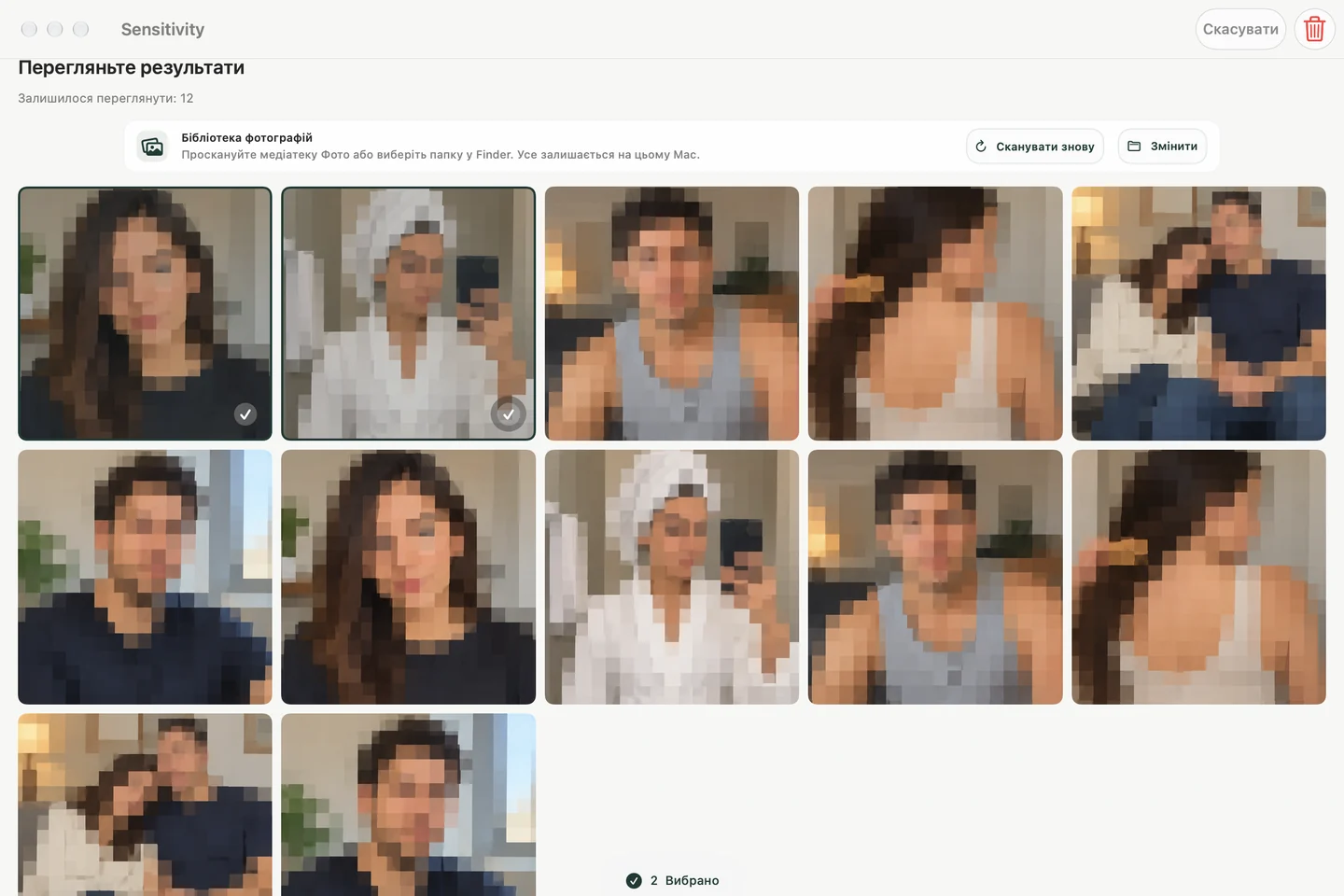
Щодо робочого процесу сканування див. наш Посібник з бібліотек та папок для Mac. На скріншоті нижче показано локалізований інтерфейс рецензування програми з прикладами медіафайлів.
Виконайте коротку перевірку передачі обслуговування
- Збережіть усі фотографії, які ви маєте намір зберегти, перш ніж змінювати або видаляти файли.
- Перевірте, який обліковий запис використовуватиме інша особа та до яких папок ви надаєте їй спільний доступ.
- Закрийте приватну роботу, а потім вийдіть зі свого облікового запису.
- Попросіть іншу особу увійти до свого облікового запису або облікового запису гостя.
- Підтвердіть, що вони можуть виконати заплановане завдання без вашого пароля адміністратора.
Для остаточного продажу або передачі дотримуйтесь повних інструкцій Apple щодо резервного копіювання та видалення. Вибіркове очищення фотографій – це лише підготовка; воно не стирає дані з Mac.