Jak uchovat soukromé fotografie na sdíleném Macu
Pro někoho, kdo pravidelně používá váš Mac, vytvořte samostatný standardní uživatelský účet. Pro krátkodobou návštěvu může stačit účet hosta. Zavřením Fotek nebo skrytím několika obrázků nezískáte někomu samostatný pracovní prostor, pokud ho necháte uvnitř svého vlastního účtu.
Oddělené relace na sdíleném Macu
- Vaše relace MacuVáš uživatelský účet
Vaše vlastní přihlášení a přístup do fotoknihovny.
- Jejich relace MacJiný uživatelský účet
Jiné sezení pro druhou osobu.
Zkontrolujte sdílené složky, externí disky a oprávnění zařízení samostatně.
Začněte s účtem, ne s knihovnou fotografií
Zvažte, co druhá osoba potřebuje: prohlížeč na deset minut nebo místo k práci každý týden. Běžný uživatel potřebuje svůj vlastní účet, heslo a soubory. Nepředávejte své administrátorské přihlašovací údaje jen proto, abyste někomu umožnili zkontrolovat e-maily.
V Nastavení systému otevřete Uživatelé a skupiny a přidejte uživatele. Vyberte standardní účet pro běžné použití. Apple vysvětluje typy účtů ve své příručce pro nastavení uživatele. Před předáním Macu se odhlaste ze svého účtu a zkontrolujte, zda se druhá osoba dostala na svou vlastní plochu.
Seznamte se s limity účtu hosta
Účet hosta je určen k dočasnému použití. Soubory vytvořené v dané relaci jsou po odhlášení hosta odstraněny, takže je to špatná volba pro práci, kterou si host potřebuje uchovat. S povolenou funkcí FileVault Apple omezuje relaci hosta na Safari; nejedná se o univerzální pracovní prostor.
Zkontrolujte aktuální možnosti v části Uživatelé a skupiny → Uživatel host. Nevypínejte šifrování disku jen proto, abyste si usnadnili práci s hostem. Tato omezení jsou popsána v nastavení uživatele hosta od společnosti Apple Nastavení uživatele hosta.
Zkontrolujte kopie mimo aplikaci Fotografie
Fotografie, kterou jste exportovali pro dokument, stáhli z konverzace nebo uložili na plochu, může existovat odděleně od vaší knihovny fotografií. Skrytí položky knihovny neomezí přístup k exportovanému souboru.
- Zkontrolujte Plochu, Stažené soubory a složky, které záměrně sdílíte.
- Zkontrolujte, kam jste exportovali obrázky pro práci, tisk nebo zprávy.
- Uchovávejte osobní média mimo veřejné a sdílené složky.
- Otevřete Nastavení systému → Obecné → Sdílení a zkontrolujte Sdílení souborů, pokud je povoleno.
Zkontrolujte skutečná oprávnění složky, místo abyste předpokládali, že název složky znamená, že je soukromá. Apple dokumentuje tyto ovládací prvky v Nastavení sdílení souborů.
Použijte sken k kontrole, nikoli k zabezpečení účtu
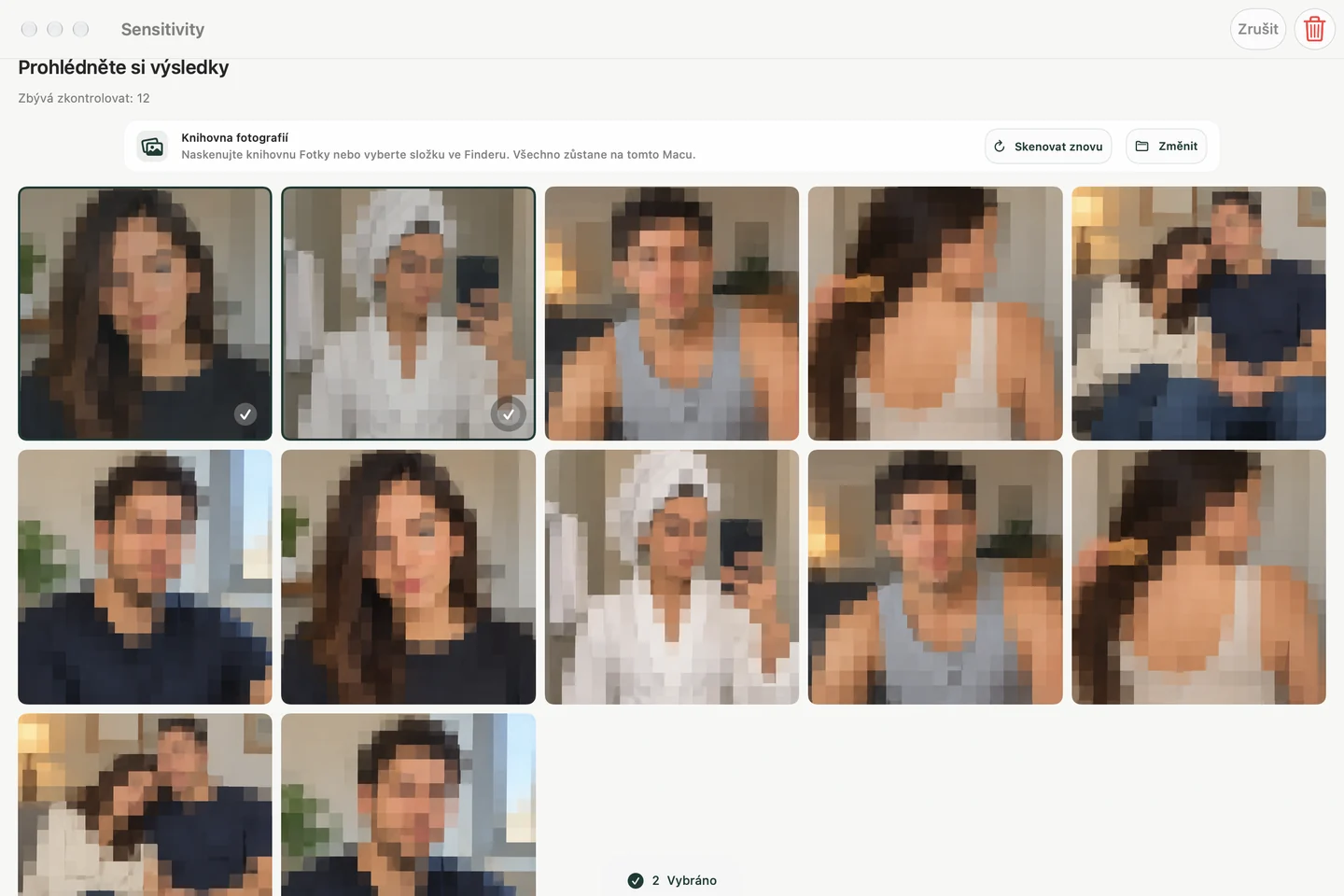
Pokud máte velkou sbírku, Sensitivity vám může pomoci odhalit pravděpodobně citlivý vizuální obsah ve vaší knihovně Fotek nebo ve vybrané složce Finderu. Analýza zůstává na Macu. Otevřete každý nález, ponechte si falešně pozitivní výsledky a sami vyberte případné smazané položky.
Skenování není úplným soupisem soukromých informací: běžné dokumenty, údaje o účtech a obrázky, které klasifikátor přehlédne, stále vyžadují ruční zásah. Sensitivity nenastavuje oprávnění účtu macOS ani nechrání soubory, které jste zpřístupnili jinému uživateli.
Postup skenování naleznete v našem Průvodci knihovnami a složkami pro Mac. Níže uvedený snímek obrazovky ukazuje lokalizované rozhraní aplikace pro kontrolu s ukázkovými médii.
Proveďte krátkou kontrolu předání
- Před změnou nebo smazáním souborů si uschovejte všechny fotografie, které si chcete ponechat.
- Zkontrolujte, který účet bude druhá osoba používat a jaké složky s ní sdílíte.
- Zavřete soukromou práci a poté se odhlaste ze svého účtu.
- Požádejte druhou osobu, aby se přihlásila ke svému vlastnímu účtu nebo účtu hosta.
- Potvrďte, že mohou provést zamýšlený úkol bez vašeho administrátorského hesla.
Pro trvalý prodej nebo převod postupujte podle pokynů společnosti Apple pro úplné zálohování a mazání. Selektivní čištění fotografií je pouze příprava; nevymaže Mac.