共有Macで個人写真を非公開に保つ方法
定期的にMacを使用する人には、別の標準ユーザーアカウントを作成してください。短時間の訪問であれば、ゲストアカウントで十分な場合もあります。写真アプリを閉じたり、いくつかの画像を非表示にしたりしても、自分のアカウント内に画像を残したままでは、他の人に別のワークスペースを提供することはできません。
共有 Mac 上の個別のセッション
- Mac セッションあなたのユーザーアカウント
あなた自身のログインとフォト ライブラリへのアクセス。
- Mac セッション別のユーザー アカウント
他の人には別のセッション。
共有フォルダー、外部ドライブ、デバイスの権限を個別に確認してください。
写真ライブラリではなく、アカウントから始めましょう
相手が必要としているものを考えてみましょう。10分間ブラウザを使いたいのか、それとも毎週作業できる場所が必要なのか。定期的に利用するユーザーは、自分のアカウント、パスワード、ファイルが必要です。メールチェックのためだけに管理者ログイン情報を渡すのは避けましょう。
システム設定で「ユーザーとグループ」を開き、ユーザーを追加します。通常使用には標準アカウントを選択してください。Appleはアカウントの種類について、ユーザー設定ガイドで説明しています。Macを渡す前にアカウントからサインアウトし、相手が自分のデスクトップにアクセスできることを確認してください。
ゲストアカウントの制限事項を把握する
ゲストアカウントは一時的な使用を目的としています。そのセッションで作成されたファイルは、ゲストがログアウトすると削除されるため、保存する必要のある作業には適していません。FileVaultを有効にすると、AppleはゲストセッションをSafariに限定します。これは汎用的なワークスペースではありません。
[ユーザーとグループ] → [ゲストユーザー] の現在のオプションを確認してください。ゲストセッションをより便利にするためだけにディスク暗号化を無効にしないでください。Apple の ゲストユーザー設定 にこれらの制限事項が記載されています。
写真の外側のコピーを確認してください
文書用に書き出した写真、会話からダウンロードした写真、またはデスクトップに保存した写真は、フォトライブラリとは別に存在する場合があります。ライブラリ項目を非表示にしても、書き出したファイルへのアクセス制限は適用されません。
- デスクトップ、ダウンロード、および意図的に共有しているフォルダーを確認してください。
- 仕事、印刷、またはメッセージ用に画像をエクスポートした場所を確認してください。
- 個人用メディアはパブリックフォルダや共有フォルダに入れないでください。
- システム設定 → 一般 → 共有を開き、ファイル共有が有効になっているかどうかを確認します。
フォルダ名からプライベートフォルダだと決めつけるのではなく、実際のフォルダのアクセス許可を確認してください。Apple は、これらの制御について ファイル共有設定 で説明しています。
スキャンは確認の補助として使用し、アカウントの保護には使用しないでください
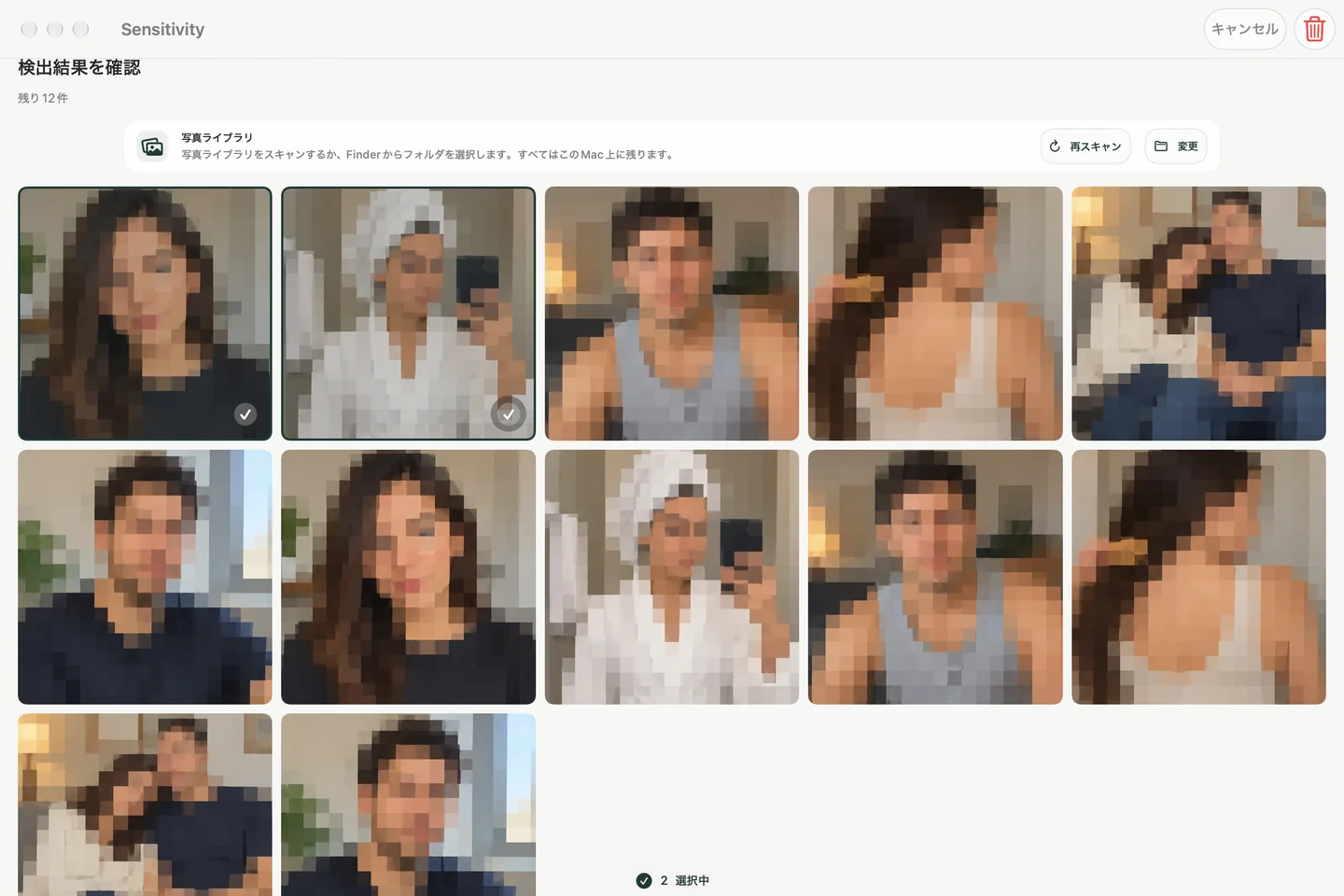
大量の画像コレクションをお持ちの場合、Sensitivity を使用すると、写真ライブラリまたは選択した Finder フォルダ内の機密性の高い可能性のある画像コンテンツを特定できます。分析結果は Mac 内に保存されます。検出された各項目を開き、誤検出はそのまま残し、削除したい項目はご自身で選択してください。
スキャンは個人情報の完全な目録ではありません。分類器が見逃した通常の文書、アカウントの詳細、画像などは、手動で確認する必要があります。Sensitivity は macOS アカウントのアクセス許可を設定したり、他のユーザーがアクセスできるようにしたファイルを保護したりしません。
スキャンワークフローについては、Macライブラリとフォルダガイドを参照してください。下のスクリーンショットは、サンプルメディアを含むアプリのローカライズされたレビューインターフェースを示しています。
簡単な引き継ぎチェックを行う
- ファイルを変更または削除する前に、保存しておきたい写真はすべて保存してください。
- 相手がどのアカウントを使用するか、またそのアカウントと共有するフォルダを確認してください。
- プライベート作業を閉じてから、アカウントからログアウトしてください。
- 相手に自分のアカウントまたはゲストアカウントにサインインしてもらいます。
- 管理者パスワードなしで意図したタスクを実行できることを確認してください。
永久的な売却または譲渡の場合は、Appleの完全バックアップおよびデータ消去の手順に従ってください。写真の選択的クリーンアップは準備段階であり、Macのデータを完全に消去するものではありません。