Sådan holder du personlige fotos private på en delt Mac
Hvis du bruger din Mac regelmæssigt, skal du oprette en separat standardbrugerkonto. Til et kort besøg kan en gæstekonto være nok. At lukke Fotos eller skjule et par billeder giver ikke personen et separat arbejdsområde, hvis du lader dem være inde i din egen konto.
Separate sessioner på en delt Mac
- Din Mac-sessionDin brugerkonto
Dit eget login og adgang til fotobiblioteket.
- Deres Mac-sessionEndnu en brugerkonto
En anden session for den anden person.
Gennemgå delte mapper, eksterne drev og enhedstilladelser separat.
Start med kontoen, ikke fotobiblioteket
Overvej, hvad den anden person har brug for: en browser til ti minutter, eller et sted at arbejde hver uge. En almindelig bruger har brug for sin egen konto, adgangskode og filer. Undgå at give dit administratorlogin bare for at lade nogen tjekke e-mail.
I Systemindstillinger skal du åbne Brugere og grupper og tilføje en bruger. Vælg en standardkonto til almindelig brug. Apple forklarer kontotyperne i sin brugeropsætningsvejledning. Log ud af din konto, før du overdrager Mac'en, og kontroller, at den anden person når sit eget skrivebord.
Kend gæstekontoens grænser
En gæstekonto er beregnet til midlertidig brug. Filer, der oprettes i den session, fjernes, når gæsten logger ud, så det er et dårligt valg til arbejde, de skal beholde. Med FileVault aktiveret begrænser Apple gæstesessionen til Safari; det er ikke et generelt arbejdsområde.
Tjek de aktuelle indstillinger under Brugere og grupper → Gæstebruger. Slå ikke diskkryptering fra blot for at gøre en gæstesession mere bekvem. Apples Gæstebrugerindstillinger beskriver disse begrænsninger.
Tjek kopierne uden for Fotos
Et foto, du har eksporteret til et dokument, downloadet fra en samtale eller gemt på skrivebordet, kan findes separat fra dit fotobibliotek. At skjule bibliotekselementet begrænser ikke adgangen til den eksporterede fil.
- Gennemgå skrivebordet, downloads og mapper, du bevidst deler.
- Kontroller, hvor du har eksporteret billeder til til arbejde, udskrivning eller beskeder.
- Hold personlige medier væk fra offentlige og delte mapper.
- Åbn Systemindstillinger → Generelt → Deling, og gennemgå Fildeling, hvis det er aktiveret.
Tjek de faktiske mappetilladelser i stedet for at antage, at et mappenavn betyder, at den er privat. Apple dokumenterer disse kontroller i Indstillinger for fildeling.
Brug en scanning til at gennemgå, ikke til at sikre kontoen
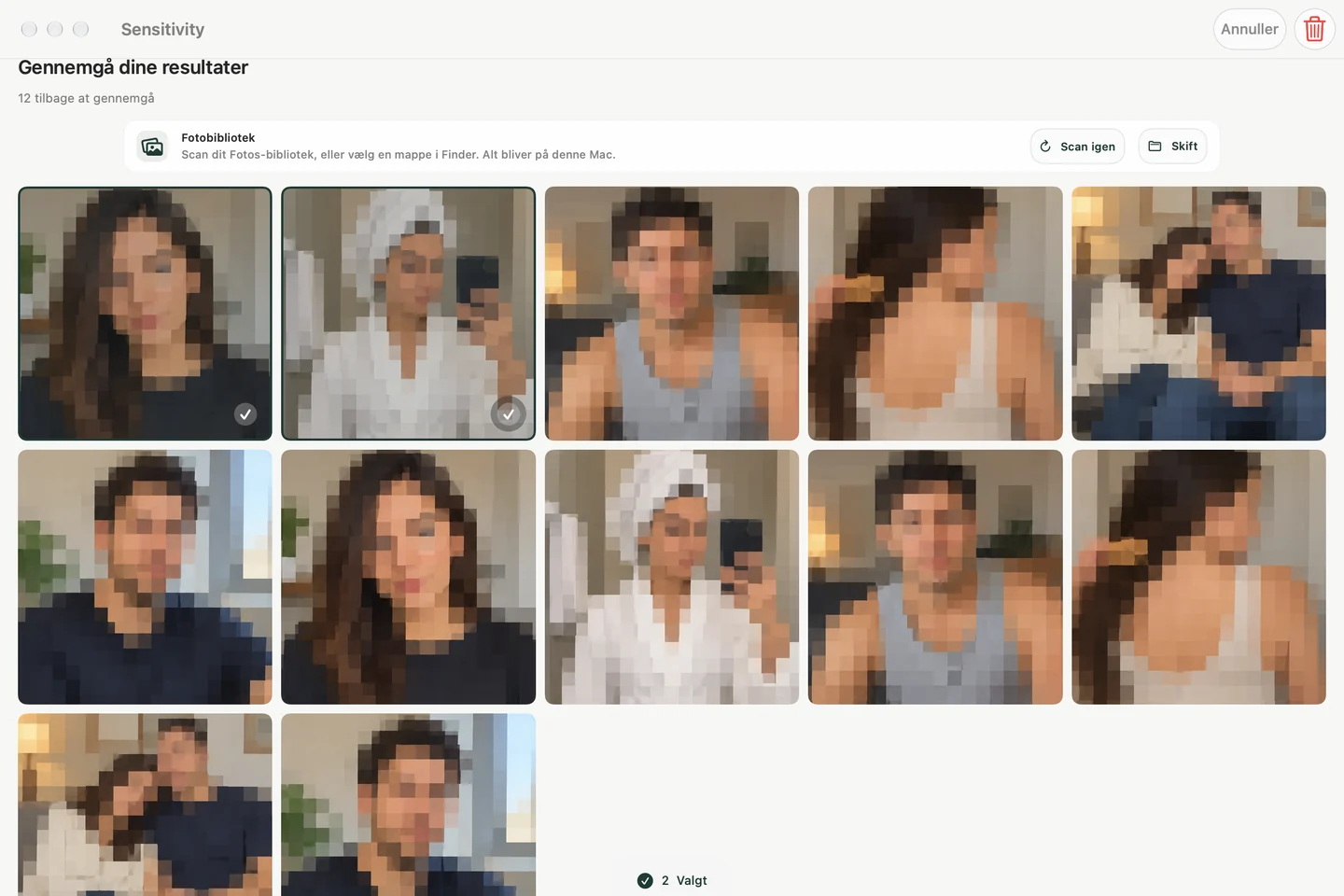
Hvis du har en stor samling, kan Sensitivity hjælpe med at afdække sandsynligvis følsomt visuelt indhold i dit Fotos-bibliotek eller en Finder-mappe, du vælger. Analysen forbliver på Mac'en. Åbn hvert fund, behold falske positiver, og vælg selv eventuelle sletninger.
En scanning er ikke en komplet oversigt over private oplysninger: almindelige dokumenter, kontooplysninger og billeder, som klassificeringsværktøjet overser, kræver stadig manuel opmærksomhed. Sensitivity angiver ikke macOS-kontotilladelser eller beskytter filer, som du har gjort tilgængelige for en anden bruger.
Se vores Mac-bibliotek og mappeguide for at få oplysninger om scanningsarbejdsgangen. Skærmbilledet nedenfor viser appens lokaliserede gennemgangsgrænseflade med eksempelmedier.
Foretag en kort overdragelseskontrol
- Behold alle fotos, du vil beholde, før du ændrer eller sletter filer.
- Tjek hvilken konto den anden person vil bruge, og hvilke mapper du deler med den.
- Luk privat arbejde, og log derefter ud af din konto.
- Få den anden person til at logge ind på sin egen konto eller gæstekontoen.
- Bekræft, at de kan udføre den tilsigtede opgave uden din administratoradgangskode.
Følg Apples instruktioner for fuldstændig sikkerhedskopiering og sletning ved permanent salg eller overførsel. En selektiv fotooprydning er kun forberedelse; den sletter ikke Mac'en.