Jak zachować prywatność zdjęć osobistych na współdzielonym komputerze Mac
Dla kogoś, kto regularnie korzysta z Twojego Maca, utwórz osobne standardowe konto użytkownika. Na krótką wizytę wystarczy konto gościnne. Zamknięcie Zdjęć lub ukrycie kilku obrazów nie zapewni komuś osobnego obszaru roboczego, jeśli pozostawisz go na swoim koncie.
Oddzielne sesje na współdzielonym komputerze Mac
- Twoja sesja MacaTwoje konto użytkownika
Własny login i dostęp do fotobiblioteki.
- Ich sesja na MacuKolejne konto użytkownika
Inna sesja dla drugiej osoby.
Przejrzyj osobno foldery współdzielone, dyski zewnętrzne i uprawnienia urządzenia.
Zacznij od konta, a nie od biblioteki zdjęć
Zastanów się, czego potrzebuje druga osoba: przeglądarki na dziesięć minut lub miejsca do pracy co tydzień. Zwykły użytkownik potrzebuje własnego konta, hasła i plików. Unikaj podawania loginu administratora tylko po to, by ktoś mógł sprawdzić pocztę.
W Ustawieniach systemowych otwórz Użytkownicy i grupy i dodaj użytkownika. Wybierz standardowe konto do zwykłego użytku. Apple wyjaśnia typy kont w swoim podręczniku konfiguracji użytkownika. Wyloguj się ze swojego konta przed przekazaniem komputera Mac i upewnij się, że druga osoba ma dostęp do swojego pulpitu.
Poznaj limity konta gościa
Konto gościa jest przeznaczone do użytku tymczasowego. Pliki utworzone w tej sesji są usuwane po wylogowaniu gościa, więc nie jest to dobry wybór do pracy, którą gość musi zachować. Po włączeniu FileVault Apple ogranicza sesję gościa do przeglądarki Safari; nie jest to przestrzeń robocza ogólnego przeznaczenia.
Sprawdź aktualne opcje w sekcji Użytkownicy i grupy → Użytkownik-gość. Nie wyłączaj szyfrowania dysku tylko po to, aby ułatwić sesję gościa. Ustawienia użytkownika-gościa firmy Apple opisują te ograniczenia.
Sprawdź kopie poza zdjęciami
Zdjęcie wyeksportowane do dokumentu, pobrane z rozmowy lub zapisane na pulpicie może znajdować się oddzielnie od biblioteki Zdjęć. Ukrycie elementu biblioteki nie nakłada ograniczeń dostępu na ten wyeksportowany plik.
- Przejrzyj pulpit, pobrane pliki i foldery, które celowo udostępniasz.
- Sprawdź, dokąd wyeksportowałeś obrazy do pracy, drukowania lub wiadomości.
- Trzymaj multimedia osobiste poza folderami publicznymi i współdzielonymi.
- Otwórz Ustawienia systemowe → Ogólne → Udostępnianie i sprawdź opcję Udostępnianie plików, jeśli jest włączona.
Sprawdź rzeczywiste uprawnienia folderu, zamiast zakładać, że nazwa folderu oznacza jego prywatność. Apple dokumentuje te kontrolki w Ustawieniach udostępniania plików.
Użyj skanowania, aby ułatwić sobie przeglądanie, a nie zabezpieczanie konta
Jeśli masz dużą kolekcję, Sensitivity może pomóc w odnalezieniu potencjalnie wrażliwych treści wizualnych w bibliotece Zdjęć lub wybranym folderze Findera. Analiza jest wykonywana na komputerze Mac. Otwórz każde znalezisko, zachowaj fałszywe alarmy i samodzielnie wybierz ewentualne usunięcia.
Skanowanie nie stanowi kompletnego spisu prywatnych informacji: zwykłe dokumenty, szczegóły kont i obrazy, których klasyfikator nie wykryje, nadal wymagają ręcznej uwagi. Sensitivity nie ustawia uprawnień konta macOS ani nie chroni plików, które udostępniłeś innemu użytkownikowi.
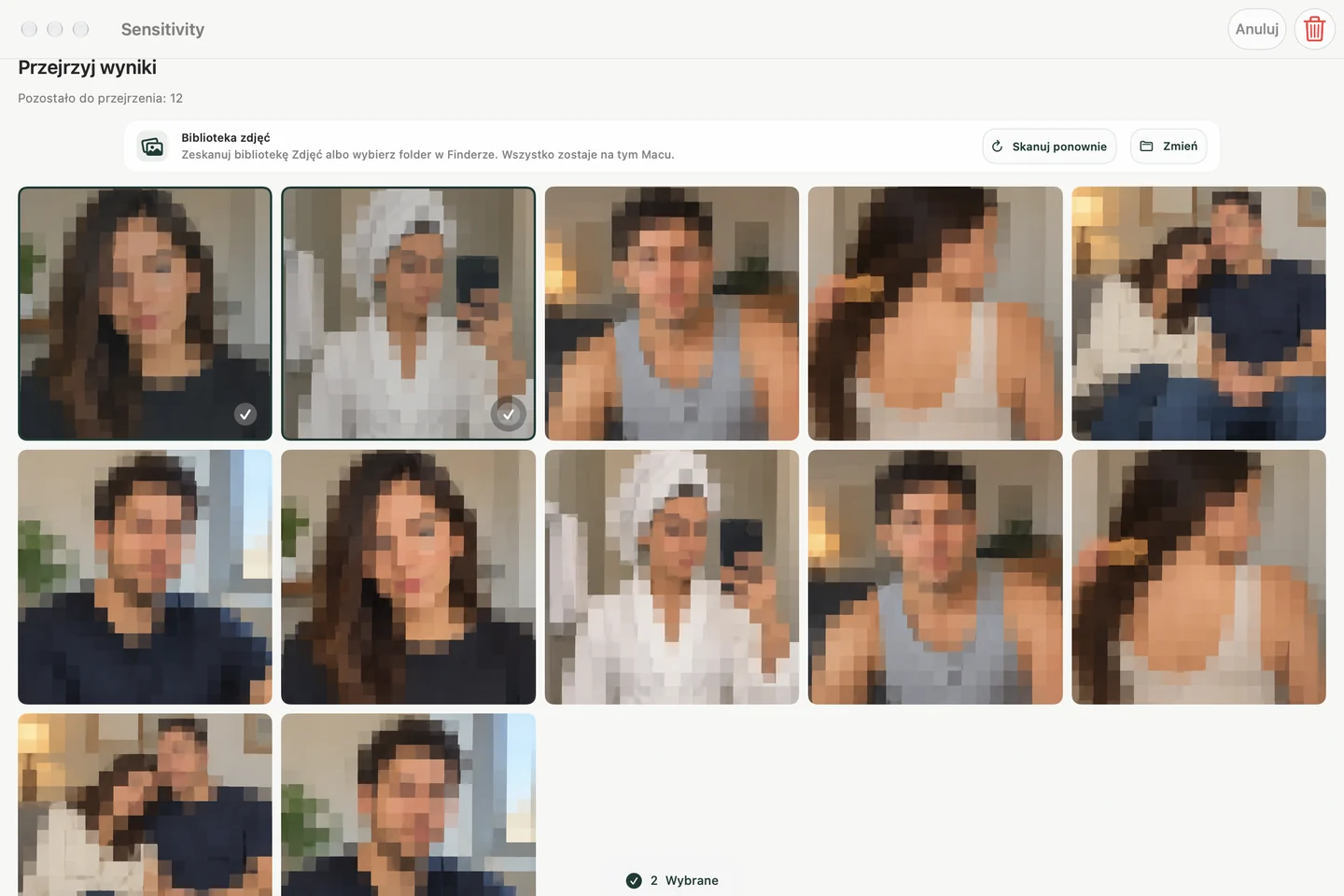
Aby zapoznać się z przepływem pracy skanowania, zapoznaj się z naszym przewodnikiem po bibliotekach i folderach Mac. Poniższy zrzut ekranu przedstawia zlokalizowany interfejs recenzji aplikacji z przykładowymi multimediami.
Wykonaj krótką kontrolę przekazania
- Przed zmianą lub usunięciem plików zachowaj wszystkie zdjęcia, które chcesz zachować.
- Sprawdź, z którego konta będzie korzystać druga osoba i jakie foldery jej udostępniasz.
- Zamknij pracę prywatną, a następnie wyloguj się ze swojego konta.
- Poproś drugą osobę o zalogowanie się na swoje konto lub konto gościa.
- Potwierdź, że mogą wykonać zamierzone zadanie bez użycia hasła administratora.
W przypadku trwałej sprzedaży lub przeniesienia, należy postępować zgodnie z pełnymi instrukcjami Apple dotyczącymi tworzenia kopii zapasowych i usuwania danych. Selektywne czyszczenie zdjęć to tylko przygotowanie; nie powoduje ono usunięcia danych z komputera Mac.