כיצד לשמור על תמונות אישיות פרטיות במחשב מק משותף
עבור מישהו שמשתמש באופן קבוע ב-Mac שלכם, צרו חשבון משתמש סטנדרטי נפרד. לביקור קצר, חשבון אורח עשוי להספיק. סגירת תמונות או הסתרת מספר תמונות לא נותנת למישהו סביבת עבודה נפרדת אם אתם משאירים אותן בתוך החשבון שלכם.
הפעלות נפרדות ב-Mac משותף
- הפעלת ה-Mac שלךחשבון המשתמש שלך
התחברות משלך וגישה לספריית התמונות שלך.
- סשן ה-Mac שלהםחשבון משתמש נוסף
הפעלה שונה עבור האדם האחר.
סקור בנפרד תיקיות משותפות, כוננים חיצוניים והרשאות מכשיר.
התחל עם החשבון, לא עם ספריית התמונות
קחו בחשבון מה האדם השני צריך: דפדפן לעשר דקות, או מקום עבודה בכל שבוע. משתמש רגיל זקוק לחשבון, סיסמה וקבצים משלו. הימנעו ממסירת פרטי הכניסה של מנהל המערכת שלכם רק כדי לאפשר למישהו לבדוק אימייל.
בהגדרות המערכת, פתחו את "משתמשים וקבוצות" והוסיפו משתמש. בחרו חשבון סטנדרטי לשימוש רגיל. אפל מסבירה את סוגי החשבונות במדריך הגדרת המשתמש שלה. צא מהחשבון שלך לפני מסירת ה-Mac, וודא שהאדם השני מגיע לשולחן העבודה שלו.
הכרת מגבלות חשבון האורח
חשבון אורח מיועד לשימוש זמני. קבצים שנוצרים בסשן זה מוסרים כאשר האורח מתנתק, ולכן זוהי בחירה גרועה לעבודה שעליו לשמור. כאשר FileVault מופעל, Apple מגבילה את סשן האורח ל-Safari; זוהי אינה סביבת עבודה למטרות כלליות.
בדוק את האפשרויות הנוכחיות תחת משתמשים וקבוצות ← משתמש אורח. אל תכבה את הצפנת הדיסק רק כדי להפוך את הפעלת האורח לנוחה יותר. הגדרות משתמש אורח של אפל מתארות את ההגבלות הללו.
בדוק את העותקים מחוץ לתמונות
תמונה שייצאת עבור מסמך, הורדת משיחה או שמרת בשולחן העבודה עשויה להתקיים בנפרד מספריית התמונות שלך. הסתרת פריט הספרייה אינה מגבילה גישה לקובץ המיוצא.
- סקור את שולחן העבודה, ההורדות והתיקיות שאתה משתף במכוון.
- בדוק לאן ייצאת תמונות לעבודה, הדפסה או הודעות.
- הרחק מדיה אישית מתיקיות ציבוריות ומשותפות.
- פתח את הגדרות המערכת ← כללי ← שיתוף ובדוק את שיתוף הקבצים אם הוא מופעל.
בדקו את הרשאות התיקייה בפועל במקום להניח ששם תיקייה פירושו שהיא פרטית. אפל מתעדת פקדים אלה ב- הגדרות שיתוף קבצים.
השתמש בסריקה כדי לעזור לך לבדוק, לא כדי לאבטח את החשבון
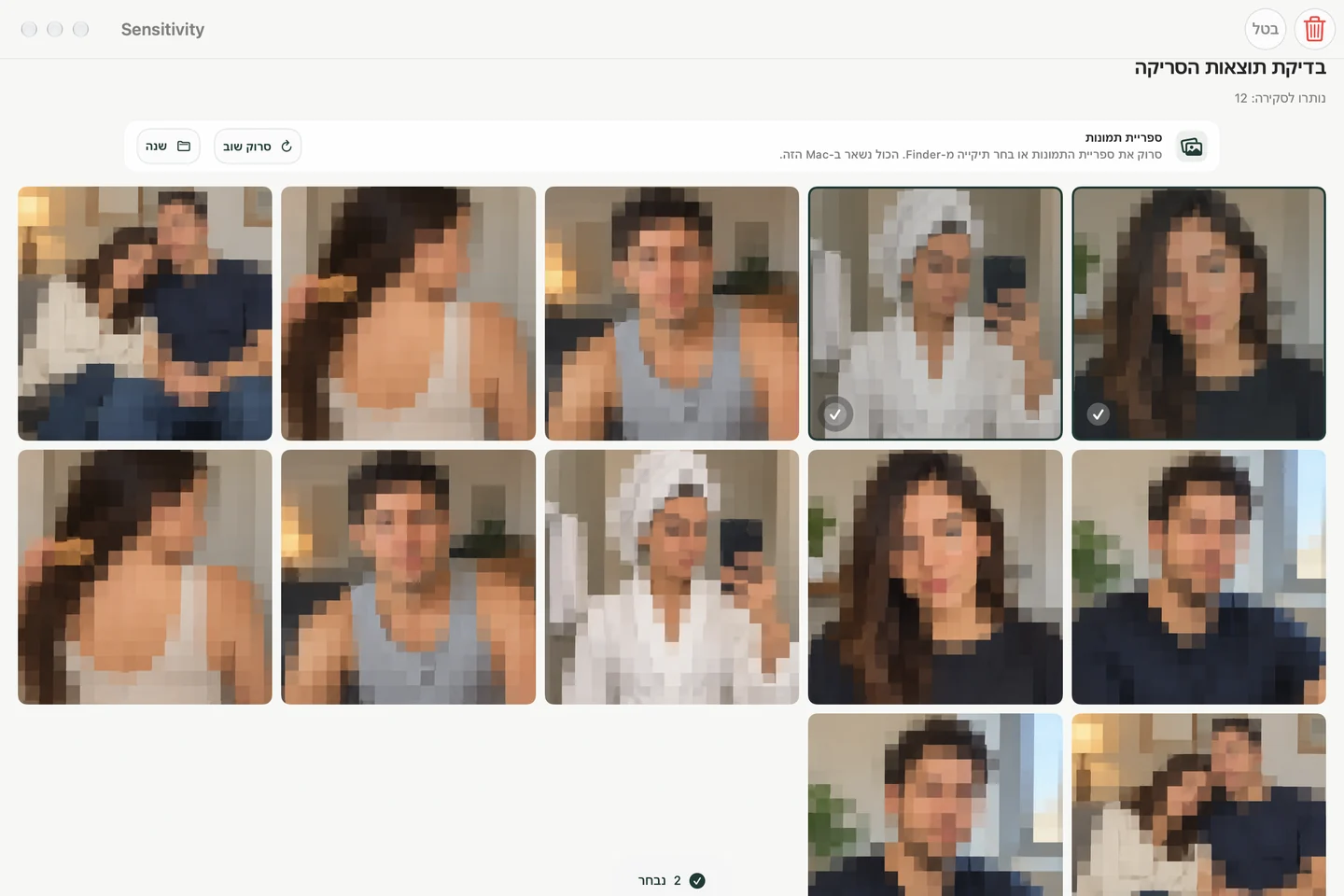
אם יש לכם אוסף גדול, Sensitivity יכול לעזור לחשוף תוכן ויזואלי שעשוי להיות רגיש בספריית התמונות שלכם או בתיקיית Finder שתבחרו. הניתוח נשאר ב-Mac. פתחו כל ממצא, שמרו תוצאות חיוביות שגויות ובחרו בעצמכם כל מחיקה.
סריקה אינה רשימה מלאה של מידע פרטי: מסמכים רגילים, פרטי חשבון ותמונות שהמסווג מפספס עדיין דורשים תשומת לב ידנית. Sensitivity אינו מגדיר הרשאות חשבון macOS או מגן על קבצים שהפכת לנגישים למשתמש אחר.
לתהליך העבודה של הסריקה, עיינו במדריך ספריית ותיקיות Mac שלנו. צילום המסך למטה מציג את ממשק הסקירה המקומי של האפליקציה עם מדיה לדוגמה.
בצע בדיקת מסירה קצרה
- שמור את כל התמונות שבכוונתך לשמור לפני שינוי או מחיקה של קבצים.
- בדוק באיזה חשבון האדם השני ישתמש ואילו תיקיות אתה משתף איתו.
- סגור את העבודה הפרטית, לאחר מכן צא מחשבונך.
- בקשו מהאדם השני להיכנס לחשבון שלו או לחשבון האורח.
- ודא שהם יכולים לבצע את המשימה המיועדת ללא סיסמת מנהל המערכת שלך.
למכירה או העברה קבועה, יש לפעול לפי הוראות הגיבוי והמחיקה המלאות של אפל. ניקוי תמונות סלקטיבי הוא רק הכנה; הוא אינו מוחק את ה-Mac.