Sensitivity
Compartir un Mac
Cómo proteger tus fotos privadas en un Mac compartido
Si alguien utiliza tu Mac habitualmente, crea una cuenta de usuario estándar para esa persona. Para una visita breve, una cuenta de invitado puede bastar. Cerrar Fotos u ocultar algunas imágenes no crea un espacio independiente si dejas a otra persona dentro de tu cuenta.
Empieza por la cuenta de usuario
Piensa qué necesita la otra persona: ¿un navegador durante diez minutos o un lugar donde trabajar cada semana? Para un uso habitual, conviene tener cuenta, contraseña y archivos propios. No compartas tu acceso de administrador solo para que alguien consulte el correo.
Abre Ajustes del Sistema, entra en Usuarios y grupos y añade un usuario. Para el uso cotidiano, elige una cuenta estándar. Apple explica los tipos de cuenta en su guía para añadir usuarios. Cierra tu sesión antes de entregar el Mac y comprueba que la otra persona accede a su propio escritorio.
Conoce los límites de la cuenta de invitado
La cuenta de invitado está pensada para un uso temporal. Los archivos creados durante esa sesión se eliminan al cerrarla, por lo que no es adecuada para un trabajo que haya que conservar. Con FileVault activado, Apple limita la sesión de invitado a Safari; no ofrece un espacio de trabajo completo.
Revisa las opciones de Usuario invitado en Usuarios y grupos. No desactives el cifrado del disco solo para facilitar el uso de la cuenta. Apple detalla estas restricciones en los ajustes del usuario invitado.
Busca también copias fuera de Fotos
Una foto exportada para un documento, descargada de una conversación o guardada en el escritorio puede existir por separado de la fototeca. Ocultar la imagen en Fotos no restringe el acceso al archivo exportado.
- Revisa Escritorio, Descargas y las carpetas que hayas compartido.
- Comprueba dónde exportaste imágenes para trabajar, imprimir o enviar mensajes.
- No guardes fotos personales en carpetas públicas o compartidas.
- Si Compartir archivos está activado, revisa Ajustes del Sistema → General → Compartir.
Comprueba los permisos reales de cada carpeta; su nombre no garantiza que sea privada. Apple explica estos controles en Compartir archivos.
Usa el escaneo como ayuda para revisar
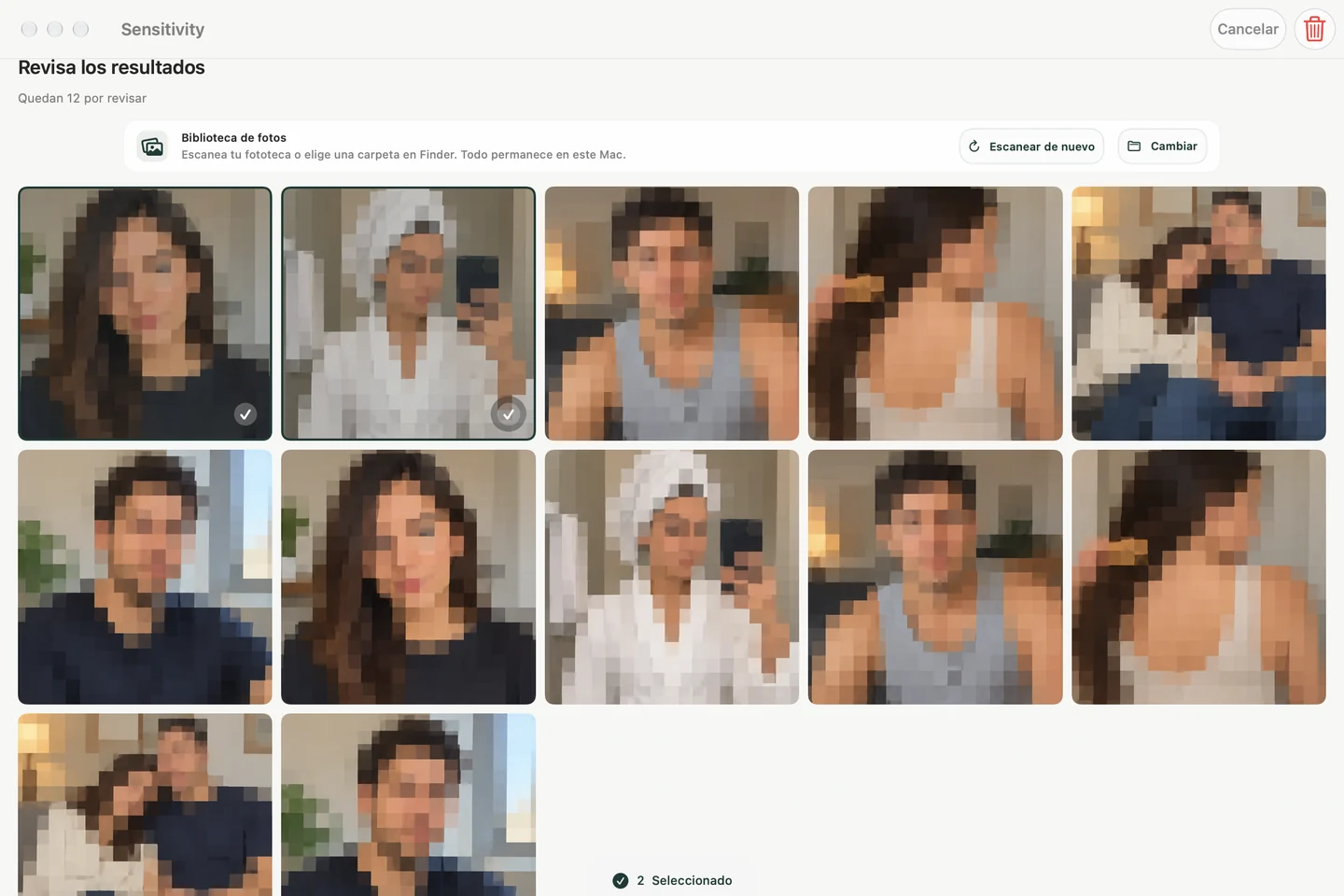
Si tienes una colección grande, Sensitivity puede señalar contenido visual posiblemente sensible en tu fototeca o en una carpeta del Finder que selecciones. El análisis se realiza en el Mac. Abre cada resultado, conserva los falsos positivos y decide qué eliminar.
Un escaneo no es un inventario completo de información privada: los documentos, los datos de cuentas y las imágenes que el detector pase por alto requieren una revisión manual. Sensitivity no configura los permisos de macOS ni protege archivos a los que hayas dado acceso a otra persona.
Encontrarás los pasos en nuestra guía de escaneo para Mac, en inglés. La captura inferior muestra la interfaz en español con imágenes de ejemplo.
Haz una comprobación antes de prestar el Mac
- Conserva las fotos que quieras guardar antes de modificar o eliminar archivos.
- Comprueba qué cuenta usará la otra persona y qué carpetas compartes con ella.
- Cierra tu trabajo privado y sal de tu cuenta.
- Pide a la otra persona que entre en su cuenta o en la de invitado.
- Comprueba que puede hacer lo necesario sin tu contraseña de administrador.
Para vender o entregar el Mac definitivamente, sigue las instrucciones completas de Apple para hacer una copia de seguridad y borrar el equipo. Eliminar algunas fotos es solo una preparación; no borra el Mac.