शेयर्ड मैक पर पर्सनल फ़ोटो को प्राइवेट कैसे रखें
जो कोई रेगुलर आपके Mac का इस्तेमाल करता है, उसके लिए एक अलग स्टैंडर्ड यूज़र अकाउंट बनाएं। छोटी विज़िट के लिए, गेस्ट अकाउंट काफ़ी हो सकता है। Photos बंद करने या कुछ इमेज छिपाने से किसी को अलग वर्कस्पेस नहीं मिलता अगर आप उन्हें अपने अकाउंट में ही छोड़ देते हैं।
साझा Mac पर अलग-अलग सत्र
- आपका मैक सत्रआपका उपयोगकर्ता खाता
आपका अपना लॉगिन और फोटो-लाइब्रेरी एक्सेस।
- उनका मैक सत्रएक अन्य उपयोगकर्ता खाता
दूसरे व्यक्ति के लिए एक अलग सत्र।
साझा किए गए फ़ोल्डर, बाहरी ड्राइव और डिवाइस अनुमतियों की अलग से समीक्षा करें।
फोटो लाइब्रेरी से नहीं, अकाउंट से शुरुआत करें
सोचें कि दूसरे व्यक्ति को क्या चाहिए: दस मिनट के लिए एक ब्राउज़र, या हर हफ़्ते काम करने की जगह। एक रेगुलर यूज़र को अपना अकाउंट, पासवर्ड और फ़ाइलें चाहिए होती हैं। किसी को ईमेल चेक करने के लिए अपना एडमिनिस्ट्रेटर लॉगिन देने से बचें।
सिस्टम सेटिंग्स में, यूज़र्स और ग्रुप्स खोलें और एक यूज़र जोड़ें। आम इस्तेमाल के लिए एक स्टैंडर्ड अकाउंट चुनें। Apple अपने यूज़र सेटअप गाइड में अकाउंट टाइप के बारे में बताता है। Mac देने से पहले अपने अकाउंट से साइन आउट करें, और चेक करें कि दूसरा व्यक्ति अपने डेस्कटॉप पर पहुँच गया है।
अतिथि खाते की सीमाएँ जानें
गेस्ट अकाउंट कुछ समय के लिए इस्तेमाल होता है। गेस्ट के लॉग आउट करने पर उस सेशन में बनाई गई फ़ाइलें हटा दी जाती हैं, इसलिए यह उनके काम के लिए एक खराब विकल्प है। FileVault चालू होने पर, Apple गेस्ट सेशन को Safari तक सीमित कर देता है; यह एक आम काम का वर्कस्पेस नहीं है।
Users & Groups → Guest User के अंदर मौजूदा ऑप्शन चेक करें। सिर्फ़ गेस्ट सेशन को ज़्यादा आसान बनाने के लिए डिस्क एन्क्रिप्शन बंद न करें। Apple की Guest User सेटिंग्स इन पाबंदियों के बारे में बताती हैं।
फ़ोटो के बाहर कॉपियाँ चेक करें
कोई फ़ोटो जिसे आपने किसी डॉक्यूमेंट के लिए एक्सपोर्ट किया हो, किसी बातचीत से डाउनलोड किया हो या डेस्कटॉप पर सेव किया हो, वह आपकी फ़ोटो लाइब्रेरी से अलग हो सकती है। लाइब्रेरी आइटम को छिपाने से उस एक्सपोर्ट की गई फ़ाइल पर एक्सेस पर कोई रोक नहीं लगती है।
- डेस्कटॉप, डाउनलोड और फ़ोल्डरों की समीक्षा करें जिन्हें आप जानबूझकर साझा करते हैं।
- जांचें कि आपने काम, प्रिंटिंग या संदेशों के लिए छवियों को कहां निर्यात किया है।
- व्यक्तिगत मीडिया को सार्वजनिक और साझा फ़ोल्डरों से बाहर रखें।
- सिस्टम सेटिंग्स → सामान्य → साझाकरण खोलें और यदि यह सक्षम है, तो फ़ाइल साझाकरण की समीक्षा करें।
फ़ोल्डर के नाम को प्राइवेट मानने के बजाय, असली फ़ोल्डर परमिशन चेक करें। Apple उन कंट्रोल्स को फ़ाइल शेयरिंग सेटिंग्स में डॉक्यूमेंट करता है।
स्कैन का इस्तेमाल समीक्षा में मदद के लिए करें, अकाउंट को सुरक्षित करने के लिए नहीं
अगर आपके पास बड़ा कलेक्शन है, तो Sensitivity आपकी फ़ोटो लाइब्रेरी या आपके चुने हुए फ़ाइंडर फ़ोल्डर में सेंसिटिव विज़ुअल कंटेंट को सामने लाने में मदद कर सकता है। एनालिसिस Mac पर ही रहता है। हर फ़ाइंडिंग को खोलें, फ़ॉल्स पॉज़िटिव रखें और कोई भी डिलीट खुद चुनें।
स्कैन प्राइवेट जानकारी की पूरी लिस्ट नहीं है: आम डॉक्यूमेंट, अकाउंट डिटेल और इमेज जो क्लासिफायर से छूट जाती हैं, उन पर भी मैन्युअल ध्यान देने की ज़रूरत होती है। Sensitivity macOS अकाउंट परमिशन सेट नहीं करता है या उन फ़ाइलों को प्रोटेक्ट नहीं करता है जिन्हें आपने किसी दूसरे यूज़र के लिए एक्सेसिबल बनाया है।
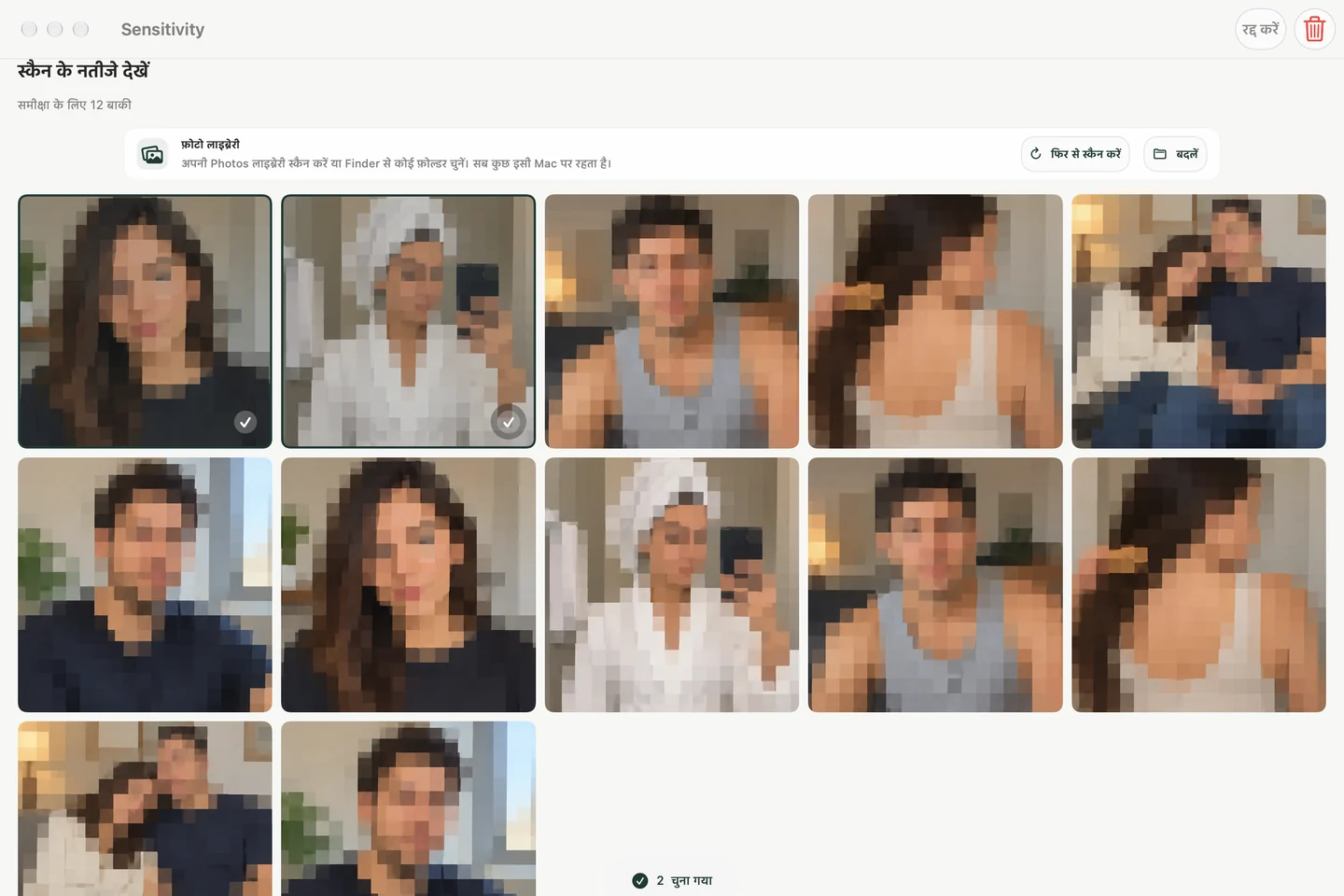
स्कैनिंग वर्कफ़्लो के लिए, हमारी Mac लाइब्रेरी और फ़ोल्डर गाइड देखें। नीचे दिया गया स्क्रीनशॉट उदाहरण मीडिया के साथ ऐप के लोकलाइज़्ड रिव्यू इंटरफ़ेस को दिखाता है।
एक छोटी हैंडऑफ़ जाँच करें
- फ़ाइलों को बदलने या हटाने से पहले उन सभी फ़ोटो को सुरक्षित रखें जिन्हें आप रखना चाहते हैं.
- जांचें कि दूसरा व्यक्ति कौन सा खाता उपयोग करेगा और आप उसके साथ कौन से फ़ोल्डर साझा करते हैं।
- निजी कार्य बंद करें, फिर अपने खाते से साइन आउट करें।
- दूसरे व्यक्ति को अपने या अतिथि खाते में साइन इन कराएं।
- पुष्टि करें कि वे आपके व्यवस्थापक पासवर्ड के बिना इच्छित कार्य कर सकते हैं।
परमानेंट सेल या ट्रांसफर के लिए, Apple के पूरे बैकअप और मिटाने के निर्देशों का पालन करें। एक सेलेक्टिव फोटो क्लीनअप सिर्फ़ तैयारी है; यह Mac को मिटाता नहीं है।