كيفية الحفاظ على خصوصية الصور الشخصية على جهاز ماك مشترك
بالنسبة لمن يستخدم جهاز Mac الخاص بك بانتظام، أنشئ حساب مستخدم قياسي منفصل. أما في حالة الزيارات القصيرة، فقد يكون حساب الضيف كافيًا. إغلاق تطبيق الصور أو إخفاء بعض الصور لا يوفر مساحة عمل منفصلة لشخص ما إذا كنت قد أبقيتها داخل حسابك.
جلسات منفصلة على جهاز Mac مشترك
- جلسة Mac الخاصة بكحساب المستخدم الخاص بك
تسجيل الدخول الخاص بك والوصول إلى مكتبة الصور.
- جلسة Mac الخاصة بهمحساب مستخدم آخر
جلسة مختلفة للشخص الآخر.
قم بمراجعة المجلدات المشتركة ومحركات الأقراص الخارجية وأذونات الأجهزة بشكل منفصل.
ابدأ بالحساب، وليس بمكتبة الصور
فكّر فيما يحتاجه الشخص الآخر: متصفح لعشر دقائق، أم مكان للعمل أسبوعيًا. يحتاج المستخدم العادي إلى حسابه الخاص وكلمة مروره وملفاته. تجنّب إعطاء بيانات تسجيل دخولك كمسؤول لمجرد السماح لشخص ما بالاطلاع على بريده الإلكتروني.
في إعدادات النظام، افتح "المستخدمون والمجموعات" وأضف مستخدمًا. اختر حسابًا عاديًا للاستخدام اليومي. تشرح Apple أنواع الحسابات في دليل إعداد المستخدم . سجّل الخروج من حسابك قبل تسليم جهاز Mac، وتأكد من وصول الشخص الآخر إلى سطح المكتب الخاص به.
تعرف على حدود حساب الضيف
حساب الضيف مُخصّص للاستخدام المؤقت. تُحذف الملفات التي تُنشأ في هذه الجلسة عند تسجيل خروج الضيف، لذا فهو خيار غير مناسب لحفظ الملفات المهمة. مع تفعيل FileVault، تُقيّد Apple جلسة الضيف بمتصفح Safari فقط؛ فهي ليست مساحة عمل عامة.
تحقق من الخيارات الحالية ضمن المستخدمين والمجموعات ← مستخدم ضيف. لا تقم بتعطيل تشفير القرص لمجرد تسهيل جلسة الضيف. توضح إعدادات مستخدم الضيف من Apple () هذه القيود.
تحقق من النسخ الموجودة خارج الصور
قد توجد الصورة التي قمت بتصديرها لمستند، أو تنزيلها من محادثة، أو حفظها على سطح المكتب، بشكل منفصل عن مكتبة الصور. إخفاء عنصر المكتبة لا يفرض أي قيود على الوصول إلى هذا الملف المُصدَّر.
- راجع سطح المكتب والتنزيلات والمجلدات التي تشاركها عمدًا.
- تحقق من مكان تصدير الصور للعمل أو الطباعة أو الرسائل.
- احتفظ بالوسائط الشخصية بعيدًا عن المجلدات العامة والمشتركة.
- افتح إعدادات النظام → عام → المشاركة وراجع مشاركة الملفات إذا كانت مفعلة.
تحقق من أذونات المجلد الفعلية بدلاً من افتراض أن اسم المجلد يعني أنه خاص. توثق Apple هذه الضوابط في إعدادات مشاركة الملفات.
استخدم الفحص لمساعدتك في المراجعة، وليس لتأمين الحساب
إذا كان لديك مجموعة كبيرة من الصور، يمكن لـ Sensitivity مساعدتك في الكشف عن المحتوى المرئي الذي قد يكون حساسًا في مكتبة الصور أو في مجلد Finder الذي تحدده. يبقى التحليل على جهاز Mac. افتح كل نتيجة، واحتفظ بالنتائج الإيجابية الخاطئة، واختر أي عمليات حذف بنفسك.
لا يُعدّ الفحص جردًا كاملاً للمعلومات الخاصة: فالمستندات العادية وتفاصيل الحسابات والصور التي لم يرصدها المصنّف لا تزال بحاجة إلى معالجة يدوية. Sensitivity لا يضبط أذونات حساب macOS ولا يحمي الملفات التي أتحتها لمستخدم آخر.
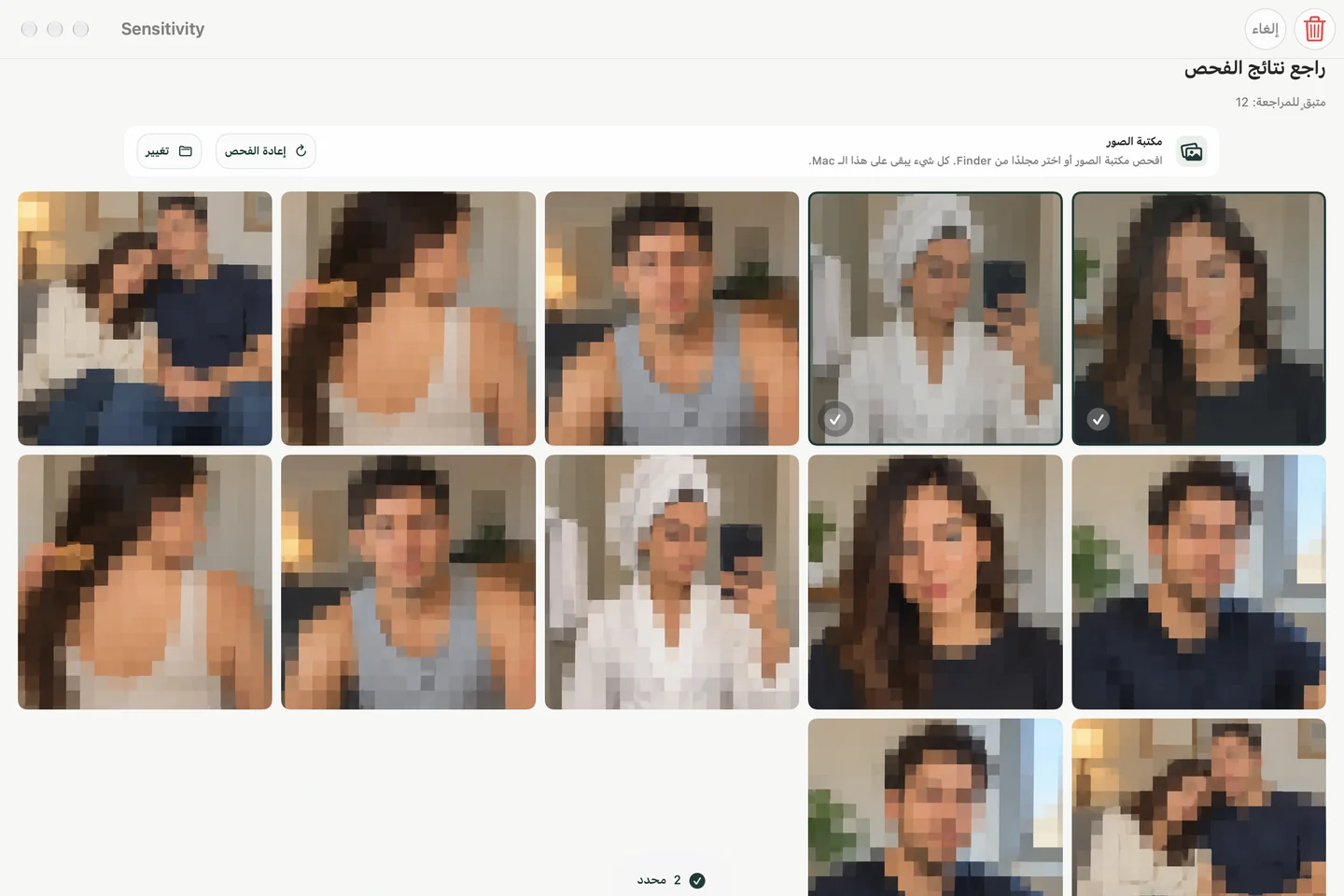
للاطلاع على سير عمل المسح الضوئي، راجع دليل مكتبة ومجلدات نظام ماك . تُظهر لقطة الشاشة أدناه واجهة مراجعة التطبيق المُترجمة مع مثال للوسائط.
قم بإجراء فحص تسليم سريع
- احتفظ بأي صور تنوي الاحتفاظ بها قبل تغيير الملفات أو حذفها.
- تحقق من الحساب الذي سيستخدمه الشخص الآخر والمجلدات التي تشاركها معه.
- أغلق العمل الخاص، ثم سجل الخروج من حسابك.
- اطلب من الشخص الآخر تسجيل الدخول إلى حسابه الخاص أو حساب الضيف.
- تأكد من قدرتهم على القيام بالمهمة المقصودة بدون كلمة مرور المسؤول الخاصة بك.
للبيع أو النقل الدائم، اتبع تعليمات النسخ الاحتياطي والمسح الكاملة من Apple. تنظيف الصور الانتقائي هو مجرد تحضير، ولا يمحو بيانات جهاز Mac.