Hoe houd je persoonlijke foto's privé op een gedeelde Mac
Voor iemand die regelmatig je Mac gebruikt, maak een apart standaardgebruikersaccount aan. Voor een kort bezoek is een gastaccount wellicht voldoende. Het sluiten van Foto's of het verbergen van een paar afbeeldingen geeft iemand geen aparte werkruimte als je ze binnen je eigen account laat staan.
Afzonderlijke sessies op een gedeelde Mac
- Uw Mac-sessieUw gebruikersaccount
Uw eigen login en toegang tot de fotobibliotheek.
- Hun Mac-sessieNog een gebruikersaccount
Een andere sessie voor de andere persoon.
Bekijk gedeelde mappen, externe schijven en apparaatrechten afzonderlijk.
Begin met het account, niet met de fotobibliotheek
Bedenk wat de ander nodig heeft: een browser voor tien minuten, of een plek om elke week te werken. Een regelmatige gebruiker heeft een eigen account, wachtwoord en bestanden nodig. Geef uw beheerdersgegevens niet zomaar weg zodat iemand zijn e-mail kan controleren.
Open in Systeeminstellingen Gebruikers en Groepen en voeg een gebruiker toe. Kies een standaardaccount voor normaal gebruik. Apple legt de accounttypen uit in de handleiding voor gebruikersinstellingen. Meld u af bij uw account voordat u de Mac overhandigt en controleer of de andere persoon zijn of haar eigen bureaublad bereikt.
Ken de limieten van het gastaccount
Een gastaccount is bedoeld voor tijdelijk gebruik. Bestanden die in die sessie worden aangemaakt, worden verwijderd wanneer de gast uitlogt. Het is daarom geen goede keuze voor werk dat ze moeten bewaren. Met FileVault ingeschakeld, beperkt Apple de gastsessie tot Safari; het is geen algemene werkruimte.
Controleer de huidige opties onder Gebruikers en groepen → Gastgebruiker. Schakel schijfversleuteling niet uit om een gastsessie gemakkelijker te maken. De instellingen voor gastgebruikers van Apple beschrijven deze beperkingen.
Controleer de kopieën buiten de foto's
Een foto die u voor een document hebt geëxporteerd, vanuit een gesprek hebt gedownload of op het bureaublad hebt opgeslagen, kan los van uw Foto's-bibliotheek bestaan. Het verbergen van het bibliotheekitem legt geen toegangsbeperking op dat geëxporteerde bestand.
- Controleer het bureaublad, de downloads en de mappen die u bewust deelt.
- Controleer waar u afbeeldingen hebt geëxporteerd voor werk, afdrukken of berichten.
- Houd persoonlijke media buiten openbare en gedeelde mappen.
- Open Systeeminstellingen → Algemeen → Delen en controleer of Bestandsdeling is ingeschakeld.
Controleer de daadwerkelijke mapmachtigingen in plaats van ervan uit te gaan dat een mapnaam betekent dat deze privé is. Apple beschrijft deze instellingen in Instellingen voor bestandsdeling.
Gebruik een scan om u te helpen bij het controleren, niet om het account te beveiligen.
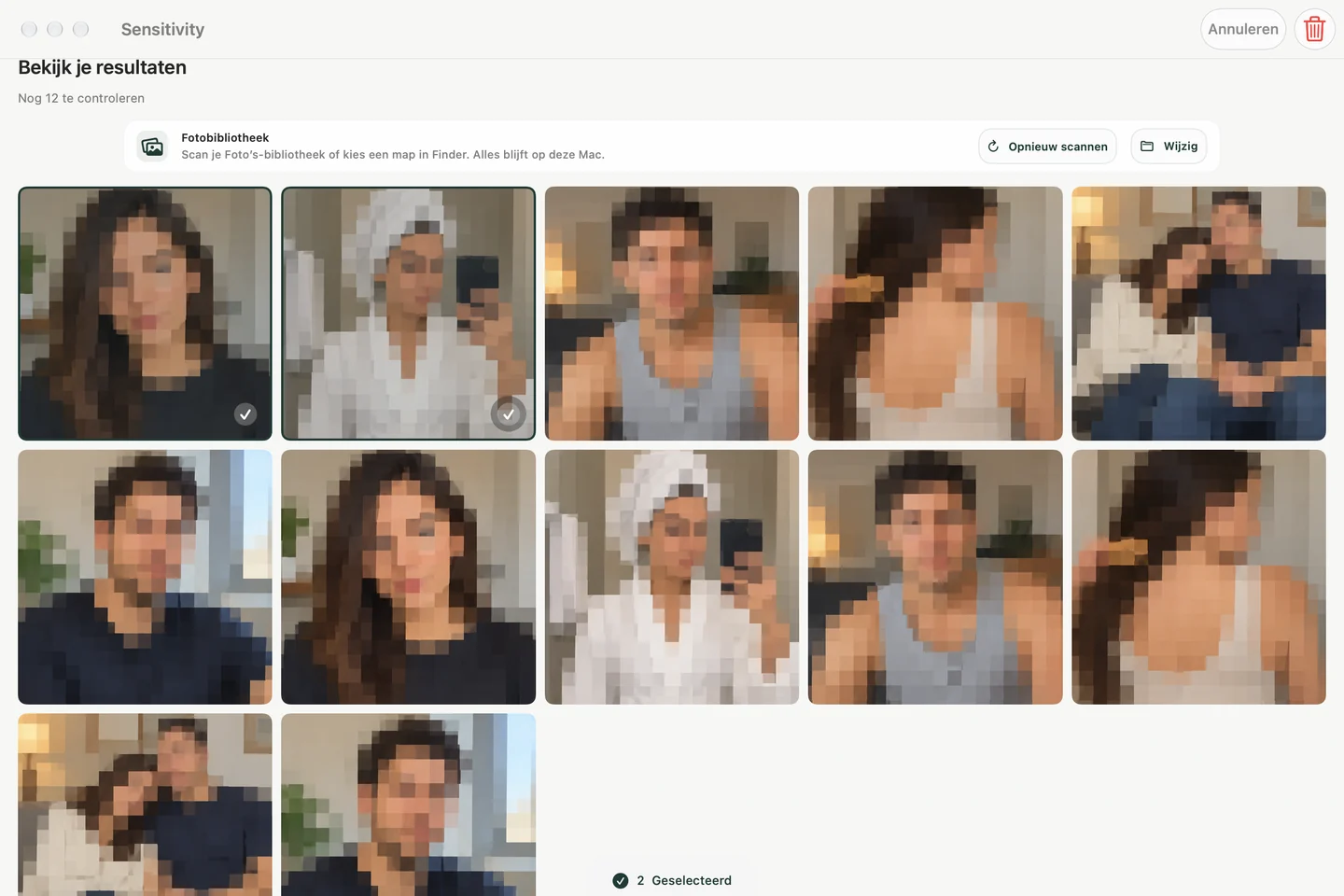
Als u een grote collectie hebt, kan Sensitivity helpen om mogelijk gevoelige visuele content in uw Foto's-bibliotheek of een door u geselecteerde Finder-map te vinden. De analyse blijft op de Mac. Open elke bevinding, bewaar valse positieven en kies zelf welke bestanden u wilt verwijderen.
Een scan is geen volledige inventarisatie van privé-informatie: gewone documenten, accountgegevens en afbeeldingen die de classifier mist, vereisen nog steeds handmatige aandacht. Sensitivity stelt geen macOS-accountmachtigingen in en beschermt geen bestanden die u toegankelijk hebt gemaakt voor een andere gebruiker.
Voor de scanworkflow, zie onze Mac-bibliotheek- en maphandleiding. De onderstaande schermafbeelding toont de gelokaliseerde beoordelingsinterface van de app met voorbeeldmedia.
Voer een korte overdrachtscontrole uit
- Bewaar alle foto's die u wilt bewaren voordat u bestanden wijzigt of verwijdert.
- Controleer welk account de andere persoon zal gebruiken en welke mappen u ermee deelt.
- Sluit privéwerk af en log vervolgens uit bij uw account.
- Laat de andere persoon inloggen op zijn of haar eigen account of op het gastaccount.
- Bevestig dat ze de beoogde taak kunnen uitvoeren zonder uw beheerderswachtwoord.
Volg voor een definitieve verkoop of overdracht de volledige back-up- en wisinstructies van Apple. Een selectieve opschoning van foto's is slechts een voorbereiding; de Mac wordt hiermee niet gewist.