Come mantenere private le foto personali su un Mac condiviso
Per chi usa regolarmente il tuo Mac, crea un account utente standard separato. Per una breve visita, potrebbe essere sufficiente un account ospite. Chiudere Foto o nascondere alcune immagini non crea uno spazio di lavoro separato per chi le usa, se le lasci all'interno del tuo account.
Sessioni separate su un Mac condiviso
- La tua sessione MacIl tuo account utente
Il tuo login e accesso alla libreria fotografica.
- La loro sessione MacUn altro account utente
Una sessione diversa per l'altra persona.
Esamina separatamente le cartelle condivise, le unità esterne e le autorizzazioni del dispositivo.
Inizia dall'account, non dalla galleria fotografica
Considera le esigenze dell'altra persona: un browser per dieci minuti o un posto dove lavorare ogni settimana. Un utente normale ha bisogno del proprio account, password e file. Evita di dare le tue credenziali di amministratore solo per permettere a qualcuno di controllare la posta elettronica.
Nelle Impostazioni di Sistema, apri Utenti e Gruppi e aggiungi un utente. Scegli un account standard per l'uso ordinario. Apple spiega i tipi di account nella sua guida alla configurazione utente. Esci dal tuo account prima di consegnare il Mac e verifica che l'altra persona acceda al proprio desktop.
Conoscere i limiti dell'account ospite.
Un account ospite è destinato a un utilizzo temporaneo. I file creati in quella sessione vengono rimossi quando l'ospite effettua il logout, quindi non è una scelta adatta per lavori che devono essere conservati. Con FileVault abilitato, Apple limita la sessione ospite a Safari; non è uno spazio di lavoro generico.
Controlla le opzioni correnti in Utenti e gruppi → Utente ospite. Non disattivare la crittografia del disco solo per rendere più comoda una sessione ospite. Le impostazioni dell'Utente ospite di Apple descrivono queste restrizioni.
Controllare le copie all'esterno Foto
Una foto che hai esportato per un documento, scaricato da una conversazione o salvato sul Desktop potrebbe esistere separatamente dalla tua libreria Foto. Nascondere l'elemento della libreria non impone restrizioni di accesso al file esportato.
- Rivedi il Desktop, i Download e le cartelle che condividi intenzionalmente.
- Controlla dove hai esportato le immagini per lavoro, stampa o messaggi.
- Tenere i file multimediali personali fuori dalle cartelle pubbliche e condivise.
- Aprire Impostazioni di sistema → Generale → Condivisione e verificare se la Condivisione file è abilitata.
Verifica le autorizzazioni effettive della cartella anziché presumere che un nome di cartella indichi che sia privata. Apple documenta questi controlli in Impostazioni di condivisione file.
Utilizzare una scansione per facilitare la revisione, non per proteggere l'account
Se disponi di una vasta collezione, Sensitivity può aiutarti a individuare contenuti visivi potenzialmente sensibili nella tua libreria Foto o in una cartella del Finder a tua scelta. L'analisi rimane sul Mac. Apri ogni risultato, mantieni i falsi positivi e scegli tu stesso quali eliminare.
Una scansione non è un inventario completo delle informazioni private: documenti ordinari, dettagli dell'account e immagini che il classificatore non rileva richiedono comunque un'attenzione manuale. Sensitivity non imposta le autorizzazioni dell'account macOS né protegge i file che hai reso accessibili ad un altro utente.
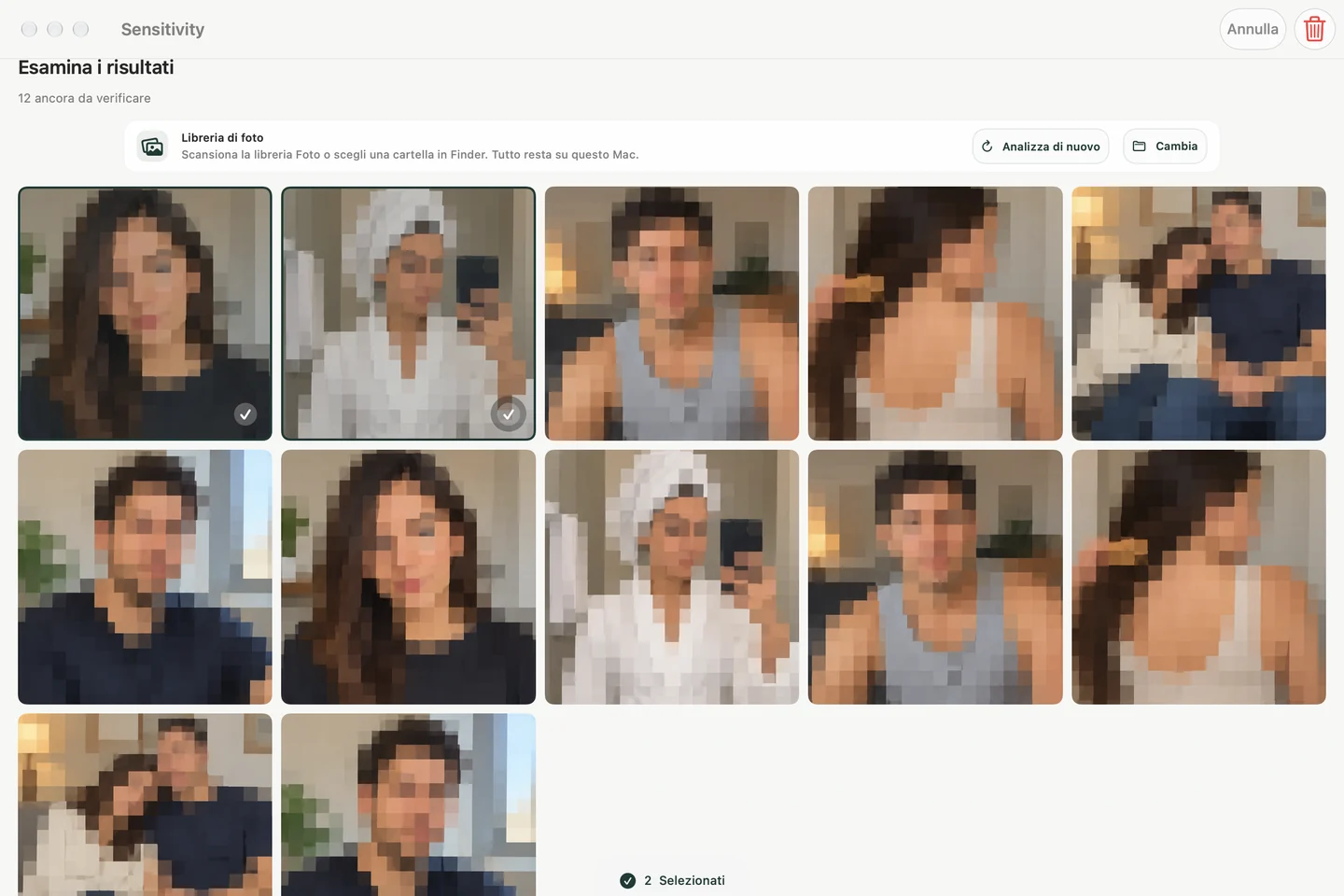
Per il flusso di lavoro di scansione, consultare la nostra Guida alla libreria e alle cartelle Mac. Lo screenshot qui sotto mostra l'interfaccia di revisione localizzata dell'app con esempi di file multimediali.
Eseguire un breve controllo di passaggio di consegne
- Conserva le foto che intendi tenere prima di modificare o eliminare i file.
- Verifica quale account utilizzerà l'altra persona e quali cartelle condividerai con esso.
- Chiudi il lavoro privato, quindi disconnettiti dal tuo account.
- Chiedi all'altra persona di accedere al proprio account o all'account ospite.
- Conferma che possono svolgere l'attività prevista senza la tua password di amministratore.
Per una vendita o un trasferimento definitivo, segui le istruzioni complete di Apple per il backup e la cancellazione. La pulizia selettiva delle foto è solo una fase preparatoria; non cancella il Mac.