Sensitivity
Mac gemeinsam nutzen
Private Fotos auf einem gemeinsam genutzten Mac schützen
Wer deinen Mac regelmäßig nutzt, sollte einen eigenen Standardaccount bekommen. Für einen kurzen Besuch kann ein Gastaccount genügen. Nur Fotos zu schließen oder einzelne Bilder auszublenden schafft keinen getrennten Arbeitsbereich, solange die andere Person deinen Account benutzt.
Beim Benutzeraccount anfangen
Überlege, wofür die andere Person den Mac braucht: zehn Minuten im Browser oder jede Woche zum Arbeiten? Bei regelmäßiger Nutzung sind ein eigener Account, ein eigenes Passwort und eigene Dateien sinnvoll. Gib nicht einfach deinen Adminzugang weiter, damit jemand E-Mails lesen kann.
Öffne in den Systemeinstellungen „Benutzer:innen & Gruppen“ und füge einen Benutzer hinzu. Für den Alltag eignet sich ein Standardaccount. Apple erklärt die Unterschiede in der Anleitung zu Benutzeraccounts. Melde dich vor der Übergabe ab und prüfe, ob die andere Person auf ihrem eigenen Schreibtisch landet.
Die Grenzen des Gastaccounts kennen
Ein Gastaccount ist für vorübergehende Nutzung gedacht. Dateien aus dieser Sitzung werden beim Abmelden gelöscht. Für Arbeiten, die erhalten bleiben sollen, ist er deshalb ungeeignet. Bei aktiviertem FileVault beschränkt Apple den Gastzugang auf Safari; ein vollständiger Arbeitsbereich steht dann nicht zur Verfügung.
Prüfe die Optionen unter „Benutzer:innen & Gruppen“ beim Gastaccount. Schalte die Festplattenverschlüsselung nicht aus, nur um den Gastzugang bequemer zu machen. Einzelheiten findest du in Apples Einstellungen für Gastbenutzer.
Auch Kopien außerhalb von Fotos prüfen
Ein Bild, das du für ein Dokument exportiert, aus einer Unterhaltung geladen oder auf dem Schreibtisch gespeichert hast, kann unabhängig von deiner Fotomediathek existieren. Das Ausblenden des Bildes in Fotos schützt diese exportierte Datei nicht vor Zugriff.
- Prüfe Schreibtisch, Downloads und bewusst freigegebene Ordner.
- Denke an Exporte für Arbeit, Ausdrucke oder Nachrichten.
- Bewahre persönliche Bilder nicht in öffentlichen oder gemeinsam genutzten Ordnern auf.
- Kontrolliere unter Systemeinstellungen → Allgemein → Freigabe die Dateifreigabe, falls sie aktiviert ist.
Entscheidend sind die tatsächlichen Zugriffsrechte, nicht der Ordnername. Apple beschreibt die Optionen in der Anleitung zur Dateifreigabe.
Ein Scan hilft beim Prüfen, ersetzt aber keinen Zugriffsschutz
Bei großen Sammlungen kann Sensitivity vermutlich sensible Bildinhalte in deiner Fotomediathek oder einem ausgewählten Finder-Ordner hervorheben. Die Analyse erfolgt auf dem Mac. Öffne jeden Fund, behalte falsch markierte Bilder und entscheide selbst über Löschungen.
Ein Scan erfasst nicht sämtliche privaten Informationen: Dokumente, Zugangsdaten und übersehene Bilder musst du weiterhin selbst prüfen. Sensitivity legt keine macOS-Benutzerrechte fest und schützt keine Dateien, auf die du anderen Zugriff eingeräumt hast.
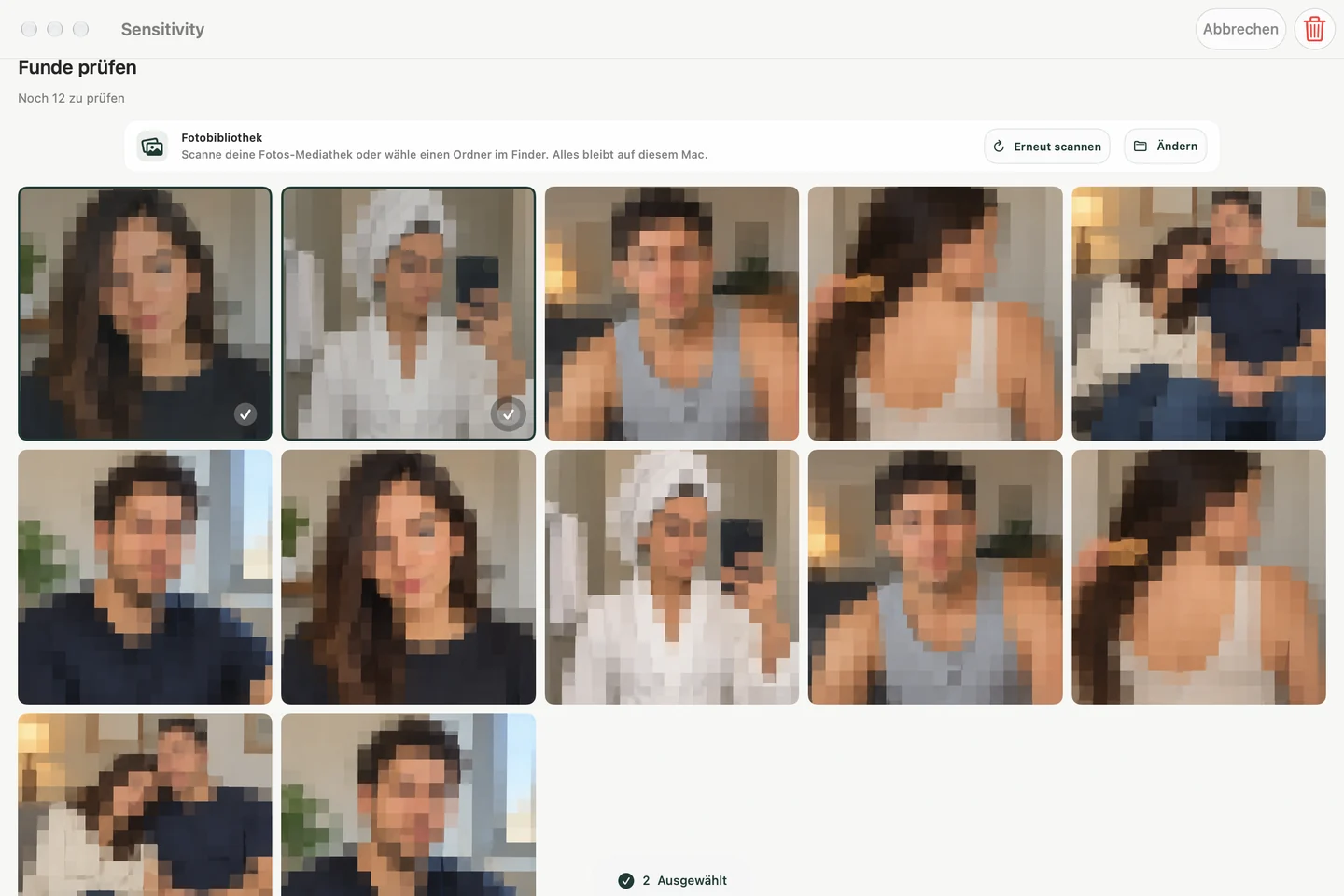
Den Ablauf erklärt unser englischer Ratgeber zum Scannen auf dem Mac. Der Screenshot unten zeigt die deutsche App-Oberfläche mit Beispielbildern.
Die Übergabe kurz durchgehen
- Sichere Bilder, die du behalten möchtest, bevor du Dateien änderst oder löschst.
- Prüfe, welchen Account die andere Person verwendet und welche Ordner du freigibst.
- Schließe private Arbeiten und melde dich ab.
- Lass die andere Person ihren eigenen Account oder den Gastaccount öffnen.
- Prüfe, ob sie die gewünschte Aufgabe ohne dein Adminpasswort erledigen kann.
Vor einem Verkauf oder einer dauerhaften Weitergabe solltest du Apples vollständige Anleitung zum Sichern und Löschen des Macs befolgen. Einzelne Fotos zu entfernen ist nur eine Vorbereitung; dadurch wird der Mac nicht gelöscht.