Kuinka pitää henkilökohtaiset valokuvat yksityisinä jaetulla Macilla
Jos käytät Maciasi säännöllisesti, luo erillinen vakiokäyttäjätili. Lyhytaikaiseen vierailuun vierastili saattaa riittää. Kuvien sulkeminen tai muutaman kuvan piilottaminen ei anna kenellekään erillistä työtilaa, jos jätät ne omalle tilillesi.
Erilliset istunnot jaetussa Macissa
- Mac-istuntosiKäyttäjätilisi
Oma kirjautumistunnuksesi ja pääsysi valokuvakirjastoon.
- Heidän Mac-istuntonsaToinen käyttäjätili
Eri istunto toiselle henkilölle.
Tarkista jaetut kansiot, ulkoiset asemat ja laitteen käyttöoikeudet erikseen.
Aloita tilistä, älä kuvakirjastosta
Mieti, mitä toinen henkilö tarvitsee: selainta kymmeneksi minuutiksi tai työpaikan joka viikko. Tavallinen käyttäjä tarvitsee oman tilin, salasanan ja tiedostot. Vältä järjestelmänvalvojan kirjautumistunnusten luovuttamista vain antaaksesi jonkun tarkistaa sähköpostit.
Avaa Järjestelmäasetuksissa Käyttäjät ja ryhmät ja lisää käyttäjä. Valitse normaalikäyttöön tarkoitettu vakiotili. Apple selittää tilityypit käyttäjän asennusoppaassaan. Kirjaudu ulos tililtäsi ennen Macin luovuttamista ja tarkista, että toinen henkilö pääsee omalle työpöydälleen.
Tunne vierastilin rajoitukset
Vierailijatili on tarkoitettu tilapäiseen käyttöön. Kyseisessä istunnossa luodut tiedostot poistetaan, kun vieras käyttäjä kirjautuu ulos, joten se on huono valinta säilytettäville töille. Kun FileVault on käytössä, Apple rajoittaa vierailijaistunnon Safariin; se ei ole yleiskäyttöinen työtila.
Tarkista nykyiset asetukset kohdasta Käyttäjät ja ryhmät → Vieraskäyttäjä. Älä poista levyn salausta käytöstä vain helpottaaksesi vieraskäyttöä. Applen Vieraskäyttäjän asetukset kuvaavat näitä rajoituksia.
Tarkista kopiot Kuvat-kohdan ulkopuolelta
Dokumenttiin viemäsi, keskustelusta lataamasi tai työpöydälle tallentamasi valokuva saattaa olla erillään valokuvakirjastostasi. Kirjastokohteen piilottaminen ei rajoita vietyn tiedoston käyttöä.
- Tarkista työpöytä, lataukset ja kansiot, jotka jaat tarkoituksella.
- Tarkista, minne veit kuvat työtä, tulostusta tai viestejä varten.
- Pidä henkilökohtaiset mediatiedostot poissa julkisista ja jaetuista kansioista.
- Avaa Järjestelmäasetukset → Yleiset → Jakaminen ja tarkista, onko Tiedostonjako käytössä.
Tarkista kansion todelliset käyttöoikeudet sen sijaan, että olettaisit kansion nimen tarkoittavan, että se on yksityinen. Apple dokumentoi nämä asetukset kohdassa Tiedostonjakoasetukset.
Käytä skannausta apunasi tarkistamisessa, älä tilin suojaamisessa
Jos sinulla on suuri kokoelma, Sensitivity voi auttaa nostamaan esiin todennäköisesti arkaluontoista visuaalista sisältöä Kuvat-kirjastossasi tai valitsemassasi Finder-kansiossa. Analyysi pysyy Macilla. Avaa jokainen löydös, säilytä väärät positiiviset ja valitse kaikki poistot itse.
Skannaus ei ole täydellinen luettelo yksityisistä tiedoista: tavalliset asiakirjat, tilitiedot ja kuvat, joita luokittelija ei huomaa, vaativat silti manuaalista käsittelyä. Sensitivity ei aseta macOS-tilin käyttöoikeuksia tai suojaa tiedostoja, jotka olet asettanut toisen käyttäjän saataville.
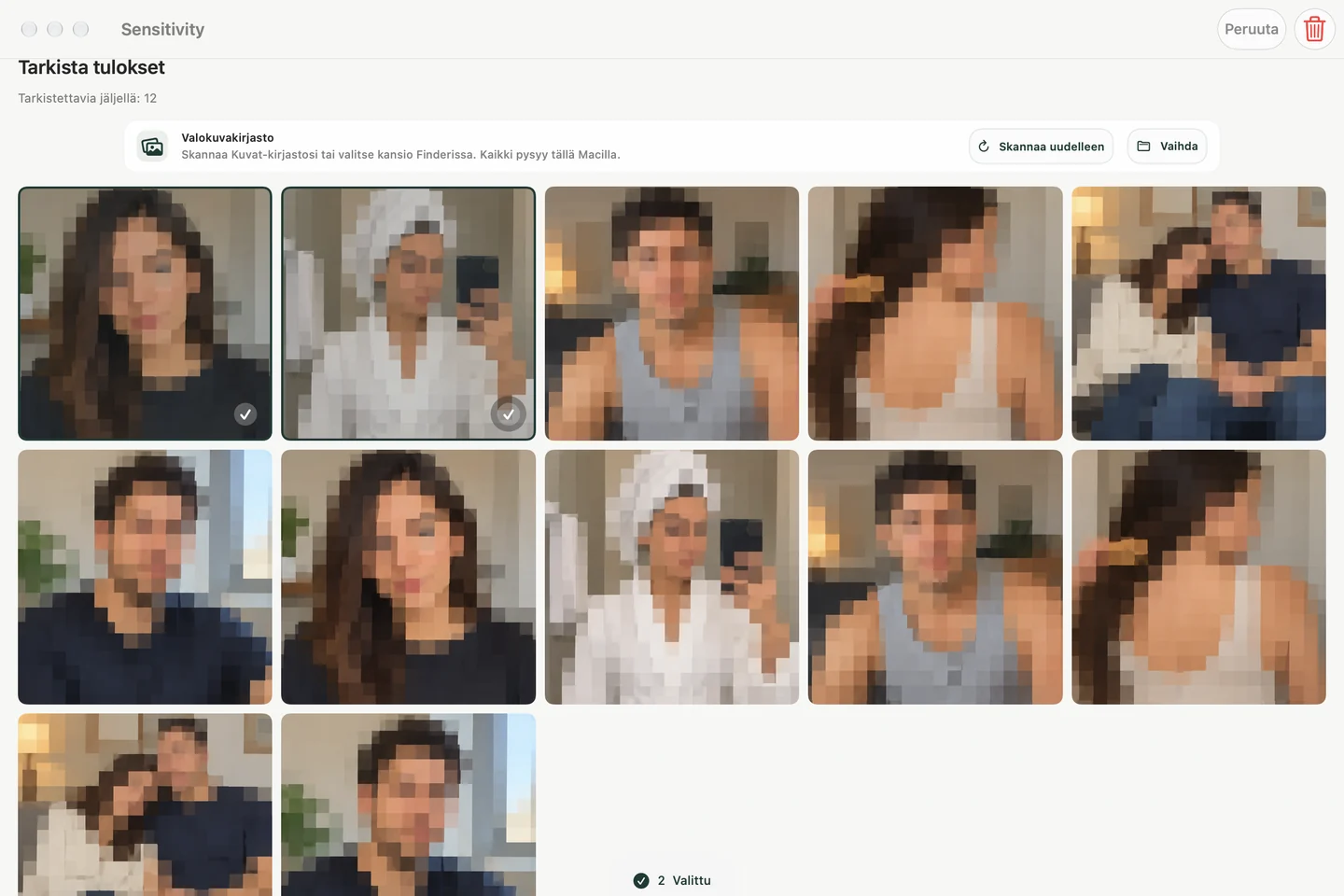
Skannauksen työnkulun löydät Mac-kirjasto- ja kansio-oppaastamme. Alla oleva kuvakaappaus näyttää sovelluksen lokalisoidun tarkistuskäyttöliittymän esimerkkimedian kera.
Tee lyhyt luovutustarkistus
- Säilytä kaikki valokuvat, jotka aiot säilyttää, ennen tiedostojen muuttamista tai poistamista.
- Tarkista, mitä tiliä toinen henkilö käyttää ja mitä kansioita jaat hänen kanssaan.
- Sulje yksityiset työt ja kirjaudu ulos tililtäsi.
- Pyydä toista henkilöä kirjautumaan omalle tililleen tai vieraskäyttäjän tilille.
- Varmista, että he voivat suorittaa aiotun tehtävän ilman järjestelmänvalvojan salasanaasi.
Pysyvää myyntiä tai siirtoa varten noudata Applen täydellisiä varmuuskopiointi- ja poisto-ohjeita. Valokuvien valikoiva tyhjennys on vain valmistelua; se ei tyhjennä Macia.