
Як сканувати фотографії та папки на наявність конфіденційних медіафайлів на Mac
Перевірте свою бібліотеку Фото або папку Finder на наявність ймовірних медіафайлів відвертого характеру. Перегляньте кожну пропозицію на вашому Mac, перш ніж вирішувати, що видалити.
Бібліотека фотографій чи папка Finder?
- ФотоБібліотека фотографій
Перегляньте дозволені ресурси та доступні оригінали.
- ФайлиПапка Finder
Перегляд файлів у вибраній папці або диску.
Локальне сканування не означає, що кожен оригінал лише в iCloud уже доступний офлайн.
Бібліотека фотографій чи папка Finder?
| Джерело | Використовуйте його для | Пам'ятайте |
|---|---|---|
| Бібліотека фотографій | Медіафайли керуються Apple Photos. | Оригінали, доступні лише в iCloud, можуть потребувати завантаження. Зміни в синхронізованій бібліотеці можуть вплинути на інші пристрої. |
| Папка Finder | Експорт, завантаження та архівування поза межами Фото. | Виберіть певну папку. Приховування у Фотографіях не є дією з папкою, і окрема копія залишається окремо. |
Якщо під час сканування пропускається медіафайл, перевірте, чи доступне джерело, чи доступні локальні файли, а також чи підтримується носій. Виправлення неполадок, пов’язаних із відсутніми елементами сканування.
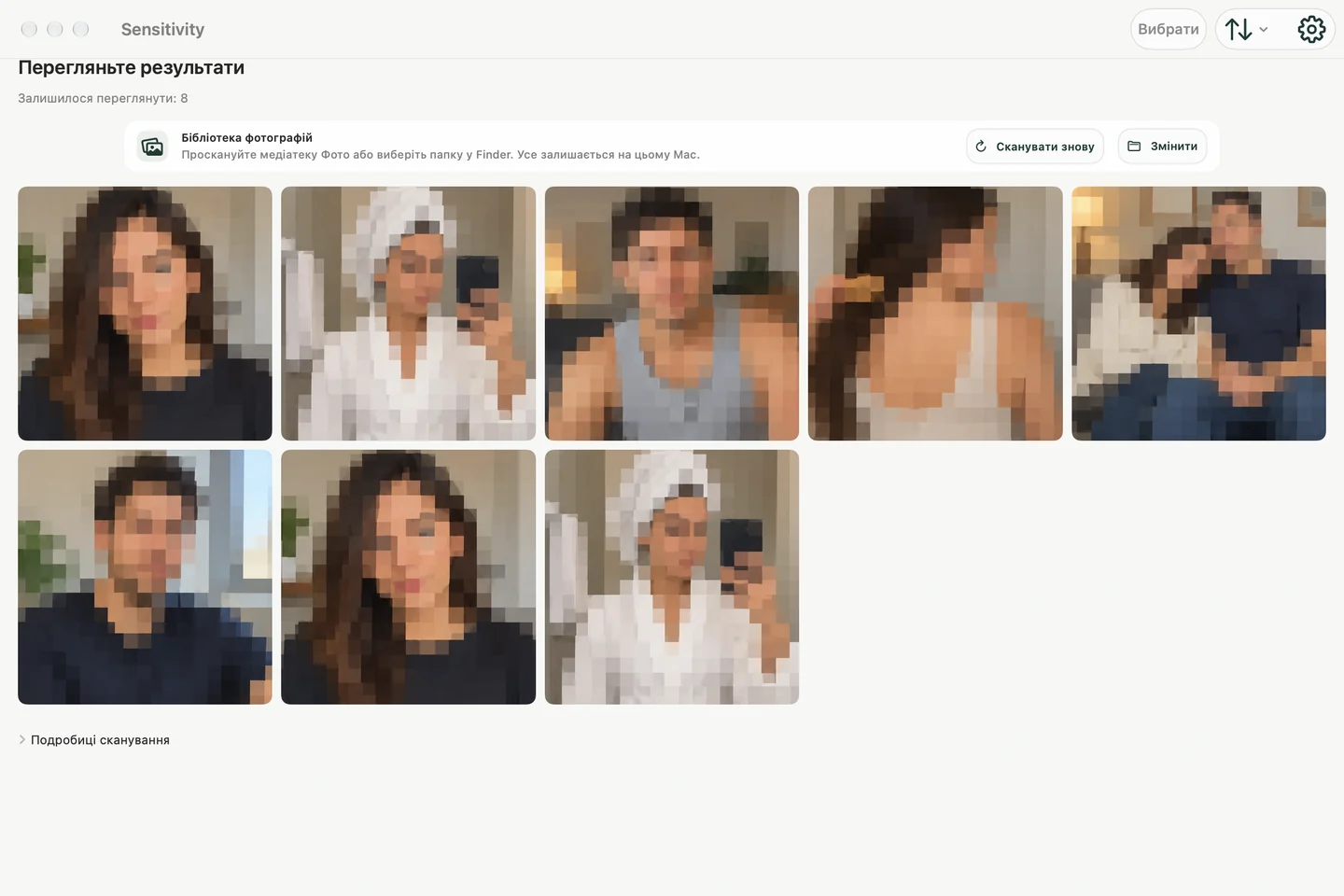
Виберіть джерело, яке вам фактично потрібно перевірити
Приватні медіафайли на Mac не завжди обмежуються лише Фотографіями. Вони можуть зберігатися в експортованих папках, старих резервних копіях телефону, завантаженнях, архівах проектів або бібліотеці Фотографій, синхронізованій через iCloud.
Sensitivity для Mac підтримує дві цілеспрямовані відправні точки:
- Бібліотека фотографій: перегляньте ймовірно конфіденційні медіафайли, якими керує Apple Photos.
- Папка Finder: виберіть папку, якщо файли знаходяться поза межами Фото.
Продовжуйте сканувати локально
Sensitivity запускає свої моделі класифікації на Mac. Фотографії та відео не завантажуються на сервери Sensitivity для аналізу чи перегляду, і вам не потрібно створювати обліковий запис.
Локальна обробка особливо важлива для цієї категорії, оскільки зображення, що перевіряються, можуть бути більш конфіденційними, ніж звичайні дані програм. Корисна політика конфіденційності повинна розрізняти обробку медіа від додаткової аналітики використання, а не робити розпливчастого твердження про «приватність».
Безпечніша послідовність огляду
- Виберіть бібліотеку фотографій або певну папку.
- Спочатку запустіть сканування фотографії та дайте йому завершитися.
- Відкрийте захищений огляд та перевірте кожен ймовірний збіг.
- Зберігайте хибнопозитивні результати та будь-які предмети, які вам ще потрібні.
- Видаліть лише вибрані елементи, а потім перевірте відповідний кошик або місцезнаходження «Нещодавно видалені», якщо метою є остаточне видалення.
Ілюстрації, знімки екрана, тони шкіри, кадрування та незвичайні композиції можуть бути класифіковані неправильно. Перевірка є частиною робочого процесу, а не необов'язковою додатковою думкою.
Перед наданням спільного доступу до папки Finder
- Зробіть окрему копію фотографій та відео, якими ви маєте намір поділитися. Зберігайте оригінальний архів окремо.
- Відкрийте Sensitivity на вашому Mac та виберіть скопійовану папку як джерело сканування. Відскануйте фотографії, а потім перевірте кожну пропозицію.
- Перегляньте решту папки самостійно. Документи, адреси та особисті розмови можуть бути приватними, але не містити відвертого змісту.
- Якщо ви переглядаєте відео, перегляньте також і самі відео. Під час вибіркового сканування може бути пропущена коротка сцена.
- Відкрийте саме ту папку, яку ви надсилатимете, і ще раз перевірте її перед тим, як поділитися.
Порожній результат сканування не підтверджує, що папку безпечно використовувати для спільного доступу. Папка Finder та бібліотека фотографій мають різні елементи керування; сканування папки не створює колекцію «Приховані фотографії».
Що означає «працює офлайн»
Локальні файли можна аналізувати без завантаження медіафайлів. Елемент, що зберігається лише в iCloud, може потребувати завантаження Apple Photos на Mac, перш ніж локальний додаток зможе його перевірити. Це завантаження з інфраструктури Apple, а не вивантаження на Sensitivity.
Якщо ви хочете самостійно протестувати архітектуру, використовуйте невелику папку безпечних тестових образів, відключіться від Інтернету після того, як файли будуть локальними, та запустіть сканування. Не використовуйте незамінні оригінали для першого тесту.
Перед продажем, ремонтом або передачею Mac
Вибіркове сканування медіафайлів може допомогти знайти файли, які ви пропустили, але воно не замінює повного резервного копіювання, виходу та стирання даних від Apple перед остаточною передачею. Для тимчасового відновлення дотримуйтесь поточних інструкцій безпеки постачальника послуг та захистіть весь обліковий запис користувача, а не лише Фотографії.
Чому Mac може бути кращим пристроєм для оглядів
Макет для робочого столу надає мініатюрам більше місця, робить довші огляди менш обмеженими та дозволяє переглядати експортовані папки, недоступні в бібліотеці фотографій iPhone. Якщо та сама бібліотека фотографій синхронізована на різних пристроях, пам’ятайте, що видалення елемента може синхронізуватися через iCloud Photos.