শেয়ার করা ম্যাকে ব্যক্তিগত ছবি কীভাবে গোপন রাখবেন
যিনি নিয়মিত আপনার ম্যাক ব্যবহার করেন, তার জন্য একটি আলাদা সাধারণ ব্যবহারকারী অ্যাকাউন্ট তৈরি করুন। অল্প সময়ের জন্য ব্যবহারের ক্ষেত্রে একটি গেস্ট অ্যাকাউন্টই যথেষ্ট হতে পারে। আপনি যদি আপনার নিজের অ্যাকাউন্টের মধ্যেই ছবিগুলো রেখে দেন, তাহলে ফটোস বন্ধ করা বা কয়েকটি ছবি লুকিয়ে রাখলেও তা কাউকে একটি আলাদা কর্মক্ষেত্র দেয় না।
একটি শেয়ার্ড ম্যাকে আলাদা সেশন
- আপনার ম্যাক সেশনআপনার ব্যবহারকারী অ্যাকাউন্ট
আপনার নিজস্ব লগইন এবং ফটো-লাইব্রেরি অ্যাক্সেস।
- তাদের ম্যাক সেশনঅন্য ব্যবহারকারীর অ্যাকাউন্ট
অন্য ব্যক্তির জন্য একটি ভিন্ন অধিবেশন।
শেয়ার করা ফোল্ডার, এক্সটার্নাল ড্রাইভ এবং ডিভাইসের অনুমতি আলাদাভাবে পর্যালোচনা করুন।
ফটো লাইব্রেরি দিয়ে নয়, অ্যাকাউন্ট দিয়ে শুরু করুন।
অন্য ব্যক্তির কী প্রয়োজন তা বিবেচনা করুন: দশ মিনিটের জন্য একটি ব্রাউজার, নাকি প্রতি সপ্তাহে কাজ করার জন্য একটি জায়গা। একজন নিয়মিত ব্যবহারকারীর নিজস্ব অ্যাকাউন্ট, পাসওয়ার্ড এবং ফাইল প্রয়োজন। শুধুমাত্র কাউকে ইমেল চেক করার সুযোগ দেওয়ার জন্য আপনার অ্যাডমিনিস্ট্রেটর লগইন হস্তান্তর করা থেকে বিরত থাকুন।
সিস্টেম সেটিংসে, ব্যবহারকারী ও গ্রুপ (Users & Groups) খুলুন এবং একজন ব্যবহারকারী যোগ করুন। সাধারণ ব্যবহারের জন্য একটি স্ট্যান্ডার্ড অ্যাকাউন্ট বেছে নিন। অ্যাপল তার ব্যবহারকারী সেটআপ গাইড-এ অ্যাকাউন্টের প্রকারভেদগুলো ব্যাখ্যা করে। ম্যাকটি হস্তান্তর করার আগে আপনার অ্যাকাউন্ট থেকে সাইন আউট করুন, এবং পরীক্ষা করে দেখুন যে অন্য ব্যক্তি তার নিজের ডেস্কটপে পৌঁছাতে পারছেন কিনা।
গেস্ট অ্যাকাউন্টের সীমা জানুন
একটি গেস্ট অ্যাকাউন্ট অস্থায়ী ব্যবহারের জন্য তৈরি করা হয়েছে। গেস্ট লগ আউট করলে সেই সেশনে তৈরি করা ফাইলগুলি মুছে যায়, তাই যে কাজগুলো তাদের রাখা প্রয়োজন, সেগুলোর জন্য এটি একটি অনুপযুক্ত বিকল্প। FileVault সক্রিয় থাকলে, Apple গেস্ট সেশনটিকে শুধুমাত্র Safari-তে সীমাবদ্ধ রাখে; এটি কোনো সাধারণ ব্যবহারের কর্মক্ষেত্র নয়।
ব্যবহারকারী ও গ্রুপ → অতিথি ব্যবহারকারী-এর অধীনে বর্তমান বিকল্পগুলি পরীক্ষা করুন। শুধুমাত্র একটি অতিথি সেশনকে আরও সুবিধাজনক করার জন্য ডিস্ক এনক্রিপশন বন্ধ করবেন না। অ্যাপলের অতিথি ব্যবহারকারী সেটিংস-এ এই সীমাবদ্ধতাগুলি বর্ণনা করা আছে।
ফটোর বাইরের কপিগুলো পরীক্ষা করুন
কোনো ডকুমেন্টের জন্য এক্সপোর্ট করা, কোনো কথোপকথন থেকে ডাউনলোড করা বা ডেস্কটপে সেভ করা কোনো ছবি আপনার ফটো লাইব্রেরি থেকে আলাদাভাবে থাকতে পারে। লাইব্রেরি আইটেমটি হাইড করলেও সেই এক্সপোর্ট করা ফাইলটির অ্যাক্সেসে কোনো সীমাবদ্ধতা আরোপ হয় না।
- আপনি ইচ্ছাকৃতভাবে যে ডেস্কটপ, ডাউনলোড এবং ফোল্ডারগুলো শেয়ার করেন, সেগুলো পর্যালোচনা করুন।
- কাজ, প্রিন্টিং বা বার্তার জন্য আপনি ছবিগুলো কোথায় এক্সপোর্ট করেছেন তা পরীক্ষা করুন।
- ব্যক্তিগত মিডিয়া পাবলিক এবং শেয়ার করা ফোল্ডার থেকে দূরে রাখুন।
- সিস্টেম সেটিংস → সাধারণ → শেয়ারিং খুলুন এবং ফাইল শেয়ারিং চালু আছে কিনা তা পর্যালোচনা করুন।
ফোল্ডারের নাম দেখে সেটিকে ব্যক্তিগত বলে ধরে না নিয়ে, ফোল্ডারটির প্রকৃত অনুমতিগুলো যাচাই করুন। অ্যাপল ফাইল শেয়ারিং সেটিংস-এ এই নিয়ন্ত্রণগুলো নথিভুক্ত করেছে।
পর্যালোচনা করার জন্য স্ক্যান ব্যবহার করুন, অ্যাকাউন্ট সুরক্ষিত করার জন্য নয়।
আপনার যদি একটি বড় সংগ্রহ থাকে, তাহলে Sensitivity আপনার ফটো লাইব্রেরি বা আপনার নির্বাচিত কোনো ফাইন্ডার ফোল্ডার থেকে সম্ভাব্য সংবেদনশীল ভিজ্যুয়াল কন্টেন্ট খুঁজে বের করতে সাহায্য করতে পারে। বিশ্লেষণটি ম্যাক-এই থেকে যায়। প্রতিটি প্রাপ্ত ফলাফল খুলুন, ভুল ফলাফলগুলো রাখুন এবং যা মুছবেন তা নিজে বেছে নিন।
একটি স্ক্যান ব্যক্তিগত তথ্যের সম্পূর্ণ তালিকা নয়: ক্লাসিফায়ার দ্বারা বাদ পড়া সাধারণ নথি, অ্যাকাউন্টের বিবরণ এবং ছবির জন্য ম্যানুয়াল মনোযোগের প্রয়োজন হয়। Sensitivity ম্যাকওএস অ্যাকাউন্টের অনুমতি সেট করে না বা অন্য ব্যবহারকারীর জন্য আপনার অ্যাক্সেসযোগ্য করে দেওয়া ফাইলগুলিকে সুরক্ষিত করে না।
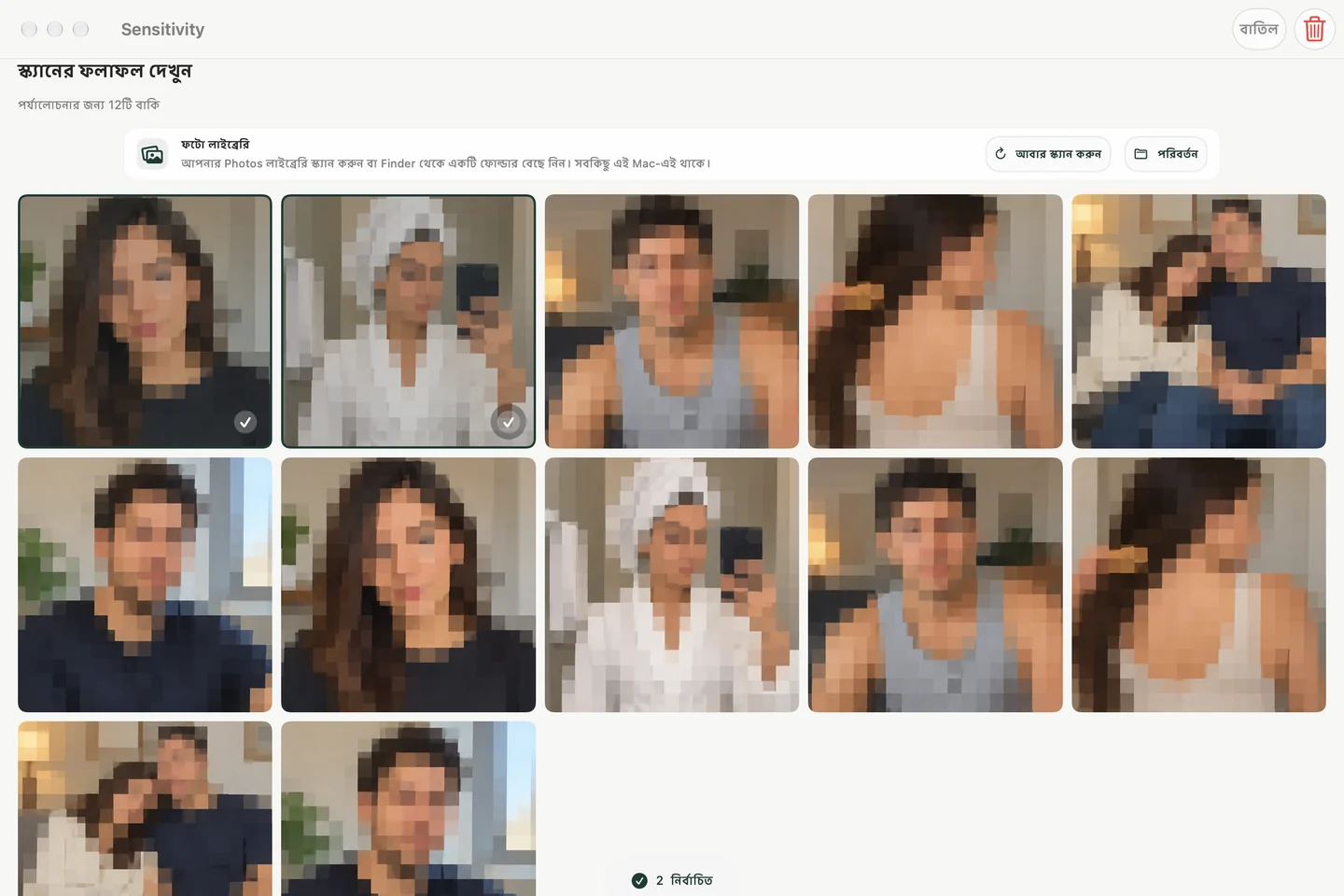
স্ক্যানিং ওয়ার্কফ্লো-এর জন্য, আমাদের ম্যাক লাইব্রেরি এবং ফোল্ডার গাইড দেখুন। নিচের স্ক্রিনশটটিতে উদাহরণ মিডিয়াসহ অ্যাপটির স্থানীয়কৃত রিভিউ ইন্টারফেস দেখানো হয়েছে।
একটি সংক্ষিপ্ত হস্তান্তর পরীক্ষা করুন
- ফাইল পরিবর্তন বা মুছে ফেলার আগে, যে ছবিগুলো আপনি রাখতে চান সেগুলো সংরক্ষণ করুন।
- অন্য ব্যক্তি কোন অ্যাকাউন্ট ব্যবহার করবে এবং আপনি সেটির সাথে কোন ফোল্ডারগুলো শেয়ার করেন তা যাচাই করুন।
- ব্যক্তিগত কাজ বন্ধ করুন, তারপর আপনার অ্যাকাউন্ট থেকে সাইন আউট করুন।
- অন্য ব্যক্তিকে তার নিজের অথবা গেস্ট অ্যাকাউন্টে সাইন ইন করতে বলুন।
- নিশ্চিত করুন যে তারা আপনার অ্যাডমিনিস্ট্রেটর পাসওয়ার্ড ছাড়াই উদ্দিষ্ট কাজটি করতে পারে।
স্থায়ীভাবে বিক্রি বা হস্তান্তরের জন্য, Apple-এর সম্পূর্ণ ব্যাকআপ এবং মুছে ফেলার নির্দেশাবলী অনুসরণ করুন। বেছে বেছে ছবি পরিষ্কার করা শুধুমাত্র একটি প্রস্তুতি; এটি Mac-কে মুছে ফেলে না।