Πώς να διατηρήσετε τις προσωπικές φωτογραφίες ιδιωτικές σε κοινόχρηστο Mac
Για κάποιον που χρησιμοποιεί τακτικά το Mac σας, δημιουργήστε έναν ξεχωριστό τυπικό λογαριασμό χρήστη. Για μια σύντομη επίσκεψη, ένας λογαριασμός επισκέπτη μπορεί να είναι αρκετός. Το κλείσιμο των Φωτογραφιών ή η απόκρυψη μερικών εικόνων δεν παρέχει σε κάποιον ξεχωριστό χώρο εργασίας αν τον αφήσετε μέσα στον δικό σας λογαριασμό.
Ξεχωριστές συνεδρίες σε κοινόχρηστο Mac
- Η συνεδρία σας στο MacΟ λογαριασμός χρήστη σας
Η δική σας σύνδεση και πρόσβαση στη βιβλιοθήκη φωτογραφιών.
- Η σύνοδος Mac τουςΈνας άλλος λογαριασμός χρήστη
Μια διαφορετική συνεδρία για το άλλο άτομο.
Ελέγξτε ξεχωριστά τους κοινόχρηστους φακέλους, τις εξωτερικές μονάδες δίσκου και τα δικαιώματα συσκευών.
Ξεκινήστε με τον λογαριασμό, όχι με τη βιβλιοθήκη φωτογραφιών
Σκεφτείτε τι χρειάζεται το άλλο άτομο: ένα πρόγραμμα περιήγησης για δέκα λεπτά ή ένα μέρος για να εργάζεται κάθε εβδομάδα. Ένας τακτικός χρήστης χρειάζεται τον δικό του λογαριασμό, κωδικό πρόσβασης και αρχεία. Αποφύγετε να παραδίδετε τα στοιχεία σύνδεσης διαχειριστή σας μόνο και μόνο για να αφήσετε κάποιον να ελέγξει το email του.
Στις Ρυθμίσεις συστήματος, ανοίξτε την ενότητα Χρήστες και Ομάδες και προσθέστε έναν χρήστη. Επιλέξτε έναν τυπικό λογαριασμό για συνηθισμένη χρήση. Η Apple εξηγεί τους τύπους λογαριασμών στον οδηγό ρύθμισης χρήστη. Αποσυνδεθείτε από τον λογαριασμό σας πριν παραδώσετε το Mac και ελέγξτε ότι το άλλο άτομο έχει πρόσβαση στην επιφάνεια εργασίας του.
Γνωρίστε τα όρια του λογαριασμού επισκέπτη
Ένας λογαριασμός επισκέπτη προορίζεται για προσωρινή χρήση. Τα αρχεία που δημιουργούνται σε αυτήν την περίοδο λειτουργίας καταργούνται όταν ο επισκέπτης αποσυνδεθεί, επομένως δεν αποτελεί καλή επιλογή για εργασία που πρέπει να διατηρήσει. Με ενεργοποιημένο το FileVault, η Apple περιορίζει την περίοδο λειτουργίας επισκέπτη στο Safari. Δεν είναι χώρος εργασίας γενικής χρήσης.
Ελέγξτε τις τρέχουσες επιλογές στην ενότητα Χρήστες & Ομάδες → Χρήστης-επισκέπτης. Μην απενεργοποιείτε την κρυπτογράφηση δίσκου μόνο και μόνο για να κάνετε μια συνεδρία επισκέπτη πιο βολική. Οι ρυθμίσεις Χρήστη-επισκέπτης της Apple περιγράφουν αυτούς τους περιορισμούς.
Ελέγξτε τα αντίγραφα εκτός των φωτογραφιών
Μια φωτογραφία που εξάγατε για ένα έγγραφο, κατεβάσατε από μια συνομιλία ή αποθηκεύσατε στην επιφάνεια εργασίας ενδέχεται να υπάρχει ξεχωριστά από τη βιβλιοθήκη φωτογραφιών σας. Η απόκρυψη του στοιχείου της βιβλιοθήκης δεν θέτει περιορισμό πρόσβασης σε αυτό το εξαγόμενο αρχείο.
- Ελέγξτε την επιφάνεια εργασίας, τις λήψεις και τους φακέλους που κοινοποιείτε σκόπιμα.
- Ελέγξτε πού εξάγατε εικόνες για εργασία, εκτύπωση ή μηνύματα.
- Κρατήστε τα προσωπικά σας μέσα μακριά από τους δημόσιους και τους κοινόχρηστους φακέλους.
- Ανοίξτε τις Ρυθμίσεις συστήματος → Γενικά → Κοινή χρήση και ελέγξτε την Κοινή χρήση αρχείων, εάν είναι ενεργοποιημένη.
Ελέγξτε τα πραγματικά δικαιώματα φακέλου αντί να υποθέτετε ότι ένα όνομα φακέλου σημαίνει ότι είναι ιδιωτικός. Η Apple καταγράφει αυτά τα στοιχεία ελέγχου στις Ρυθμίσεις κοινής χρήσης αρχείων.
Χρησιμοποιήστε μια σάρωση για να σας βοηθήσει να ελέγξετε, όχι για να ασφαλίσετε τον λογαριασμό
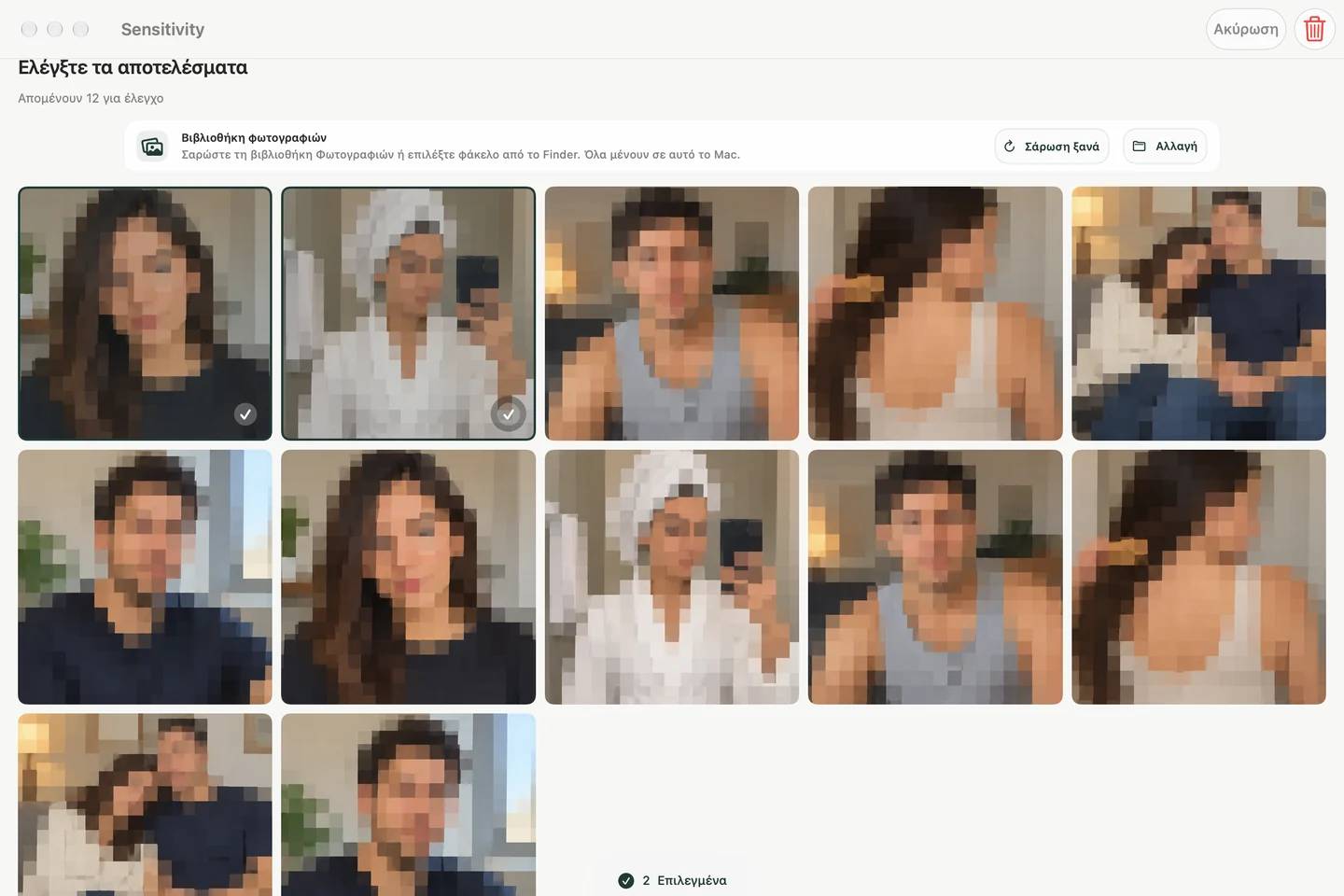
Εάν έχετε μια μεγάλη συλλογή, το Sensitivity μπορεί να σας βοηθήσει να εμφανίσετε πιθανό ευαίσθητο οπτικό περιεχόμενο στη βιβλιοθήκη φωτογραφιών σας ή σε έναν φάκελο Finder που θα επιλέξετε. Η ανάλυση παραμένει στο Mac. Ανοίξτε κάθε εύρημα, διατηρήστε τα ψευδώς θετικά αποτελέσματα και επιλέξτε μόνοι σας τυχόν διαγραφές.
Μια σάρωση δεν αποτελεί πλήρη απογραφή ιδιωτικών πληροφοριών: τα συνηθισμένα έγγραφα, τα στοιχεία λογαριασμού και οι εικόνες που ο ταξινομητής δεν εντοπίζει εξακολουθούν να χρειάζονται χειροκίνητη επεξεργασία. Το Sensitivity δεν ορίζει δικαιώματα λογαριασμού macOS ούτε προστατεύει αρχεία που έχετε καταστήσει προσβάσιμα σε άλλον χρήστη.
Για τη ροή εργασίας σάρωσης, ανατρέξτε στον οδηγό μας για τη βιβλιοθήκη και τους φακέλους Mac. Το παρακάτω στιγμιότυπο οθόνης δείχνει την τοπική διεπαφή αναθεώρησης της εφαρμογής με παραδείγματα μέσων.
Κάντε έναν σύντομο έλεγχο μεταβίβασης
- Διατηρήστε τυχόν φωτογραφίες που σκοπεύετε να διατηρήσετε πριν αλλάξετε ή διαγράψετε αρχεία.
- Ελέγξτε ποιον λογαριασμό θα χρησιμοποιήσει το άλλο άτομο και ποιους φακέλους μοιράζεστε με αυτό.
- Κλείστε την ιδιωτική εργασία και, στη συνέχεια, αποσυνδεθείτε από τον λογαριασμό σας.
- Ζητήστε από το άλλο άτομο να συνδεθεί στον δικό του λογαριασμό ή στον λογαριασμό επισκέπτη.
- Επιβεβαιώστε ότι μπορούν να εκτελέσουν την προβλεπόμενη εργασία χωρίς τον κωδικό πρόσβασης διαχειριστή σας.
Για μόνιμη πώληση ή μεταφορά, ακολουθήστε τις οδηγίες πλήρους δημιουργίας αντιγράφων ασφαλείας και διαγραφής της Apple. Ο επιλεκτικός καθαρισμός φωτογραφιών είναι απλώς προετοιμασία και δεν διαγράφει τα δεδομένα του Mac.