공유 Mac에서 개인 사진을 비공개로 유지하는 방법
Mac을 정기적으로 사용하는 사람을 위해 별도의 표준 사용자 계정을 만드십시오. 잠깐 방문하는 경우에는 게스트 계정으로 충분할 수 있습니다. 사진 앱을 닫거나 일부 이미지를 숨기더라도 자신의 계정 내에 이미지를 그대로 두면 다른 사람에게 별도의 작업 공간을 제공하는 것은 아닙니다.
공유 Mac에서 세션 분리
- 귀하의 Mac 세션귀하의 사용자 계정
나만의 로그인 및 사진 라이브러리 액세스.
- 그들의 Mac 세션다른 사용자 계정
상대방과 다른 세션입니다.
공유 폴더, 외부 드라이브 및 장치 권한을 별도로 검토하세요.
사진 라이브러리가 아닌 계정부터 시작하세요.
상대방에게 필요한 것이 무엇인지 생각해 보세요. 10분 동안 브라우저를 사용할 것인지, 아니면 매주 작업할 공간이 필요한지 말입니다. 일반 사용자는 자신만의 계정, 비밀번호, 그리고 파일이 필요합니다. 누군가 이메일을 확인하도록 관리자 로그인 정보를 넘겨주는 것은 피하세요.
시스템 설정에서 사용자 및 그룹을 열고 사용자를 추가합니다. 일반적인 용도로 표준 계정을 선택하세요. Apple은 사용자 설정 가이드에서 계정 유형에 대해 설명합니다. Mac을 넘겨주기 전에 계정에서 로그아웃하고 상대방이 자신의 데스크톱에 접속했는지 확인하세요.
게스트 계정의 제한 사항을 숙지하세요
게스트 계정은 임시 사용을 위한 것입니다. 해당 세션에서 생성된 파일은 게스트가 로그아웃하면 삭제되므로 보관해야 하는 작업에는 적합하지 않습니다. FileVault가 활성화된 경우 Apple은 게스트 세션을 Safari로 제한합니다. 일반적인 작업 공간이 아닙니다.
사용자 및 그룹 → 게스트 사용자 아래의 현재 옵션을 확인하십시오. 게스트 세션을 더 편리하게 하기 위해 디스크 암호화를 해제하지 마십시오. Apple의 게스트 사용자 설정에서 이러한 제한 사항을 설명합니다.
사진 외부의 사본을 확인하세요
문서용으로 내보낸 사진, 대화에서 다운로드한 사진 또는 바탕 화면에 저장한 사진은 사진 보관함과 별도로 존재할 수 있습니다. 보관함 항목을 숨기더라도 내보낸 파일에 대한 액세스 제한은 적용되지 않습니다.
- 의도적으로 공유하는 바탕 화면, 다운로드 및 폴더를 검토하십시오.
- 업무, 인쇄 또는 메시지용으로 이미지를 내보낸 위치를 확인하십시오.
- 개인 미디어는 공용 및 공유 폴더에 보관하세요.
- 시스템 설정 → 일반 → 공유를 열고 파일 공유가 활성화되어 있는지 확인하십시오.
폴더 이름이 비공개를 의미한다고 가정하지 말고 실제 폴더 권한을 확인하세요. Apple은 파일 공유 설정에서 이러한 제어에 대한 문서를 제공합니다.
스캔은 계정 보안 목적이 아니라 검토를 위한 용도로 사용하십시오.
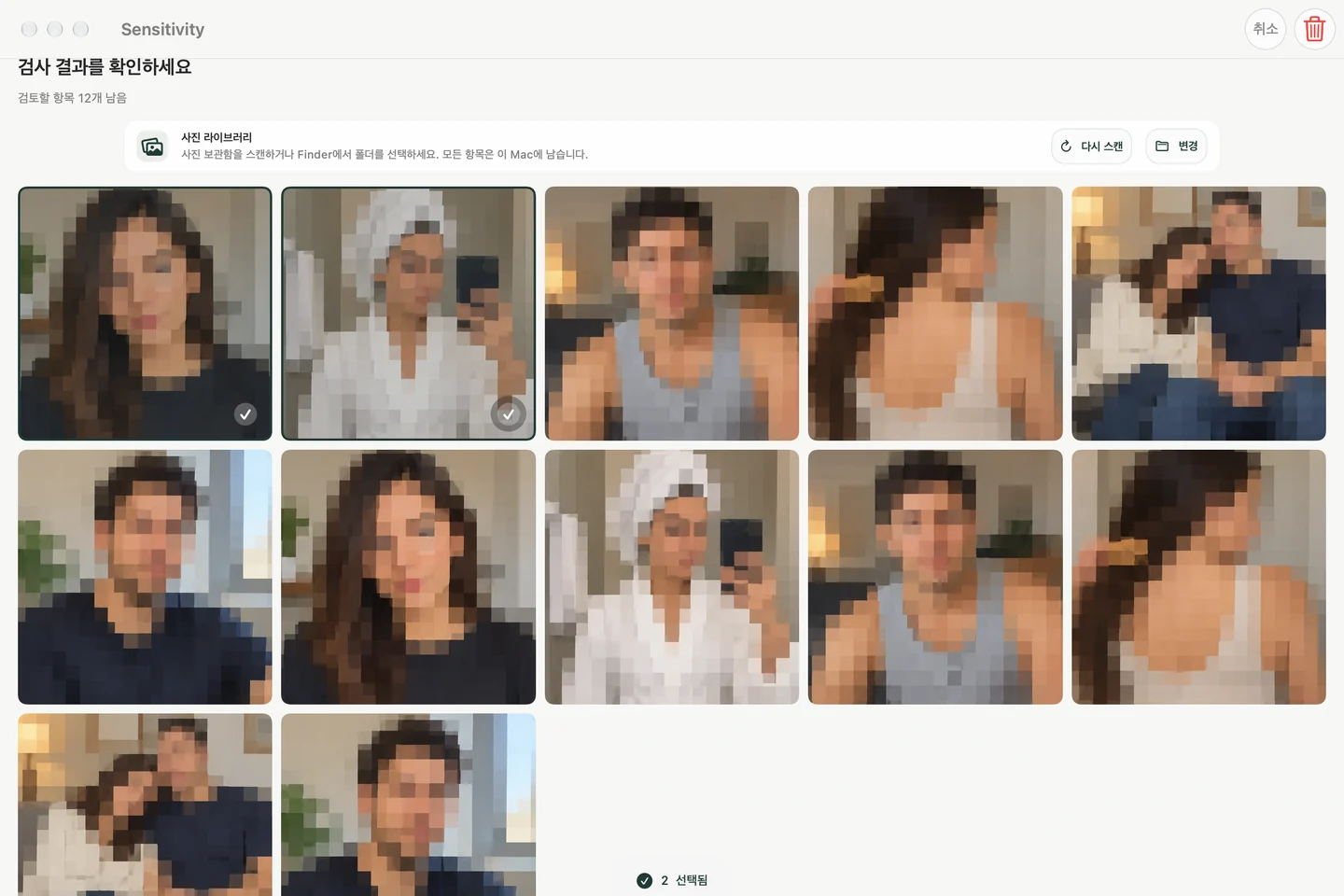
대규모 컬렉션을 보유한 경우 Sensitivity를 사용하면 사진 보관함이나 사용자가 선택한 Finder 폴더에서 민감한 시각적 콘텐츠를 찾아낼 수 있습니다. 분석은 Mac에 저장됩니다. 각 결과를 열고, 오탐을 유지하고, 삭제할 항목을 직접 선택하세요.
스캔은 개인 정보의 완전한 목록이 아닙니다. 분류기가 놓치는 일반 문서, 계정 세부 정보 및 이미지는 여전히 수동으로 처리해야 합니다. Sensitivity는 macOS 계정 권한을 설정하거나 다른 사용자가 액세스할 수 있도록 설정한 파일을 보호하지 않습니다.
스캔 워크플로에 대해서는 Mac 라이브러리 및 폴더 가이드를 참조하세요. 아래 스크린샷은 예시 미디어가 포함된 앱의 현지화된 검토 인터페이스를 보여줍니다.
간단한 핸드오프 점검을 수행합니다.
- 파일을 변경하거나 삭제하기 전에 보관하려는 사진을 보존하세요.
- 상대방이 사용할 계정과 해당 계정과 공유하는 폴더를 확인하세요.
- 개인 작업을 종료한 다음 계정에서 로그아웃하세요.
- 상대방이 자신의 계정이나 게스트 계정으로 로그인하도록 하세요.
- 관리자 암호 없이도 의도한 작업을 수행할 수 있는지 확인하십시오.
영구 판매 또는 양도의 경우 Apple의 전체 백업 및 삭제 지침을 따르십시오. 선택적 사진 정리는 준비 작업일 뿐이며 Mac을 삭제하지 않습니다.