Como proteger fotografias pessoais num Mac partilhado
Se alguém usa teu Mac com frequência, cria uma conta de utilizador padrão para essa pessoa. Para uma visita rápida, a conta de convidado pode bastar. Fechar Fotografias ou ocultar algumas imagens não cria um espaço separado se deixares a outra pessoa dentro da tua conta.
Sessões separadas num Mac partilhado
- A sua sessão no MacA sua conta de utilizador
O seu próprio login e acesso à biblioteca de fotografias.
- A sessão deles no MacOutra conta de utilizador
Uma sessão diferente para a outra pessoa.
Reveja as pastas partilhadas, as unidades externas e as permissões dos dispositivos separadamente.
Começa pela conta de utilizador
Pensa no que a outra pessoa precisa: um navegador por dez minutos ou um espaço para trabalhar todas as semanas? Para uso frequente, ela deve ter conta, palavra-passe e ficheiros próprios. Não partilhes teu acesso de administrador só para alguém consultar o e-mail.
Nas Definições do Sistema, abre Utilizadores e Grupos e adiciona um utilizador. Escolhe uma conta padrão para utilização habitual. A Apple explica os tipos de conta no seu guia de configuração de utilizadores. Termina a tua sessão antes de entregar o Mac e verifica se a outra pessoa consegue aceder à sua própria secretária.
Compreende os limites da conta de convidado
A conta de convidado serve para uso temporário. Os ficheiros criados nessa sessão são apagados quando ela termina, por isso não é uma boa escolha para um trabalho que precise ser guardado. Com o FileVault ativado, a Apple limita a sessão de convidado ao Safari; não é um ambiente completo de trabalho.
Verifica as opções atuais em Utilizadores e Grupos → Utilizador Convidado. Não desatives a cifragem de disco apenas para tornar uma sessão de convidado mais conveniente. As Definições de Utilizador Convidado da Apple descrevem essas restrições.
Verifica as cópias fora de Fotografias
Uma fotografia exportada para um documento, descarregada de uma conversa ou guardada na Mesa pode existir separadamente da fototeca. Ocultar a imagem em Fotografias não restringe o acesso ao ficheiro exportado.
- Revê a Mesa, Descargas e as pastas que partilhaste.
- Verifica para onde exportaste imagens para trabalho, impressão ou mensagens.
- Não deixes imagens pessoais em pastas públicas ou partilhadas.
- Se a Partilha de ficheiros estiver ativa, revê Definições do Sistema → Geral → Partilha.
Verifica as permissões reais da pasta em vez de presumir que o nome da pasta significa que ela é privada. A Apple documenta esses controlos em Definições de partilha de ficheiros.
Usa a análise para ajudar na revisão
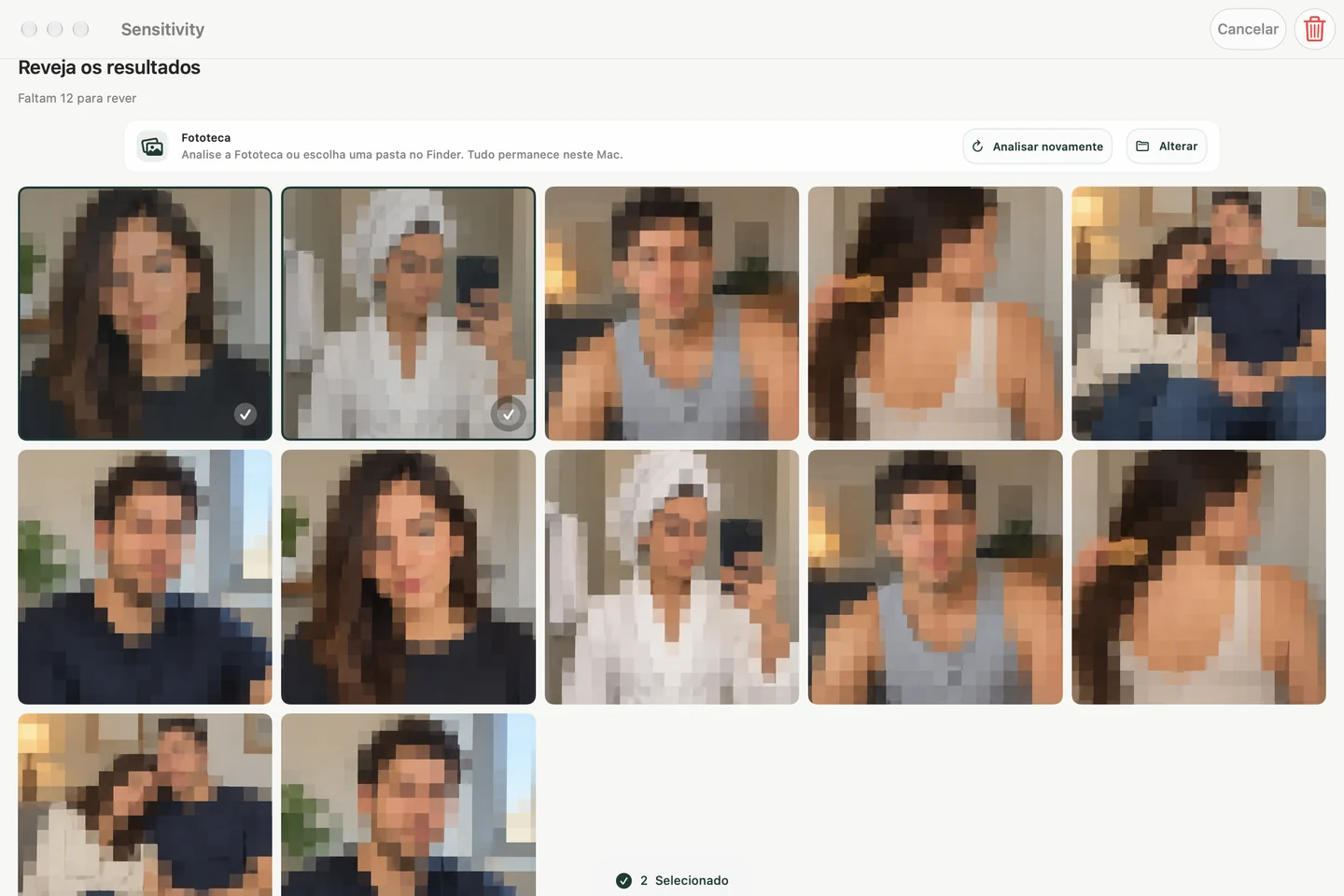
Numa coleção grande, o Sensitivity pode destacar conteúdo visual possivelmente sensível na fototeca ou numa pasta do Finder que escolheres. A análise é feita no Mac. Abre cada resultado, preserva os falsos positivos e decide pessoalmente o que apagar.
A análise não é um inventário completo das tuas informações privadas: documentos, dados de contas e imagens que o detetor não encontrar ainda precisam de atenção manual. O Sensitivity não define permissões do macOS nem protege ficheiros aos quais deste acesso a outra pessoa.
Consulta os passos no nosso guia de análise no Mac. A captura abaixo mostra a interface em português com imagens de exemplo.
Faz uma última verificação antes de emprestar
- Guarda as fotografias que queres manter antes de modificar ou apagar ficheiros.
- Verifica qual conta a outra pessoa usará e quais pastas partilhas com ela.
- Fecha teus trabalhos privados e termina tua sessão.
- Pede à pessoa para entrar na própria conta ou na conta de convidado.
- Verifica se ela consegue fazer o necessário sem tua palavra-passe de administrador.
Para vender ou transferir o Mac definitivamente, segue as instruções completas da Apple para fazer uma cópia de segurança e apagar o computador. Uma limpeza seletiva de fotografias é apenas uma preparação; ela não apaga o Mac.