Cách giữ ảnh cá nhân riêng tư trên máy Mac dùng chung
Đối với người thường xuyên sử dụng máy Mac của bạn, hãy tạo một tài khoản người dùng tiêu chuẩn riêng biệt. Đối với những lần ghé thăm ngắn, tài khoản khách có thể là đủ. Việc đóng ứng dụng Ảnh hoặc ẩn một vài hình ảnh không tạo ra không gian làm việc riêng biệt cho người khác nếu bạn vẫn để chúng trong tài khoản của mình.
Các phiên riêng biệt trên máy Mac dùng chung
- Phiên Mac của bạnTài khoản người dùng của bạn
Quyền đăng nhập và truy cập thư viện ảnh của riêng bạn.
- Phiên Mac của họTài khoản người dùng khác
Một phiên khác dành cho người khác.
Xem xét riêng các thư mục dùng chung, ổ đĩa ngoài và quyền của thiết bị.
Bắt đầu với tài khoản, không phải thư viện ảnh
Hãy cân nhắc xem người kia cần gì: một trình duyệt trong mười phút, hay một nơi để làm việc mỗi tuần. Người dùng thường xuyên cần tài khoản, mật khẩu và tệp tin riêng của họ. Tránh giao quyền đăng nhập quản trị viên của bạn chỉ để cho ai đó kiểm tra email.
Trong Cài đặt Hệ thống, mở Người dùng & Nhóm và thêm người dùng. Chọn tài khoản tiêu chuẩn để sử dụng thông thường. Apple giải thích các loại tài khoản trong hướng dẫn thiết lập người dùng của họ. Đăng xuất khỏi tài khoản của bạn trước khi giao máy Mac và kiểm tra xem người kia có truy cập được vào màn hình nền của họ hay không.
Nắm rõ giới hạn của tài khoản khách
Tài khoản khách được thiết kế để sử dụng tạm thời. Các tệp được tạo trong phiên đó sẽ bị xóa khi khách đăng xuất, vì vậy đây không phải là lựa chọn tốt cho công việc mà họ cần giữ lại. Khi FileVault được bật, Apple giới hạn phiên khách chỉ sử dụng Safari; nó không phải là không gian làm việc đa năng.
Kiểm tra các tùy chọn hiện tại trong Người dùng & Nhóm → Người dùng khách. Không tắt mã hóa ổ đĩa chỉ để phiên khách thuận tiện hơn. Cài đặt Người dùng khách của Apple mô tả những hạn chế này.
Kiểm tra các bản sao bên ngoài Ảnh
Ảnh bạn đã xuất cho tài liệu, tải xuống từ cuộc trò chuyện hoặc lưu trên Desktop có thể tồn tại riêng biệt với thư viện Ảnh của bạn. Việc ẩn mục trong thư viện không đặt ra hạn chế truy cập đối với tệp đã xuất đó.
- Xem lại màn hình nền, thư mục Tải xuống và các thư mục mà bạn cố ý chia sẻ.
- Kiểm tra xem bạn đã xuất hình ảnh ở đâu để làm việc, in ấn hoặc gửi tin nhắn.
- Hãy giữ các phương tiện cá nhân tránh xa các thư mục Công khai và được chia sẻ.
- Mở Cài đặt Hệ thống → Chung → Chia sẻ và xem lại Chia sẻ Tệp nếu tính năng này được bật.
Hãy kiểm tra quyền truy cập thư mục thực tế thay vì cho rằng tên thư mục có nghĩa là thư mục đó là riêng tư. Apple đã ghi lại các tùy chọn này trong Cài đặt Chia sẻ Tệp.
Sử dụng chức năng quét để hỗ trợ việc xem xét, không phải để bảo mật tài khoản
Nếu bạn có một bộ sưu tập lớn, Sensitivity có thể giúp tìm ra nội dung hình ảnh nhạy cảm trong thư viện Ảnh hoặc thư mục Finder mà bạn chọn. Phân tích được lưu trên máy Mac. Mở từng kết quả tìm thấy, giữ lại các kết quả dương tính giả và tự chọn xóa bất kỳ nội dung nào.
Quét không phải là một bản kiểm kê đầy đủ thông tin cá nhân: các tài liệu thông thường, chi tiết tài khoản và hình ảnh mà trình phân loại bỏ sót vẫn cần được xử lý thủ công. Sensitivity không thiết lập quyền tài khoản macOS hoặc bảo vệ các tệp mà bạn đã cho người dùng khác truy cập.
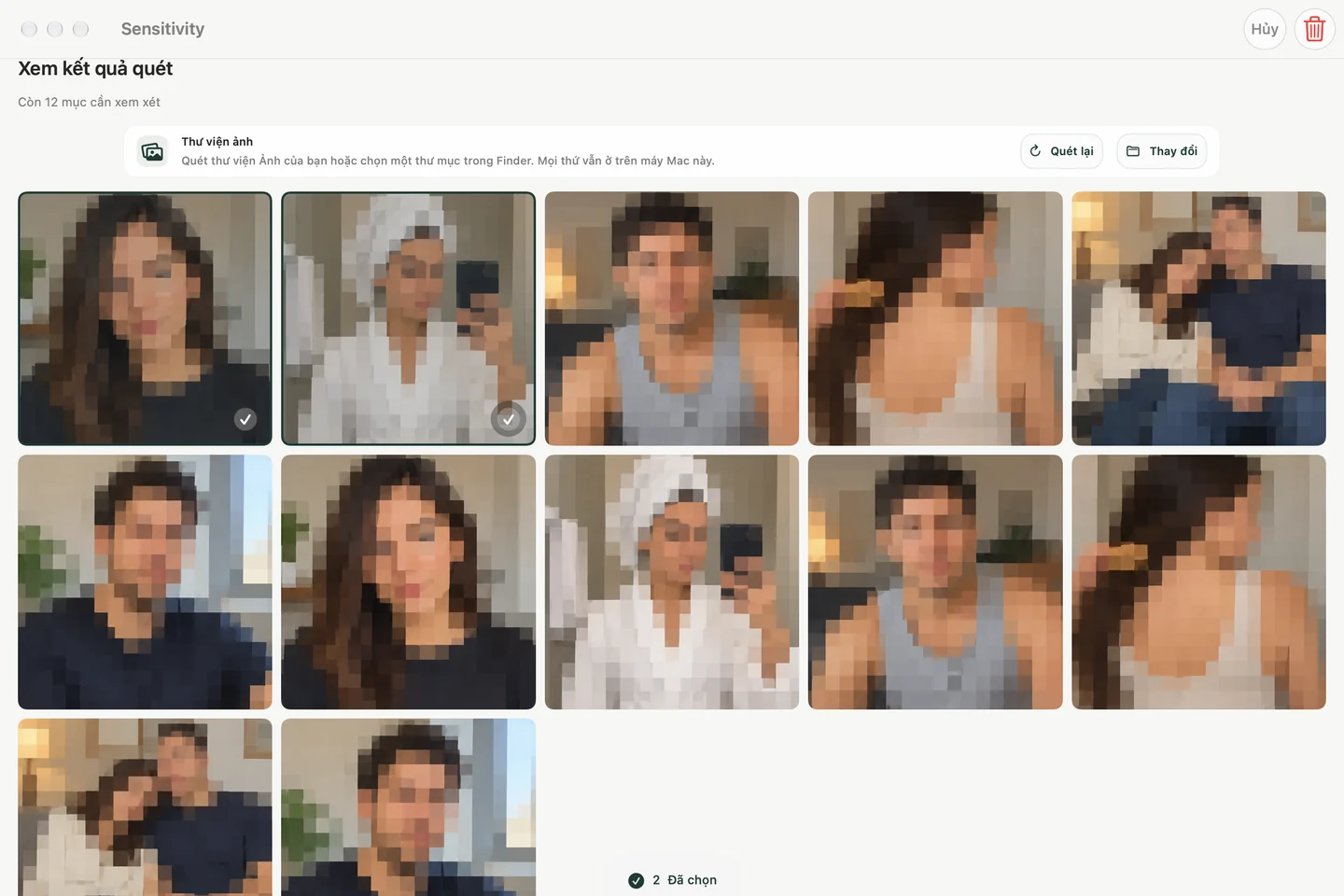
Để biết quy trình quét, hãy xem hướng dẫn thư viện và thư mục Mac của chúng tôi. Ảnh chụp màn hình bên dưới hiển thị giao diện xem xét được bản địa hóa của ứng dụng với các ví dụ về phương tiện.
Thực hiện kiểm tra chuyển giao ngắn
- Hãy bảo quản bất kỳ ảnh nào bạn định giữ lại trước khi thay đổi hoặc xóa tệp.
- Kiểm tra xem người kia sẽ sử dụng tài khoản nào và bạn chia sẻ những thư mục nào với họ.
- Đóng công việc riêng tư, sau đó đăng xuất khỏi tài khoản của bạn.
- Yêu cầu người kia đăng nhập vào tài khoản của họ hoặc tài khoản khách.
- Xác nhận rằng họ có thể thực hiện nhiệm vụ được chỉ định mà không cần mật khẩu quản trị viên của bạn.
Để bán hoặc chuyển nhượng vĩnh viễn, hãy làm theo hướng dẫn sao lưu và xóa toàn bộ dữ liệu của Apple. Việc dọn dẹp ảnh có chọn lọc chỉ là bước chuẩn bị; nó không xóa dữ liệu trên máy Mac.