Sensitivity
共用 Mac
共用 Mac 时,如何保护自己的私人照片
如果别人经常使用你的 Mac,建议为对方创建独立的标准用户账户。只是临时借用时,客人账户可能已经足够。只要对方还在使用你的账户,关闭“照片”或隐藏几张图片就不等于提供了独立的使用空间。
先区分用户账户,再整理照片
先想清楚对方需要做什么:借浏览器用十分钟,还是每周都要在这台电脑上工作?经常使用的人应该有自己的账户、密码和文件。不要为了让别人查看邮件,就交出你的管理员登录信息。
打开“系统设置”,进入“用户与群组”,添加用户。日常使用选择标准账户即可。Apple 的用户账户设置指南说明了不同账户类型。交出 Mac 前退出自己的账户,并确认对方进入的是自己的桌面。
了解客人账户的限制
客人账户适合临时使用。客人在会话中创建的文件会在退出登录后被删除,因此不适合需要保留成果的工作。启用“文件保险箱”时,Apple 会将客人会话限制为使用 Safari 浏览器,而不是提供完整的工作环境。
在“用户与群组”中查看“客人用户”的当前选项。不要仅仅为了让客人用起来更方便,就关闭磁盘加密。具体限制见 Apple 的客人用户设置说明。
检查“照片”之外的副本
为文档导出的照片、从聊天中下载的图片,或保存在桌面上的文件,都可能独立于照片图库存在。在“照片”中隐藏原图,不会为已经导出的文件设置访问限制。
- 检查桌面、“下载”以及你主动共享的文件夹。
- 回想曾为工作、打印或发送消息而导出图片的位置。
- 不要把个人照片留在“公共”或共享文件夹中。
- 如果启用了文件共享,检查“系统设置”→“通用”→“共享”。
应查看实际的文件夹权限,而不是根据文件夹名称判断它是否私密。Apple 的文件共享设置指南介绍了这些控制选项。
扫描用于辅助检查,不用于保护账户
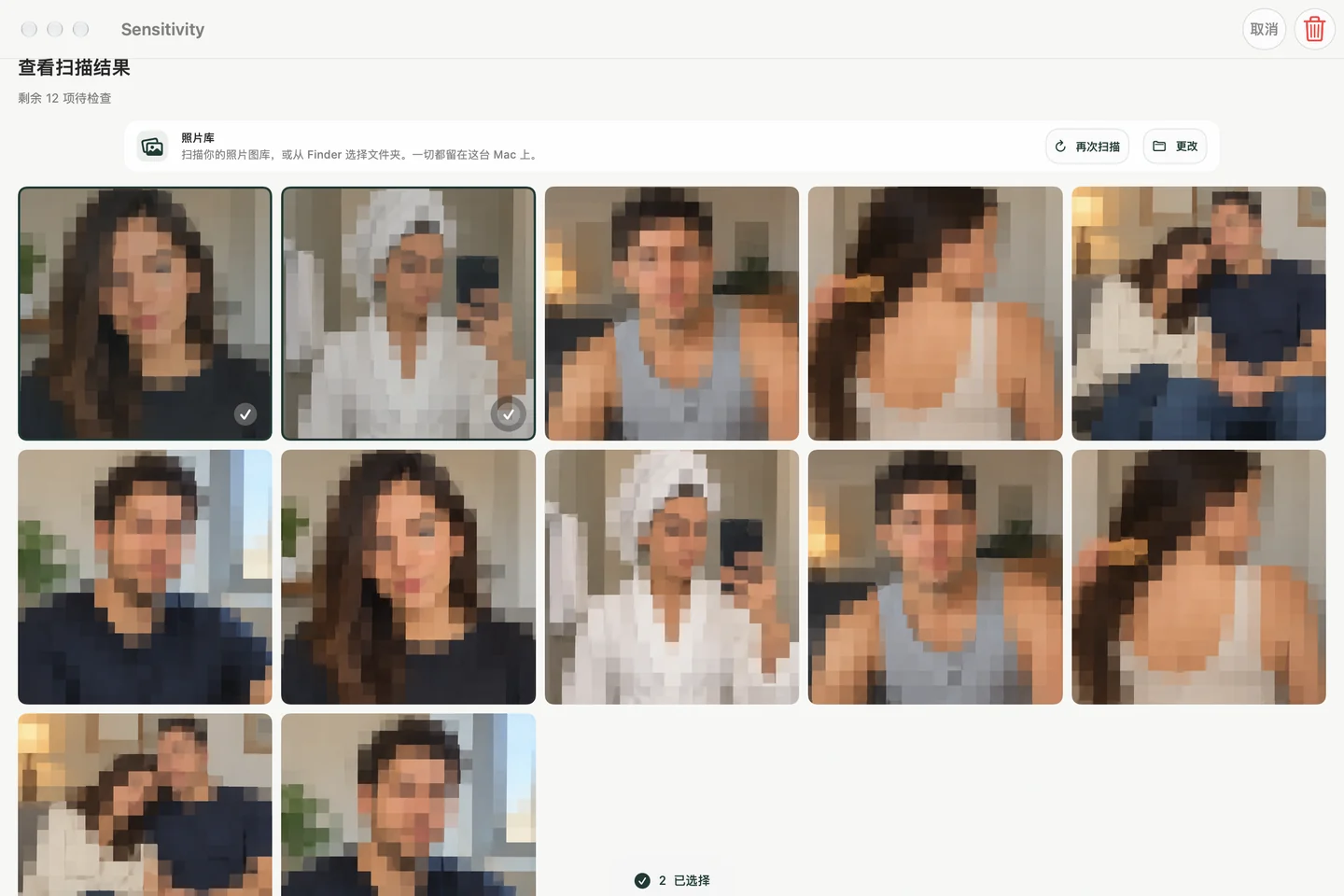
如果照片较多,Sensitivity 可以在照片图库或你选择的访达文件夹中,找出可能包含敏感视觉内容的图片。分析在 Mac 本机完成。请逐一打开结果,保留被误报的图片,并自行决定是否删除。
扫描不等于完整清点所有私人信息:普通文档、账户资料和漏检的图片,仍然需要手动检查。Sensitivity 不会设置 macOS 用户权限,也无法保护你已经允许其他用户访问的文件。
具体流程见我们的英文 Mac 扫描指南。下方截图展示了中文版应用的检查界面,使用的是示例图片。
借出前做一次简单检查
- 更改或删除文件前,先保留你仍然需要的照片。
- 确认对方将使用哪个账户,以及你向该账户共享了哪些文件夹。
- 关闭私人工作内容,然后退出自己的账户。
- 让对方登录自己的账户或客人账户。
- 确认对方无需你的管理员密码,就能完成需要做的事。
如果要出售或永久转交 Mac,请按照 Apple 的完整流程进行备份和抹掉操作。选择性清理照片只是准备工作,并不会抹掉整台 Mac。