نحوه خصوصی نگه داشتن عکسهای شخصی در مک اشتراکی
برای کسی که مرتباً از مک شما استفاده میکند، یک حساب کاربری استاندارد جداگانه ایجاد کنید. برای یک بازدید کوتاه، یک حساب مهمان ممکن است کافی باشد. بستن عکسها یا پنهان کردن چند تصویر، اگر آنها را در حساب خودتان بگذارید، به کسی فضای کاری جداگانه نمیدهد.
جلسات جداگانه در Mac مشترک
- جلسه مک شماحساب کاربری شما
ورود به سیستم و دسترسی به کتابخانه عکس شما.
- جلسه مک آنهاحساب کاربری دیگر
یک جلسه متفاوت برای شخص دیگر.
پوشه های مشترک، درایوهای خارجی و مجوزهای دستگاه را به طور جداگانه بررسی کنید.
با حساب کاربری شروع کنید، نه با کتابخانه عکس
در نظر بگیرید که طرف مقابل به چه چیزی نیاز دارد: یک مرورگر برای ده دقیقه، یا مکانی برای کار هفتگی. یک کاربر معمولی به حساب کاربری، رمز عبور و فایلهای خودش نیاز دارد. از دادن اطلاعات ورود مدیر سیستم خود صرفاً برای چک کردن ایمیل به کسی خودداری کنید.
در تنظیمات سیستم، بخش کاربران و گروهها را باز کنید و یک کاربر اضافه کنید. برای استفاده معمولی، یک حساب استاندارد انتخاب کنید. اپل انواع حسابها را در راهنمای راهاندازی کاربر توضیح میدهد. قبل از تحویل مک، از حساب خود خارج شوید و بررسی کنید که شخص مقابل به دسکتاپ خود دسترسی داشته باشد.
محدودیتهای حساب مهمان را بدانید
حساب کاربری مهمان برای استفاده موقت در نظر گرفته شده است. فایلهای ایجاد شده در آن جلسه با خروج مهمان حذف میشوند، بنابراین برای کارهایی که باید نگه دارند، انتخاب مناسبی نیست. با فعال بودن FileVault، اپل جلسه مهمان را به سافاری محدود میکند؛ این یک فضای کاری عمومی نیست.
گزینههای فعلی را در بخش کاربران و گروهها → کاربر مهمان بررسی کنید. رمزگذاری دیسک را صرفاً برای راحتتر کردن جلسه مهمان غیرفعال نکنید. تنظیمات کاربر مهمان اپل این محدودیتها را شرح میدهد.
کپیهای خارج از عکسها را بررسی کنید
عکسی که برای یک سند صادر کردهاید، از یک مکالمه دانلود کردهاید یا در دسکتاپ ذخیره کردهاید، ممکن است جدا از کتابخانه عکسهای شما وجود داشته باشد. پنهان کردن مورد کتابخانه، محدودیت دسترسی را بر روی آن فایل صادر شده اعمال نمیکند.
- دسکتاپ، دانلودها و پوشههایی را که عمداً به اشتراک میگذارید، بررسی کنید.
- بررسی کنید که تصاویر را برای کار، چاپ یا پیامها از کجا صادر کردهاید.
- رسانههای شخصی را از پوشههای عمومی و اشتراکی دور نگه دارید.
- تنظیمات سیستم → عمومی → اشتراکگذاری را باز کنید و در صورت فعال بودن اشتراکگذاری فایل، آن را بررسی کنید.
به جای اینکه فرض کنید نام یک پوشه به معنای خصوصی بودن آن است، مجوزهای واقعی پوشه را بررسی کنید. اپل این کنترلها را در تنظیمات اشتراکگذاری فایل مستند کرده است.
از اسکن برای بررسی استفاده کنید، نه برای ایمنسازی حساب کاربری
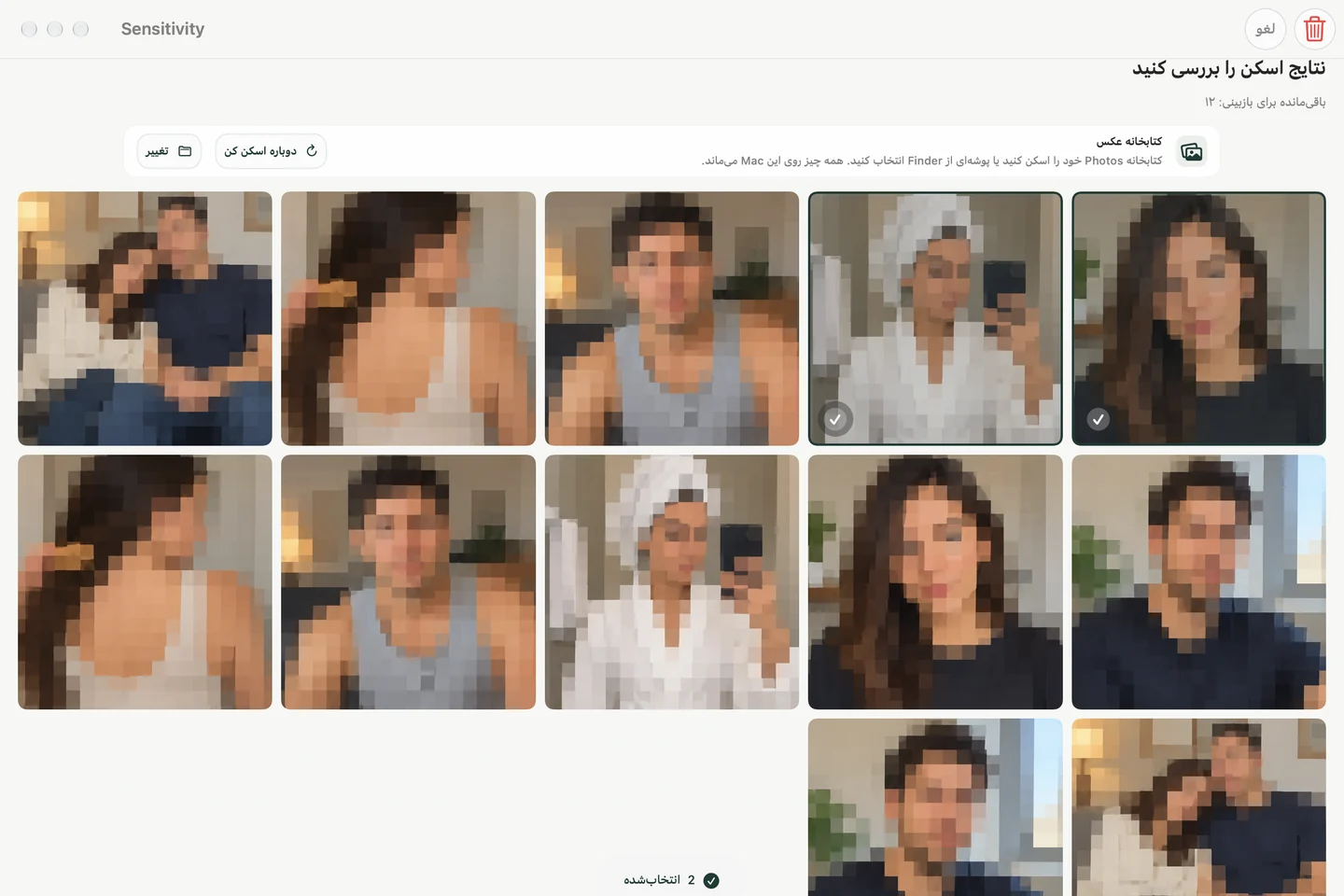
اگر مجموعه بزرگی دارید، Sensitivity میتواند به شما در نمایش محتوای بصری حساس احتمالی در کتابخانه عکسهایتان یا پوشهای در Finder که انتخاب میکنید، کمک کند. تجزیه و تحلیل در مک باقی میماند. هر یافته را باز کنید، موارد مثبت کاذب را نگه دارید و خودتان موارد حذف شده را انتخاب کنید.
اسکن، فهرست کاملی از اطلاعات خصوصی نیست: اسناد معمولی، جزئیات حساب و تصاویری که طبقهبندیکننده از قلم میاندازد، هنوز نیاز به توجه دستی دارند. Sensitivity مجوزهای حساب macOS را تنظیم نمیکند یا از فایلهایی که شما برای کاربر دیگری قابل دسترسی کردهاید، محافظت نمیکند.
برای گردش کار اسکن، به راهنمای کتابخانه و پوشه مک ما مراجعه کنید. تصویر زیر رابط بررسی ترجمهشده برنامه را با نمونههای رسانهای نشان میدهد.
یک بررسی کوتاه برای تحویل حضوری انجام دهید
- قبل از تغییر یا حذف فایلها، هر عکسی را که قصد نگه داشتن آن را دارید، ذخیره کنید.
- بررسی کنید که شخص مقابل از کدام حساب کاربری استفاده خواهد کرد و چه پوشههایی را با او به اشتراک میگذارید.
- کار خصوصی را ببندید، سپس از حساب خود خارج شوید.
- از شخص مقابل بخواهید که وارد حساب کاربری خودش یا مهمان شود.
- تأیید کنید که آنها میتوانند کار مورد نظر را بدون رمز عبور مدیر شما انجام دهند.
برای فروش یا انتقال دائمی، دستورالعملهای پشتیبانگیری کامل و پاک کردن اپل را دنبال کنید. پاکسازی انتخابی عکسها فقط یک آمادهسازی است؛ مک را پاک نمیکند.