Cara Menjaga Foto Peribadi Terpelihara pada Mac Kongsi
Bagi seseorang yang kerap menggunakan Mac anda, cipta akaun pengguna standard yang berasingan. Untuk lawatan singkat, akaun tetamu mungkin mencukupi. Menutup Foto atau menyembunyikan beberapa imej tidak memberi seseorang ruang kerja yang berasingan jika anda membiarkannya di dalam akaun anda sendiri.
Sesi berasingan pada Mac kongsi
- Sesi Mac andaAkaun pengguna anda
Log masuk dan akses perpustakaan foto anda sendiri.
- Sesi Mac merekaAkaun pengguna lain
Sesi berbeza untuk orang lain.
Semak folder kongsi, pemacu luaran dan kebenaran peranti secara berasingan.
Mulakan dengan akaun, bukan pustaka foto
Pertimbangkan apa yang orang lain perlukan: pelayar selama sepuluh minit, atau tempat bekerja setiap minggu. Pengguna biasa memerlukan akaun, kata laluan dan fail mereka sendiri. Elakkan menyerahkan log masuk pentadbir anda hanya untuk membenarkan seseorang menyemak e-mel.
Dalam Tetapan Sistem, buka Pengguna & Kumpulan dan tambahkan pengguna. Pilih akaun standard untuk kegunaan biasa. Apple menerangkan jenis akaun dalam panduan persediaan pengguna. Log keluar dari akaun anda sebelum menyerahkan Mac dan semak sama ada orang lain sampai ke desktop mereka sendiri.
Ketahui had akaun tetamu
Akaun tetamu bertujuan untuk kegunaan sementara. Fail yang dibuat dalam sesi tersebut akan dialih keluar apabila tetamu log keluar, jadi ia merupakan pilihan yang buruk untuk kerja yang perlu mereka simpan. Dengan FileVault diaktifkan, Apple mengehadkan sesi tetamu kepada Safari; ia bukan ruang kerja tujuan umum.
Semak pilihan semasa di bawah Pengguna & Kumpulan → Pengguna Tetamu. Jangan matikan penyulitan cakera hanya untuk menjadikan sesi tetamu lebih mudah. Tetapan Pengguna Tetamu Apple menerangkan sekatan ini.
Semak salinan di luar Foto
Foto yang anda eksport untuk dokumen, dimuat turun daripada perbualan atau disimpan pada Desktop mungkin wujud secara berasingan daripada pustaka Foto anda. Menyembunyikan item pustaka tidak meletakkan sekatan akses pada fail yang dieksport tersebut.
- Semak Desktop, Muat Turun dan folder yang anda kongsikan secara sengaja.
- Semak tempat anda mengeksport imej untuk kerja, percetakan atau mesej.
- Jauhkan media peribadi daripada folder Awam dan kongsi.
- Buka Tetapan Sistem → Umum → Perkongsian dan semak Perkongsian Fail jika ia diaktifkan.
Semak kebenaran folder sebenar dan bukannya menganggap nama folder bermaksud ia peribadi. Apple mendokumentasikan kawalan tersebut dalam tetapan Perkongsian Fail.
Gunakan imbasan untuk membantu anda menyemak, bukan untuk mengamankan akaun
Jika anda mempunyai koleksi yang besar, Sensitivity boleh membantu menonjolkan kandungan visual sensitif yang mungkin dalam pustaka Foto anda atau folder Finder yang anda pilih. Analisis kekal pada Mac. Buka setiap penemuan, simpan positif palsu dan pilih sendiri sebarang pemadaman.
Imbasan bukanlah inventori maklumat peribadi yang lengkap: dokumen biasa, butiran akaun dan imej yang terlepas pandang oleh pengelas masih memerlukan perhatian manual. Sensitivity tidak menetapkan kebenaran akaun macOS atau melindungi fail yang telah anda jadikan boleh diakses oleh pengguna lain.
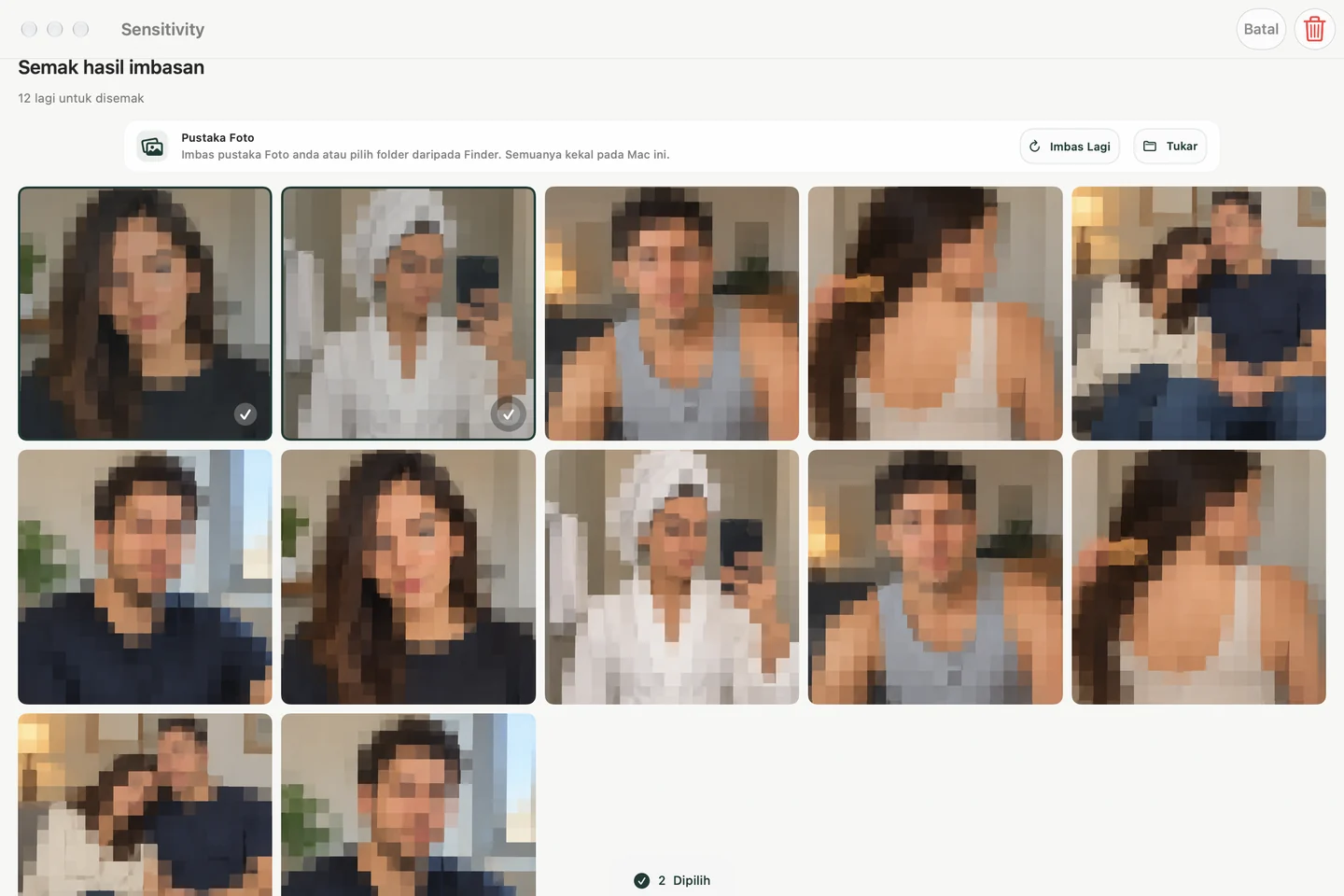
Untuk aliran kerja pengimbasan, lihat panduan pustaka dan folder Mac kami. Tangkapan skrin di bawah menunjukkan antara muka semakan setempat aplikasi dengan contoh media.
Lakukan pemeriksaan serah terima yang singkat
- Simpan sebarang foto yang anda ingin simpan sebelum menukar atau memadam fail.
- Semak akaun yang akan digunakan oleh orang lain dan folder yang anda kongsi dengannya.
- Tutup kerja peribadi, kemudian log keluar dari akaun anda.
- Minta orang lain log masuk ke akaun mereka sendiri atau akaun tetamu.
- Sahkan mereka boleh melakukan tugas yang dimaksudkan tanpa kata laluan pentadbir anda.
Untuk penjualan atau pemindahan kekal, ikut arahan sandaran dan pemadaman penuh Apple. Pembersihan foto terpilih hanyalah persediaan; ia tidak memadamkan Mac.