Cum să păstrezi private fotografiile personale pe un Mac partajat
Pentru cineva care folosește în mod regulat Mac-ul, creați un cont de utilizator standard separat. Pentru o vizită scurtă, un cont de invitat poate fi suficient. Închiderea aplicației Poze sau ascunderea câtorva imagini nu oferă cuiva un spațiu de lucru separat dacă îl lăsați în propriul cont.
Sesiuni separate pe un Mac partajat
- Sesiunea dvs. MacContul dvs. de utilizator
Autentificare proprie și acces la biblioteca foto.
- Sesiunea lor MacUn alt cont de utilizator
O sesiune diferită pentru cealaltă persoană.
Examinați separat folderele partajate, unitățile externe și permisiunile dispozitivului.
Începeți cu contul, nu cu biblioteca foto
Gândește-te la ce are nevoie cealaltă persoană: un browser timp de zece minute sau un loc de muncă în fiecare săptămână. Un utilizator obișnuit are nevoie de propriul cont, parolă și fișiere. Evită să oferi datele de administrator doar pentru a permite cuiva să verifice e-mailul.
În Setări sistem, deschideți Utilizatori și grupuri și adăugați un utilizator. Alegeți un cont standard pentru utilizare obișnuită. Apple explică tipurile de conturi în ghidul de configurare pentru utilizatori. Deconectați-vă din cont înainte de a-i înmâna Mac-ul și verificați dacă cealaltă persoană își accesează propriul desktop.
Cunoașteți limitele contului de oaspete
Un cont de invitat este destinat utilizării temporare. Fișierele create în acea sesiune sunt eliminate atunci când invitatul se deconectează, deci este o alegere nepotrivită pentru munca pe care trebuie să o păstreze. Cu FileVault activat, Apple limitează sesiunea de invitat la Safari; nu este un spațiu de lucru cu scop general.
Verificați opțiunile curente de sub Utilizatori și grupuri → Utilizator invitat. Nu dezactivați criptarea discului doar pentru a face o sesiune de invitat mai convenabilă. Setările Apple Utilizator invitat descriu aceste restricții.
Verificați copiile din afara Fotografiilor
O fotografie pe care ai exportat-o pentru un document, ai descărcat-o dintr-o conversație sau ai salvat-o pe Desktop poate exista separat de biblioteca ta Fotografii. Ascunderea elementului din bibliotecă nu impune o restricție de acces asupra fișierului exportat respectiv.
- Verifică Desktopul, Descărcările și folderele pe care le partajezi în mod deliberat.
- Verificați unde ați exportat imagini pentru serviciu, imprimare sau mesaje.
- Nu permiteți accesul la fișiere media personale în folderele publice și partajate.
- Deschideți Setări sistem → General → Partajare și verificați Partajare fișiere dacă este activată.
Verificați permisiunile reale ale folderului, în loc să presupuneți că un nume de folder înseamnă că este privat. Apple documentează aceste controale în Setări de partajare a fișierelor.
Folosește o scanare pentru a verifica, nu pentru a securiza contul
Dacă aveți o colecție mare, Sensitivity vă poate ajuta să scoateți la iveală conținut vizual probabil sensibil în biblioteca Fotografii sau într-un folder Finder selectat. Analiza rămâne pe Mac. Deschideți fiecare rezultat, păstrați rezultatele fals pozitive și alegeți singur orice ștergere.
O scanare nu este un inventar complet al informațiilor private: documentele obișnuite, detaliile contului și imaginile pe care clasificatorul le ratează necesită în continuare atenție manuală. Sensitivity nu setează permisiunile contului macOS și nu protejează fișierele pe care le-ați făcut accesibile unui alt utilizator.
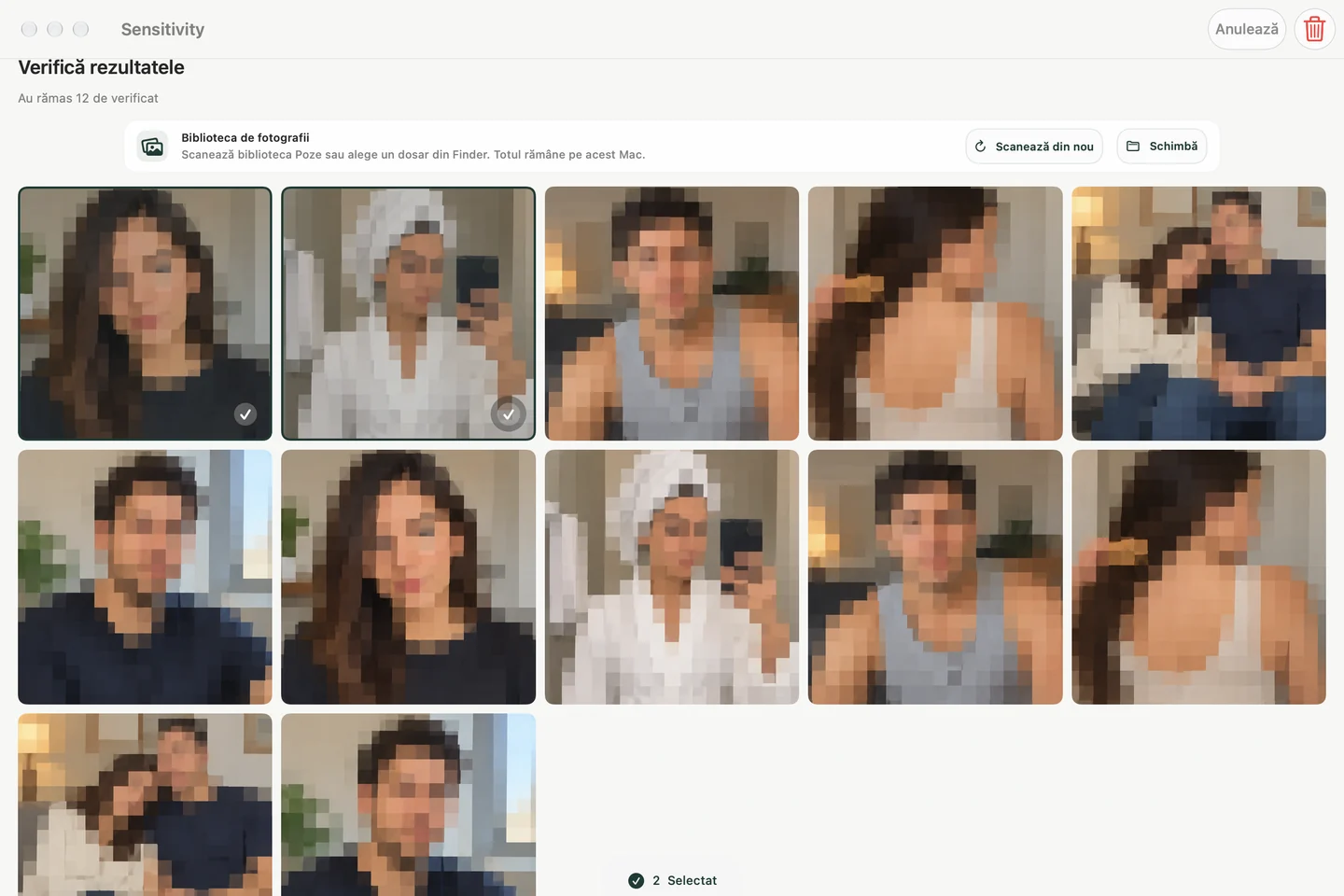
Pentru fluxul de lucru de scanare, consultați ghidul nostru bibliotecă și foldere Mac. Captura de ecran de mai jos prezintă interfața de revizuire localizată a aplicației cu exemple de fișiere media.
Efectuați o verificare scurtă a predării
- Păstrați toate fotografiile pe care intenționați să le păstrați înainte de a modifica sau șterge fișiere.
- Verifică ce cont va folosi cealaltă persoană și ce foldere partajezi cu aceasta.
- Închideți secțiunea privată de lucru, apoi deconectați-vă din cont.
- Rugați cealaltă persoană să se conecteze la propriul cont sau la contul de invitat.
- Confirmați că pot efectua sarcina dorită fără parola de administrator.
Pentru o vânzare sau un transfer permanent, urmați instrucțiunile Apple privind copierea de rezervă și ștergerea completă. O curățare selectivă a fotografiilor este doar o pregătire; nu șterge Mac-ul.