Så här håller du personliga foton privata på en delad Mac
För någon som regelbundet använder din Mac, skapa ett separat standardanvändarkonto. För ett kort besök kan ett gästkonto räcka. Att stänga Bilder eller dölja några bilder ger inte någon en separat arbetsyta om du lämnar dem kvar i ditt eget konto.
Separata sessioner på en delad Mac
- Din Mac-sessionDitt användarkonto
Din egen inloggning och tillgång till fotobibliotek.
- Deras Mac-sessionEtt annat användarkonto
En annan session för den andra personen.
Granska delade mappar, externa enheter och enhetsbehörigheter separat.
Börja med kontot, inte fotobiblioteket
Tänk på vad den andra personen behöver: en webbläsare för tio minuter, eller en plats att arbeta varje vecka. En vanlig användare behöver sitt eget konto, lösenord och filer. Undvik att lämna ut din administratörsinloggning bara för att låta någon kolla e-posten.
I Systeminställningar öppnar du Användare och grupper och lägger till en användare. Välj ett standardkonto för vanlig användning. Apple förklarar kontotyperna i sin användarinstallationsguide. Logga ut från ditt konto innan du lämnar över Mac-datorn och kontrollera att den andra personen når sitt eget skrivbord.
Känn till gästkontots gränser
Ett gästkonto är avsett för tillfällig användning. Filer som skapas i den sessionen tas bort när gästen loggar ut, så det är ett dåligt val för arbete de behöver behålla. Med FileVault aktiverat begränsar Apple gästsessionen till Safari; det är inte en arbetsyta för allmänt bruk.
Kontrollera de aktuella alternativen under Användare och grupper → Gästanvändare. Stäng inte av diskkryptering bara för att göra en gästsession enklare. Apples Gästanvändarinställningar beskriver dessa begränsningar.
Kontrollera kopiorna utanför Foton
Ett foto som du exporterat för ett dokument, laddat ner från en konversation eller sparat på skrivbordet kan finnas separat från ditt fotobibliotek. Att dölja biblioteksobjektet begränsar inte åtkomsten till den exporterade filen.
- Granska skrivbordet, nedladdningar och mappar som du avsiktligt delar.
- Kontrollera vart du exporterade bilder för arbete, utskrift eller meddelanden.
- Håll personliga medier borta från offentliga och delade mappar.
- Öppna Systeminställningar → Allmänt → Delning och granska Fildelning om det är aktiverat.
Kontrollera de faktiska mappbehörigheterna istället för att anta att ett mappnamn betyder att den är privat. Apple dokumenterar dessa kontroller i Inställningar för fildelning.
Använd en skanning för att granska, inte för att säkra kontot
Om du har en stor samling kan Sensitivity hjälpa till att lyfta fram troligtvis känsligt visuellt innehåll i ditt Bilder-bibliotek eller en Finder-mapp som du väljer. Analysen finns kvar på Mac-datorn. Öppna varje fynd, behåll falska positiva resultat och välj eventuella borttagningar själv.
En skanning är inte en komplett inventering av privat information: vanliga dokument, kontouppgifter och bilder som klassificeraren missar behöver fortfarande manuell uppmärksamhet. Sensitivity ställer inte in macOS-kontobehörigheter eller skyddar filer som du har gjort tillgängliga för en annan användare.
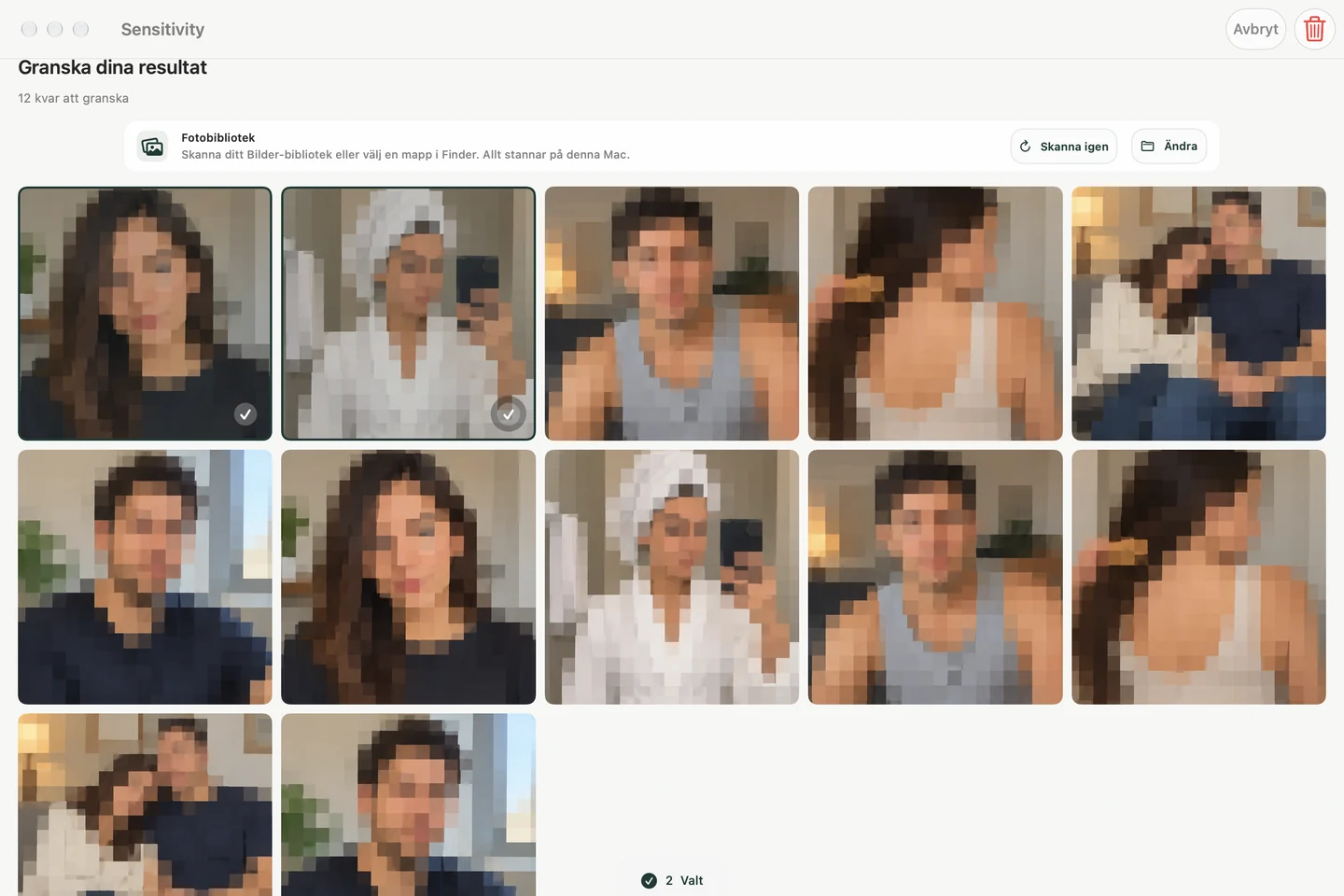
För skanningsarbetsflödet, se vår Mac-biblioteks- och mappguide. Skärmdumpen nedan visar appens lokaliserade granskningsgränssnitt med exempelmedia.
Gör en kort handoff-kontroll
- Spara alla foton du vill behålla innan du ändrar eller tar bort filer.
- Kontrollera vilket konto den andra personen kommer att använda och vilka mappar du delar med det.
- Stäng privat arbete och logga sedan ut från ditt konto.
- Be den andra personen att logga in på sitt eget konto eller gästkontot.
- Bekräfta att de kan utföra den avsedda uppgiften utan ditt administratörslösenord.
För en permanent försäljning eller överföring, följ Apples fullständiga instruktioner för säkerhetskopiering och radering. En selektiv fotorensning är bara förberedelse; den raderar inte Mac-datorn.