如何在分享 Mac 上保護個人照片的隱私
對於經常使用您 Mac 的用戶,請建立一個單獨的標準用戶帳戶。如果只是短暫訪問,訪客帳戶就足夠了。如果您將使用者留在自己的帳戶中,即使關閉「照片」應用程式或隱藏一些照片,也無法為他們提供單獨的工作空間。
分享 Mac 上的單獨會話
- 您的 Mac 會話您的使用者帳戶
您自己的登入和相簿存取權限。
- 他們的 Mac 會話另一個使用者帳戶
另一個人的不同會談。
單獨查看共用資料夾、外部磁碟機和裝置權限。
先從帳號入手,而不是從照片庫入手
考慮對方的需求:是十分鐘的瀏覽器使用權限,還是每週固定的工作空間。一般使用者需要自己的帳號、密碼和文件。不要只為了讓別人查收郵件就把管理員帳號交給他們。
在「系統設定」中,開啟「使用者與群組」並新增使用者。選擇一個標準帳戶用於日常使用。 Apple 在其使用者設定指南中解釋了各種帳戶類型。在將 Mac 交給對方之前,請先註銷您的帳戶,並確保對方能夠存取自己的桌面。
了解訪客帳號的限制
訪客帳號僅供臨時使用。在該會話中建立的檔案會在訪客登出時被刪除,因此不適合需要保留的工作。啟用 FileVault 後,Apple 會將訪客會話限制在 Safari 瀏覽器中;它並非通用工作空間。
請檢查「使用者與群組」→「來賓使用者」下的目前選項。不要為了方便訪客會話而關閉磁碟加密。 Apple 的「來賓使用者設定」文件中描述了這些限制。
檢查照片外部的副本
您為文件匯出、從對話下載或儲存到桌面的照片可能獨立於您的照片圖庫存。隱藏圖庫專案不會限制對該匯出檔案的存取。
- 檢查您有意分享的桌面、下載和資料夾。
- 檢查您將影像匯出到工作、列印或訊息的位置。
- 將個人媒體檔案排除在公用資料夾和共用資料夾之外。
- 開啟系統設定 → 常規 → 共享,檢查檔案共享是否已啟用。
請檢查資料夾的實際權限,不要想當然地認為資料夾名稱就代表它是私有的。 Apple 在 檔案共享設定 中記錄了這些控制項。
使用掃描件僅用於協助您審核,而非用於保護帳戶安全。
如果您的照片庫內容豐富,Sensitivity 可以幫助您在照片圖庫或您選擇的 Finder 資料夾中尋找可能包含敏感資訊的圖片。分析結果會保留在 Mac 上。您可以開啟每個結果,保留誤報,並自行選擇刪除哪些內容。
掃描並非對私人資訊的完整清點:分類器遺漏的普通文件、帳戶詳情和影像仍需手動審核。 Sensitivity 不會設定 macOS 帳戶權限,也不會保護您已允許其他使用者存取的檔案。
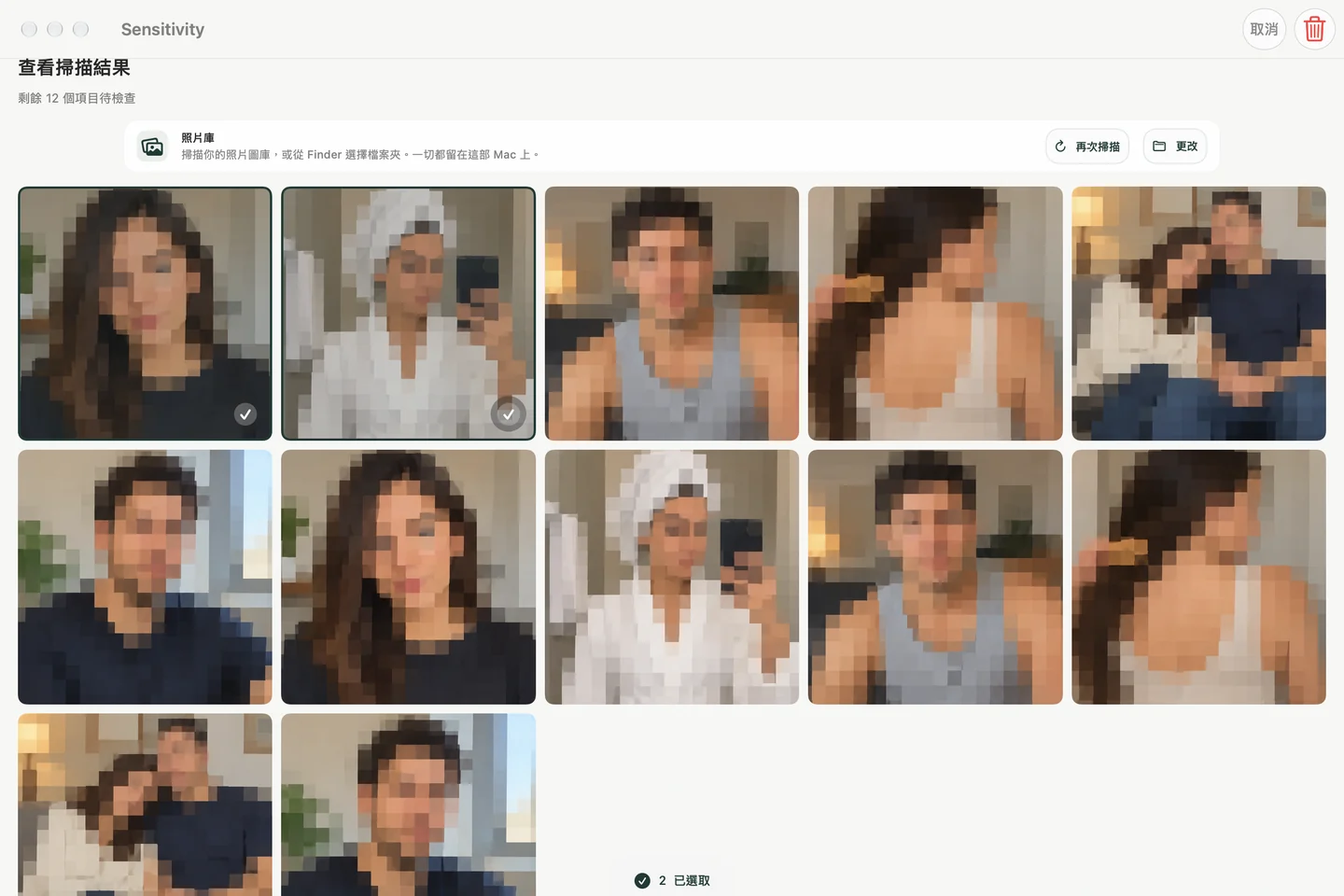
有關掃描工作流程,請參閱我們的Mac 庫和資料夾指南。下面的螢幕截圖顯示了應用程式的本地化審閱介面以及範例媒體。
進行簡短的交接檢查
- 在更改或刪除檔案之前,請儲存您打算保留的任何照片。
- 檢查對方將使用哪個帳戶以及您與該帳戶共用哪些資料夾。
- 關閉私人工作,然後退出您的帳戶。
- 請對方登入自己的帳號或訪客帳號。
- 確認他們無需管理員密碼即可完成預期任務。
如需永久出售或轉讓,請遵循 Apple 的完整備份和擦除說明。選擇性照片清理只是準備工作,不會擦除 Mac 上的資料。