Cara Menjaga Foto Pribadi Tetap Aman di Mac yang Digunakan Bersama
Untuk seseorang yang secara teratur menggunakan Mac Anda, buat akun pengguna standar terpisah. Untuk kunjungan singkat, akun tamu mungkin sudah cukup. Menutup Foto atau menyembunyikan beberapa gambar tidak memberikan ruang kerja terpisah kepada seseorang jika Anda membiarkannya di dalam akun Anda sendiri.
Pisahkan sesi di Mac bersama
- Sesi Mac AndaAkun pengguna Anda
Login dan akses perpustakaan foto Anda sendiri.
- Sesi Mac merekaAkun pengguna lain
Sesi yang berbeda untuk orang lain.
Tinjau folder bersama, drive eksternal, dan izin perangkat secara terpisah.
Mulailah dengan akun, bukan perpustakaan foto
Pertimbangkan apa yang dibutuhkan orang lain: peramban selama sepuluh menit, atau tempat untuk bekerja setiap minggu. Pengguna reguler membutuhkan akun, kata sandi, dan file mereka sendiri. Hindari menyerahkan login administrator Anda hanya untuk membiarkan seseorang memeriksa email.
Di Pengaturan Sistem, buka Pengguna & Grup dan tambahkan pengguna. Pilih akun standar untuk penggunaan biasa. Apple menjelaskan jenis akun di panduan pengaturan pengguna. Keluar dari akun Anda sebelum menyerahkan Mac, dan pastikan orang lain dapat mengakses desktop mereka sendiri.
Ketahui batasan akun tamu
Akun tamu ditujukan untuk penggunaan sementara. File yang dibuat dalam sesi tersebut akan dihapus ketika tamu keluar, sehingga ini bukan pilihan yang baik untuk pekerjaan yang perlu mereka simpan. Dengan FileVault diaktifkan, Apple membatasi sesi tamu hanya pada Safari; ini bukan ruang kerja serbaguna.
Periksa opsi saat ini di bawah Pengguna & Grup → Pengguna Tamu. Jangan matikan enkripsi disk hanya untuk membuat sesi tamu lebih nyaman. Pengaturan Pengguna Tamu Apple menjelaskan batasan ini.
Periksa salinan di luar Foto
Foto yang Anda ekspor untuk dokumen, unduh dari percakapan, atau simpan di Desktop mungkin ada secara terpisah dari pustaka Foto Anda. Menyembunyikan item pustaka tidak memberlakukan pembatasan akses pada file yang diekspor tersebut.
- Tinjau Desktop, Unduhan, dan folder yang Anda bagikan secara sengaja.
- Periksa ke mana Anda mengekspor gambar untuk pekerjaan, pencetakan, atau pesan.
- Jauhkan media pribadi dari folder publik dan folder bersama.
- Buka Pengaturan Sistem → Umum → Berbagi dan periksa apakah Berbagi File diaktifkan.
Periksa izin folder yang sebenarnya daripada berasumsi bahwa nama folder berarti folder tersebut bersifat pribadi. Apple mendokumentasikan kontrol tersebut di Pengaturan Berbagi File.
Gunakan pemindaian untuk membantu Anda meninjau, bukan untuk mengamankan akun
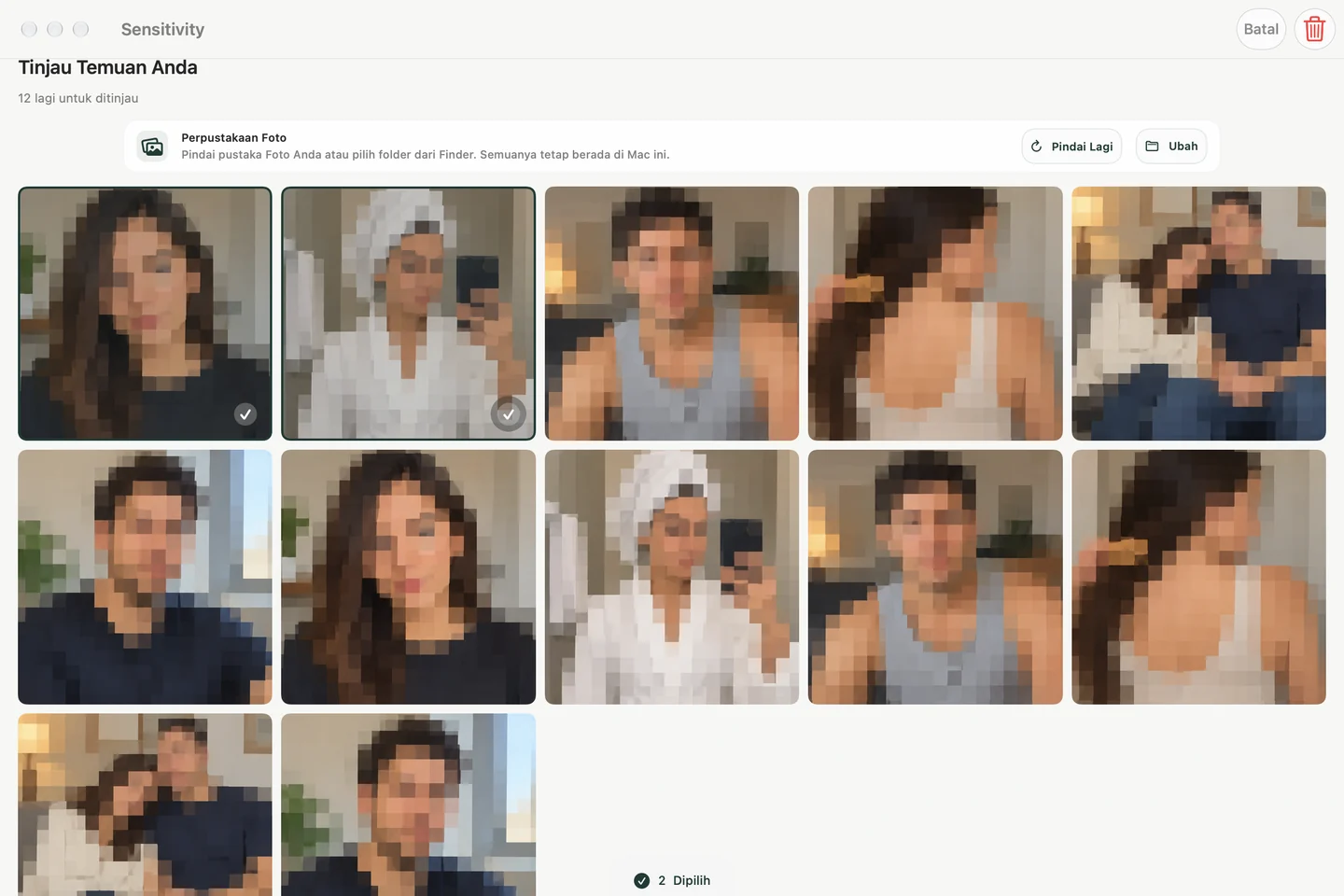
Jika Anda memiliki koleksi besar, Sensitivity dapat membantu menemukan konten visual yang kemungkinan sensitif di pustaka Foto Anda atau folder Finder yang Anda pilih. Analisis tetap berada di Mac. Buka setiap temuan, simpan hasil positif palsu dan pilih sendiri penghapusannya.
Pemindaian bukanlah inventaris lengkap informasi pribadi: dokumen biasa, detail akun, dan gambar yang terlewatkan oleh pengklasifikasi masih memerlukan perhatian manual. Sensitivity tidak mengatur izin akun macOS atau melindungi file yang telah Anda akses ke pengguna lain.
Untuk alur kerja pemindaian, lihat Panduan perpustakaan dan folder Mac kami. Tangkapan layar di bawah ini menunjukkan antarmuka peninjauan yang dilokalkan aplikasi dengan contoh media.
Lakukan pemeriksaan serah terima singkat
- Simpan foto apa pun yang ingin Anda simpan sebelum mengubah atau menghapus file.
- Periksa akun mana yang akan digunakan orang lain dan folder apa yang Anda bagikan dengannya.
- Tutup pekerjaan pribadi, lalu keluar dari akun Anda.
- Minta orang lain untuk masuk ke akun mereka sendiri atau akun tamu.
- Konfirmasikan bahwa mereka dapat melakukan tugas yang dimaksud tanpa kata sandi administrator Anda.
Untuk penjualan atau transfer permanen, ikuti petunjuk pencadangan dan penghapusan lengkap dari Apple. Pembersihan foto selektif hanyalah persiapan; ini tidak menghapus Mac.