วิธีเก็บรูปภาพส่วนตัวให้เป็นส่วนตัวบน Mac ที่ใช้งานร่วมกัน
สำหรับคนที่ใช้ Mac ของคุณเป็นประจำ ให้สร้างบัญชีผู้ใช้มาตรฐานแยกต่างหาก สำหรับการเยี่ยมชมสั้นๆ บัญชีผู้ใช้ทั่วไปอาจเพียงพอ การปิดแอป Photos หรือซ่อนรูปภาพบางส่วนไม่ได้ทำให้คนอื่นมีพื้นที่ทำงานแยกต่างหาก หากคุณยังคงเก็บรูปภาพเหล่านั้นไว้ในบัญชีของคุณเอง
แยกเซสชันบน Mac ที่ใช้ร่วมกัน
- เซสชัน Mac ของคุณบัญชีผู้ใช้ของคุณ
การเข้าสู่ระบบและการเข้าถึงไลบรารีรูปภาพของคุณเอง
- เซสชัน Mac ของพวกเขาบัญชีผู้ใช้อื่น
เซสชันอื่นสำหรับบุคคลอื่น
ตรวจสอบโฟลเดอร์ที่แชร์ ไดรฟ์ภายนอก และการอนุญาตของอุปกรณ์แยกกัน
เริ่มจากบัญชีผู้ใช้ ไม่ใช่คลังรูปภาพ
ลองพิจารณาดูว่าอีกฝ่ายต้องการอะไร: เบราว์เซอร์สำหรับสิบนาที หรือพื้นที่ทำงานทุกสัปดาห์ ผู้ใช้ทั่วไปต้องการบัญชี รหัสผ่าน และไฟล์ของตนเอง หลีกเลี่ยงการมอบสิทธิ์การเข้าสู่ระบบผู้ดูแลระบบของคุณให้คนอื่นเพียงเพื่อให้พวกเขาตรวจสอบอีเมล
ในการตั้งค่าระบบ ให้เปิด ผู้ใช้และกลุ่ม และเพิ่มผู้ใช้ เลือกบัญชีมาตรฐานสำหรับการใช้งานทั่วไป Apple อธิบายประเภทบัญชีไว้ในคู่มือการตั้งค่าผู้ใช้ ออกจากระบบบัญชีของคุณก่อนที่จะส่งมอบ Mac ให้ผู้อื่น และตรวจสอบให้แน่ใจว่าบุคคลนั้นเข้าถึงเดสก์ท็อปของตนเองได้
ทราบข้อจำกัดของบัญชีผู้ใช้ชั่วคราว
บัญชีผู้ใช้ชั่วคราวมีไว้สำหรับใช้งานชั่วคราวเท่านั้น ไฟล์ที่สร้างในเซสชันนั้นจะถูกลบออกเมื่อบัญชีผู้ใช้ชั่วคราวออกจากระบบ ดังนั้นจึงไม่ใช่ตัวเลือกที่ดีสำหรับงานที่พวกเขาต้องการเก็บรักษาไว้ เมื่อเปิดใช้งาน FileVault แล้ว Apple จะจำกัดเซสชันของบัญชีผู้ใช้ชั่วคราวไว้เฉพาะ Safari เท่านั้น ไม่ใช่พื้นที่ทำงานอเนกประสงค์
ตรวจสอบตัวเลือกปัจจุบันภายใต้ ผู้ใช้และกลุ่ม → ผู้ใช้ทั่วไป อย่าปิดการเข้ารหัสดิสก์เพียงเพื่อให้การใช้งานในฐานะผู้ใช้ทั่วไปสะดวกยิ่งขึ้น การตั้งค่าผู้ใช้ทั่วไปของ Apple อธิบายข้อจำกัดเหล่านี้ไว้
ตรวจสอบสำเนาที่อยู่นอกรูปภาพ
รูปภาพที่คุณส่งออกสำหรับเอกสาร ดาวน์โหลดจากบทสนทนา หรือบันทึกไว้บนเดสก์ท็อป อาจอยู่แยกต่างหากจากคลังรูปภาพของคุณ การซ่อนรายการในคลังรูปภาพไม่ได้จำกัดการเข้าถึงไฟล์ที่ส่งออกนั้น
- ตรวจสอบเดสก์ท็อป โฟลเดอร์ดาวน์โหลด และโฟลเดอร์ที่คุณแชร์โดยเจตนา
- ตรวจสอบว่าคุณส่งออกรูปภาพไปที่ใดเพื่อใช้ในการทำงาน การพิมพ์ หรือข้อความ
- เก็บสื่อส่วนตัวไว้นอกโฟลเดอร์สาธารณะและโฟลเดอร์ที่แชร์
- เปิดการตั้งค่าระบบ → ทั่วไป → การแชร์ และตรวจสอบว่าการแชร์ไฟล์เปิดใช้งานอยู่หรือไม่
ตรวจสอบสิทธิ์การเข้าถึงโฟลเดอร์จริงแทนที่จะสันนิษฐานว่าชื่อโฟลเดอร์หมายความว่าเป็นส่วนตัว Apple ได้อธิบายการควบคุมเหล่านั้นไว้ใน การตั้งค่าการแชร์ไฟล์
ใช้การสแกนเพื่อช่วยในการตรวจสอบ ไม่ใช่เพื่อรักษาความปลอดภัยของบัญชี
หากคุณมีคอลเลกชันขนาดใหญ่ Sensitivity สามารถช่วยค้นหาเนื้อหาภาพที่อาจเป็นภาพละเอียดอ่อนในคลังรูปภาพของคุณหรือโฟลเดอร์ Finder ที่คุณเลือก การวิเคราะห์จะอยู่บน Mac เปิดดูผลลัพธ์แต่ละรายการ เก็บผลลัพธ์ที่ผิดพลาด และเลือกการลบด้วยตนเอง
การสแกนไม่ใช่รายการข้อมูลส่วนตัวทั้งหมด: เอกสารทั่วไป รายละเอียดบัญชี และรูปภาพที่ตัวจำแนกประเภทพลาดไปยังคงต้องได้รับการตรวจสอบด้วยตนเอง Sensitivity ไม่ได้ตั้งค่าสิทธิ์การเข้าถึงบัญชี macOS หรือปกป้องไฟล์ที่คุณอนุญาตให้ผู้ใช้รายอื่นเข้าถึงได้
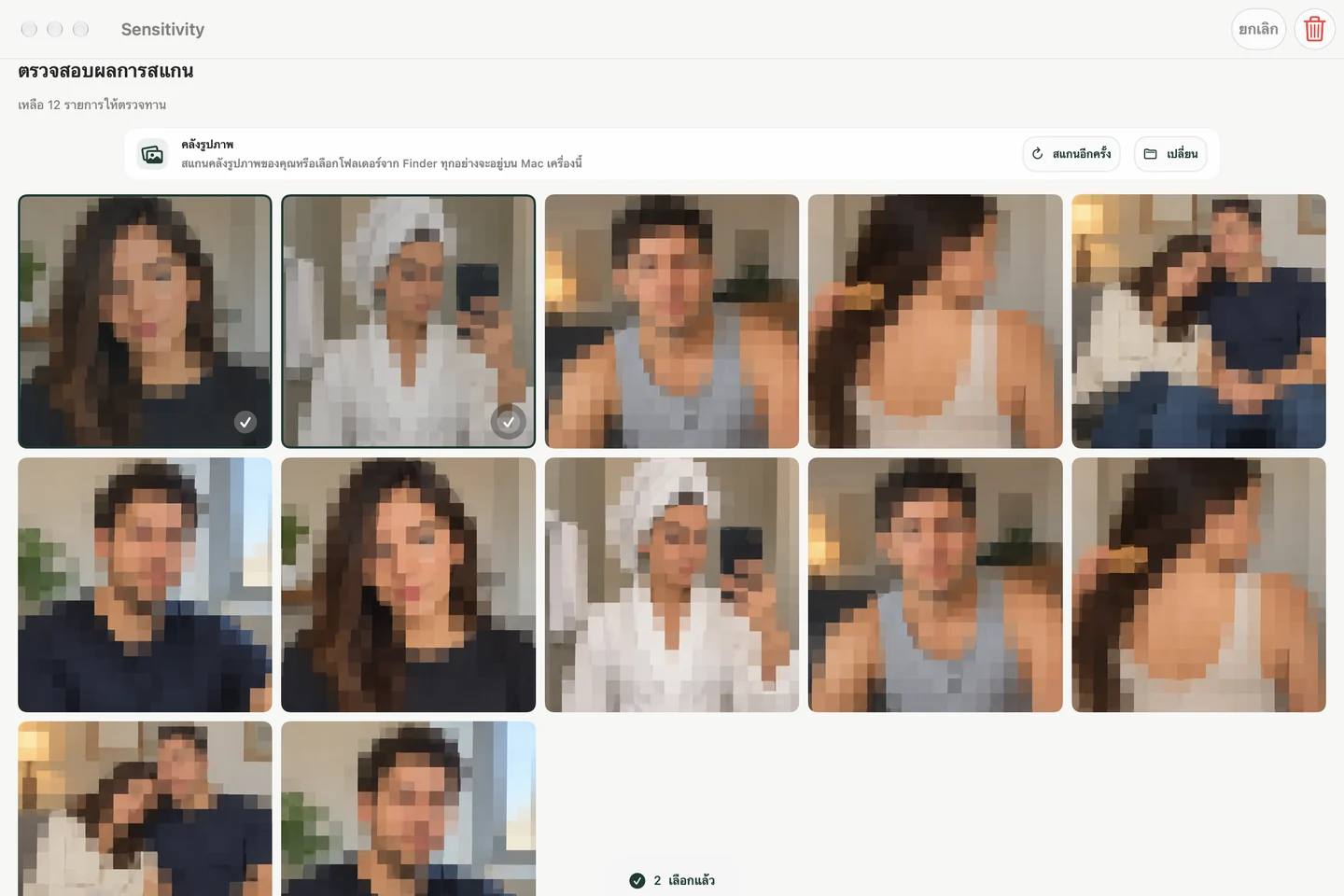
สำหรับขั้นตอนการสแกน โปรดดูคู่มือไลบรารีและโฟลเดอร์ Mac ของเรา ภาพหน้าจอด้านล่างแสดงอินเทอร์เฟซการตรวจสอบที่แปลเป็นภาษาท้องถิ่นของแอปพร้อมตัวอย่างสื่อ
ตรวจสอบการส่งต่อแบบสั้น ๆ
- โปรดบันทึกภาพถ่ายที่คุณต้องการเก็บไว้ก่อนที่จะเปลี่ยนแปลงหรือลบไฟล์
- ตรวจสอบว่าอีกฝ่ายจะใช้บัญชีใด และคุณแชร์โฟลเดอร์ใดกับบัญชีนั้นบ้าง
- ปิดงานส่วนตัว จากนั้นออกจากระบบบัญชีของคุณ
- ให้บุคคลอื่นเข้าสู่ระบบด้วยบัญชีของตนเองหรือบัญชีผู้เยี่ยมชม
- ยืนยันว่าพวกเขาสามารถทำงานที่ต้องการได้โดยไม่ต้องใช้รหัสผ่านผู้ดูแลระบบของคุณ
สำหรับการขายหรือโอนกรรมสิทธิ์อย่างถาวร โปรดปฏิบัติตามคำแนะนำการสำรองข้อมูลและการลบข้อมูลทั้งหมดของ Apple การลบรูปภาพแบบเลือกเฉพาะเป็นการเตรียมการเท่านั้น ไม่ได้เป็นการลบข้อมูลใน Mac ทั้งหมด