Sensitivity
Partager un Mac
Comment protéger ses photos privées sur un Mac partagé
Pour une personne qui utilise régulièrement votre Mac, créez un compte utilisateur standard distinct. Pour une courte visite, un compte invité peut suffire. Fermer Photos ou masquer quelques images ne crée pas un espace séparé si vous laissez quelqu’un dans votre propre session.
Commencez par le compte utilisateur
De quoi l’autre personne a-t-elle besoin : d’un navigateur pendant dix minutes ou d’un espace de travail chaque semaine ? Pour un usage régulier, elle devrait disposer de son compte, de son mot de passe et de ses fichiers. Ne communiquez pas votre accès administrateur simplement pour consulter des e-mails.
Ouvrez Réglages Système, puis Utilisateurs et groupes, et ajoutez un utilisateur. Choisissez un compte standard pour un usage courant. Apple présente les différents types dans son guide de création des comptes. Fermez votre session avant de prêter le Mac et vérifiez que la personne arrive sur son propre bureau.
Comprenez les limites du compte invité
Un compte invité est prévu pour une utilisation temporaire. Les fichiers créés pendant cette session sont supprimés à sa fermeture : il convient mal à un travail qu’il faut conserver. Lorsque FileVault est activé, Apple limite la session invitée à Safari ; ce n’est pas un espace de travail complet.
Consultez les options du compte invité dans Utilisateurs et groupes. Ne désactivez pas le chiffrement du disque uniquement pour rendre cette session plus pratique. Apple détaille ces restrictions dans les réglages Utilisateur invité.
Vérifiez aussi les copies en dehors de Photos
Une photo exportée pour un document, téléchargée depuis une conversation ou enregistrée sur le bureau peut exister indépendamment de votre photothèque. Masquer l’image dans Photos ne restreint pas l’accès à ce fichier exporté.
- Examinez le bureau, Téléchargements et les dossiers que vous partagez volontairement.
- Retrouvez les exports destinés au travail, à l’impression ou aux messages.
- Évitez de conserver des images personnelles dans les dossiers publics ou partagés.
- Si le partage de fichiers est activé, vérifiez Réglages Système → Général → Partage.
Contrôlez les autorisations réelles : le nom d’un dossier ne garantit pas sa confidentialité. Apple explique ces réglages dans son guide du partage de fichiers.
Utilisez l’analyse comme aide à la vérification
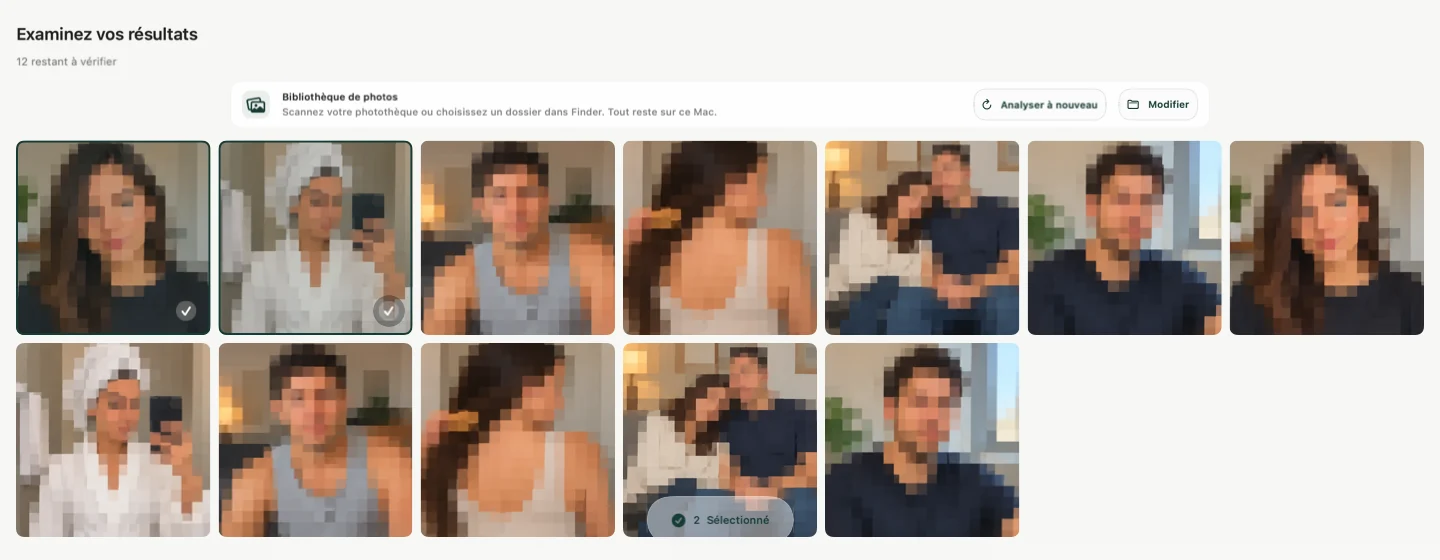
Pour une grande collection, Sensitivity peut repérer des contenus visuels potentiellement sensibles dans votre photothèque ou dans un dossier du Finder que vous choisissez. L’analyse reste sur le Mac. Ouvrez chaque résultat, conservez les faux positifs et décidez vous-même des suppressions.
Une analyse n’est pas un inventaire complet de vos informations privées : documents, informations de compte et images non détectées demandent toujours une vérification manuelle. Sensitivity ne configure pas les permissions de macOS et ne protège pas les fichiers que vous avez rendus accessibles à un autre utilisateur.
Notre guide d’analyse sur Mac, en anglais, détaille le parcours. La capture ci-dessous présente l’interface française avec des images d’exemple.
Faites une dernière vérification avant le prêt
- Conservez les photos auxquelles vous tenez avant de modifier ou supprimer des fichiers.
- Vérifiez le compte utilisé par l’autre personne et les dossiers que vous partagez.
- Fermez vos travaux privés, puis votre session.
- Laissez l’autre personne ouvrir son compte ou le compte invité.
- Vérifiez qu’elle peut effectuer sa tâche sans votre mot de passe administrateur.
Avant une vente ou une cession définitive, suivez les instructions complètes d’Apple pour sauvegarder et effacer le Mac. Un tri sélectif des photos n’est qu’une préparation : il n’efface pas l’ordinateur.