Slik holder du personlige bilder private på en delt Mac
For noen som bruker Mac-en din regelmessig, opprett en egen standard brukerkonto. For et kort besøk kan en gjestekonto være nok. Å lukke Bilder eller skjule noen få bilder gir ikke noen et separat arbeidsområde hvis du lar dem være inne i din egen konto.
Separate økter på en delt Mac
- Mac-økten dinDin brukerkonto
Din egen pålogging og tilgang til fotobiblioteket.
- Mac-økten deresEn annen brukerkonto
En annen økt for den andre personen.
Se gjennom delte mapper, eksterne stasjoner og enhetstillatelser separat.
Start med kontoen, ikke fotobiblioteket
Tenk på hva den andre personen trenger: en nettleser i ti minutter, eller et sted å jobbe hver uke. En vanlig bruker trenger sin egen konto, passord og filer. Unngå å gi fra seg administratorpåloggingen din bare for å la noen sjekke e-posten.
I Systeminnstillinger åpner du Brukere og grupper og legger til en bruker. Velg en standardkonto for vanlig bruk. Apple forklarer kontotypene i sin brukerveiledning. Logg ut av kontoen din før du gir fra deg Mac-en, og sjekk at den andre personen når sitt eget skrivebord.
Kjenn grensene for gjestekontoen
En gjestekonto er ment for midlertidig bruk. Filer som opprettes i den økten fjernes når gjesten logger ut, så det er et dårlig valg for arbeid de må beholde. Med FileVault aktivert begrenser Apple gjesteøkten til Safari; det er ikke et generelt arbeidsområde.
Sjekk de gjeldende alternativene under Brukere og grupper → Gjestebruker. Ikke slå av diskkryptering bare for å gjøre en gjesteøkt mer praktisk. Apples Gjestebrukerinnstillinger beskriver disse begrensningene.
Sjekk kopiene utenfor Bilder
Et bilde du har eksportert for et dokument, lastet ned fra en samtale eller lagret på skrivebordet, kan finnes separat fra Bilder-biblioteket ditt. Å skjule bibliotekelementet legger ikke noen tilgangsbegrensning på den eksporterte filen.
- Se gjennom skrivebordet, nedlastingene og mappene du deler med vilje.
- Sjekk hvor du eksporterte bilder for arbeid, utskrift eller meldinger.
- Hold personlige medier unna offentlige og delte mapper.
- Åpne Systeminnstillinger → Generelt → Deling og se gjennom Fildeling hvis det er aktivert.
Sjekk de faktiske mappetillatelsene i stedet for å anta at et mappenavn betyr at den er privat. Apple dokumenterer disse kontrollene i Innstillinger for fildeling.
Bruk en skanning for å hjelpe deg med å gjennomgå, ikke for å sikre kontoen
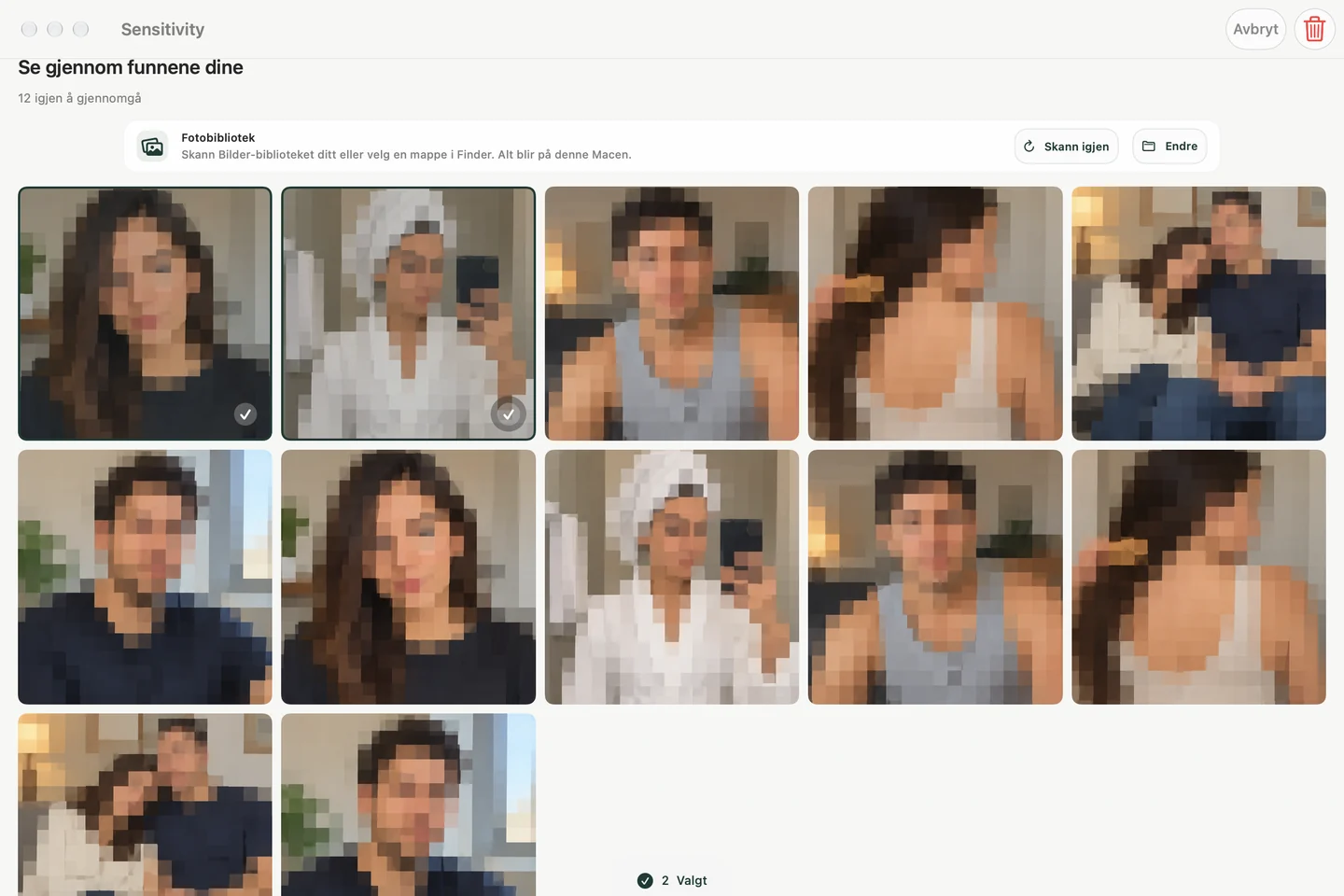
Hvis du har en stor samling, kan Sensitivity hjelpe med å avdekke sannsynlig sensitivt visuelt innhold i Bilder-biblioteket ditt eller en Finder-mappe du velger. Analysen forblir på Mac-en. Åpne hvert funn, behold falske positiver og velg eventuelle slettinger selv.
En skanning er ikke en fullstendig oversikt over privat informasjon: vanlige dokumenter, kontodetaljer og bilder som klassifiseringen overser, trenger fortsatt manuell oppmerksomhet. Sensitivity angir ikke macOS-kontotillatelser eller beskytter filer du har gjort tilgjengelige for en annen bruker.
For skannearbeidsflyten, se vår Mac-bibliotek- og mappeguide. Skjermbildet nedenfor viser appens lokaliserte gjennomgangsgrensesnitt med eksempelmedier.
Gjør en kort overleveringssjekk
- Behold eventuelle bilder du har tenkt å beholde før du endrer eller sletter filer.
- Sjekk hvilken konto den andre personen skal bruke og hvilke mapper du deler med den.
- Lukk privat arbeid, og logg deretter ut av kontoen din.
- Få den andre personen til å logge på sin egen konto eller gjestekontoen.
- Bekreft at de kan utføre den tiltenkte oppgaven uten administratorpassordet ditt.
For et permanent salg eller en permanent overføring, følg Apples instruksjoner for fullstendig sikkerhetskopiering og sletting. En selektiv fotoopprydding er kun forberedelse; den sletter ikke Mac-en.