Paylaşılan Bir Mac'te Kişisel Fotoğrafların Gizliliğini Nasıl Korursunuz?
Mac'inizi düzenli olarak kullanan biri için ayrı bir standart kullanıcı hesabı oluşturun. Kısa süreli ziyaretler için misafir hesabı yeterli olabilir. Fotoğraflar uygulamasını kapatmak veya birkaç görüntüyü gizlemek, onları kendi hesabınızda bırakırsanız, karşınızdaki kişiye ayrı bir çalışma alanı sağlamaz.
Paylaşılan bir Mac'te ayrı oturumlar
- Mac oturumunuzKullanıcı hesabınız
Kendi oturum açma bilgileriniz ve fotoğraf kitaplığı erişiminiz.
- Mac oturumlarıBaşka bir kullanıcı hesabı
Diğer kişi için farklı bir oturum.
Paylaşılan klasörleri, harici sürücüleri ve cihaz izinlerini ayrı ayrı inceleyin.
Fotoğraf kütüphanesinden değil, hesaptan başlayın.
Karşıdaki kişinin neye ihtiyacı olduğunu düşünün: on dakika için bir tarayıcı mı, yoksa her hafta çalışabileceği bir yer mi? Düzenli bir kullanıcının kendi hesabına, şifresine ve dosyalarına ihtiyacı vardır. Birinin e-postalarını kontrol etmesine izin vermek için yönetici giriş bilgilerinizi vermekten kaçının.
Sistem Ayarları'nda Kullanıcılar ve Gruplar'ı açın ve bir kullanıcı ekleyin. Normal kullanım için standart bir hesap seçin. Apple, hesap türlerini kullanıcı kurulum kılavuzunda açıklıyor. Mac'i teslim etmeden önce hesabınızdan çıkış yapın ve diğer kişinin kendi masaüstüne eriştiğinden emin olun.
Misafir hesabının limitlerini öğrenin
Misafir hesabı geçici kullanım içindir. Bu oturumda oluşturulan dosyalar, misafir oturumu kapattığında silinir; bu nedenle, saklamaları gereken işler için kötü bir seçimdir. FileVault etkinleştirildiğinde, Apple misafir oturumunu Safari ile sınırlandırır; genel amaçlı bir çalışma alanı değildir.
Kullanıcılar ve Gruplar → Misafir Kullanıcı altındaki mevcut seçenekleri kontrol edin. Misafir oturumunu daha kullanışlı hale getirmek için disk şifrelemesini kapatmayın. Apple'ın Misafir Kullanıcı ayarları bu kısıtlamaları açıklamaktadır.
Fotoğraflar dışındaki kopyaları kontrol edin
Bir belge için dışa aktardığınız, bir konuşmadan indirdiğiniz veya Masaüstüne kaydettiğiniz bir fotoğraf, Fotoğraflar kitaplığınızdan ayrı olarak bulunabilir. Kitaplık öğesini gizlemek, dışa aktarılan dosyaya erişim kısıtlaması getirmez.
- Masaüstünü, İndirilenleri ve bilerek paylaştığınız klasörleri gözden geçirin.
- Çalışma, yazdırma veya mesaj amaçlı olarak dışa aktardığınız görselleri kontrol edin.
- Kişisel medya dosyalarınızı Genel ve paylaşılan klasörlerden uzak tutun.
- Sistem Ayarları → Genel → Paylaşım bölümünü açın ve Dosya Paylaşımı'nın etkin olup olmadığını kontrol edin.
Bir klasör adının özel olduğunu varsaymak yerine, klasörün gerçek izinlerini kontrol edin. Apple bu kontrolleri Dosya Paylaşımı ayarları bölümünde belgeliyor.
Tarama işlemini hesabı güvence altına almak için değil, incelemenize yardımcı olması için kullanın.
Eğer geniş bir koleksiyonunuz varsa, Sensitivity Fotoğraflar kitaplığınızda veya seçtiğiniz bir Finder klasöründe hassas olabilecek görsel içerikleri ortaya çıkarmaya yardımcı olabilir. Analiz Mac'te kalır. Her bulguyu açın, yanlış pozitifleri saklayın ve silme işlemlerini kendiniz seçin.
Tarama, özel bilgilerin eksiksiz bir envanteri değildir: sınıflandırıcının gözden kaçırdığı sıradan belgeler, hesap bilgileri ve resimler yine de manuel müdahale gerektirir. Sensitivity, macOS hesap izinlerini ayarlamaz veya başka bir kullanıcının erişimine açtığınız dosyaları korumaz.
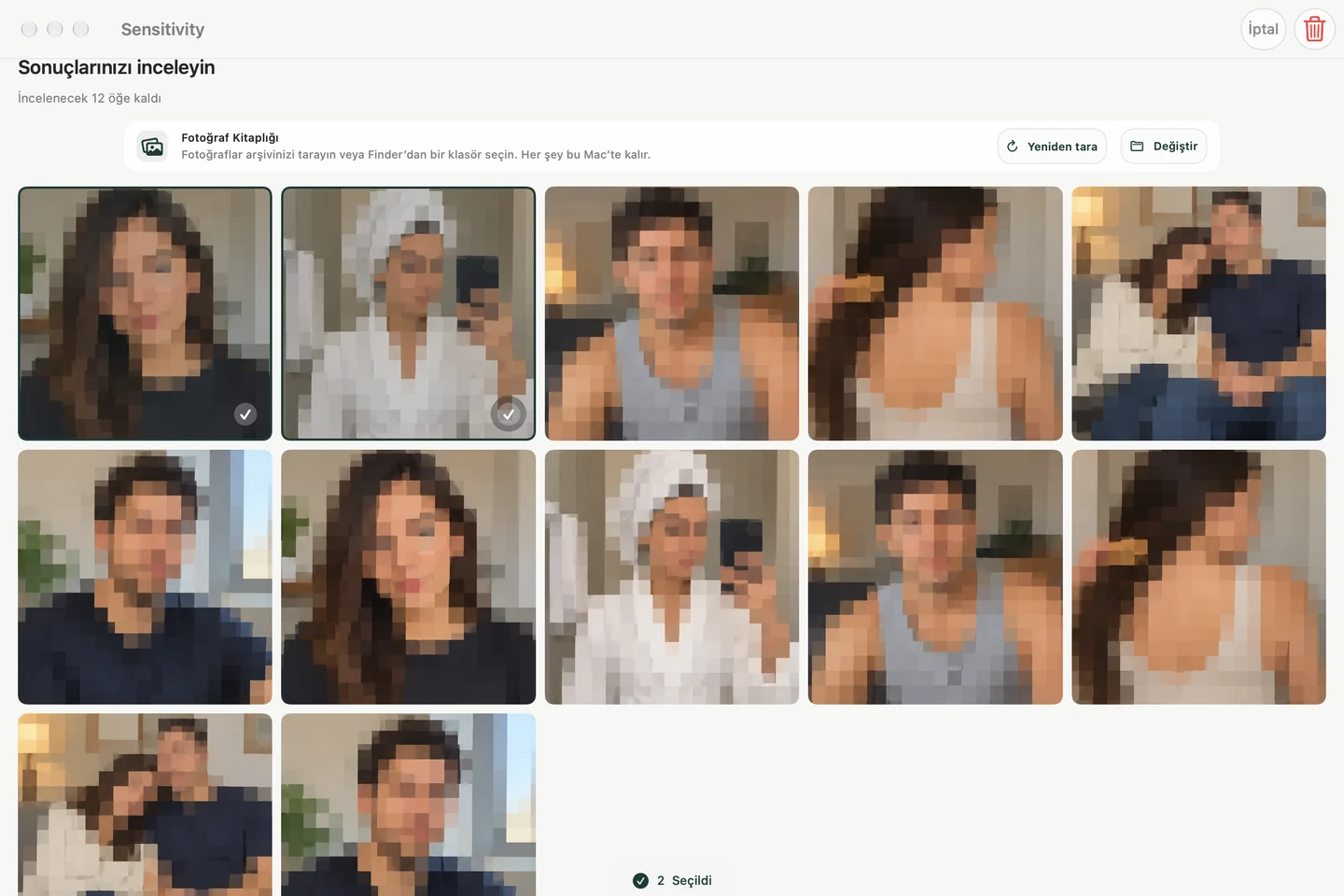
Tarama iş akışı için Mac kitaplığı ve klasör kılavuzumuza bakın. Aşağıdaki ekran görüntüsü, örnek medya içeren uygulamanın yerelleştirilmiş inceleme arayüzünü göstermektedir.
Kısa bir devir teslim kontrolü yapın
- Dosyaları değiştirmeden veya silmeden önce saklamak istediğiniz tüm fotoğrafları kaydedin.
- Karşıdaki kişinin hangi hesabı kullanacağını ve hangi klasörleri paylaştığınızı kontrol edin.
- Özel çalışmalarınızı kapatın, ardından hesabınızdan çıkış yapın.
- Diğer kişinin kendi hesabına veya misafir hesabına giriş yapmasını sağlayın.
- Yönetici parolanız olmadan amaçlanan görevi gerçekleştirebileceklerini doğrulayın.
Kalıcı satış veya devir için Apple'ın tam yedekleme ve silme talimatlarını izleyin. Seçici fotoğraf temizliği yalnızca hazırlıktır; Mac'i silmez.