Как сохранить личные фотографии в тайне на общем компьютере Mac
Для тех, кто регулярно пользуется вашим Mac, создайте отдельную стандартную учетную запись пользователя. Для короткого визита может быть достаточно гостевой учетной записи. Закрытие приложения «Фотографии» или скрытие нескольких изображений не предоставляет пользователю отдельное рабочее пространство, если вы оставляете их в своей собственной учетной записи.
Разные пользователи на одном Mac
- Ваш сеанс на MacВаша учетная запись пользователя
Ваш вход в систему и доступ к собственной медиатеке.
- Сеанс другого пользователяДругая учетная запись пользователя
Отдельный вход для другого человека.
Отдельно проверьте общие папки, внешние диски и разрешения устройств.
Начните с учетной записи, а не с фотобиблиотеки.
Подумайте, что нужно другому человеку: браузер на десять минут или место для работы каждую неделю. Обычному пользователю нужен собственный аккаунт, пароль и файлы. Избегайте передачи своих учетных данных администратора только для того, чтобы кто-то мог проверить электронную почту.
В «Системных настройках» откройте «Пользователи и группы» и добавьте пользователя. Для обычного использования выберите стандартную учётную запись. Типы учётных записей описаны в руководстве Apple по настройке пользователей. Перед передачей Mac выйдите из своей учётной записи и убедитесь, что другой человек попадает на собственный рабочий стол.
Узнайте лимиты гостевой учетной записи
Гостевая учетная запись предназначена для временного использования. Файлы, созданные в этой сессии, удаляются при выходе гостя из системы, поэтому это плохой выбор для работы, которую ему необходимо сохранить. При включенном FileVault Apple ограничивает гостевую сессию только Safari; это не рабочее пространство общего назначения.
Проверьте текущие параметры в разделе Пользователи и группы → Гостевой пользователь. Не отключайте шифрование диска только для того, чтобы сделать гостевую сессию более удобной. Эти ограничения описаны в Настройках гостевого пользователя от Apple.
Проверьте копии вне раздела «Фотографии»
Фотография, экспортированная для документа, загруженная из переписки или сохраненная на рабочем столе, может существовать отдельно от вашей библиотеки фотографий. Скрытие элемента библиотеки не накладывает ограничений на доступ к этому экспортированному файлу.
- Просмотрите рабочий стол, папки «Загрузки» и другие папки, которыми вы намеренно делитесь.
- Проверьте, куда вы экспортировали изображения для работы, печати или сообщений.
- Не размещайте личные медиафайлы в общедоступных и общих папках.
- Откройте «Системные настройки» → «Общие» → «Общий доступ» и проверьте, включен ли общий доступ к файлам.
Проверяйте фактические права доступа к папке, а не предполагайте, что имя папки означает, что она является частной. Apple описывает эти настройки в разделе Настройки общего доступа к файлам.
Используйте сканирование для проверки, а не для защиты учетной записи.
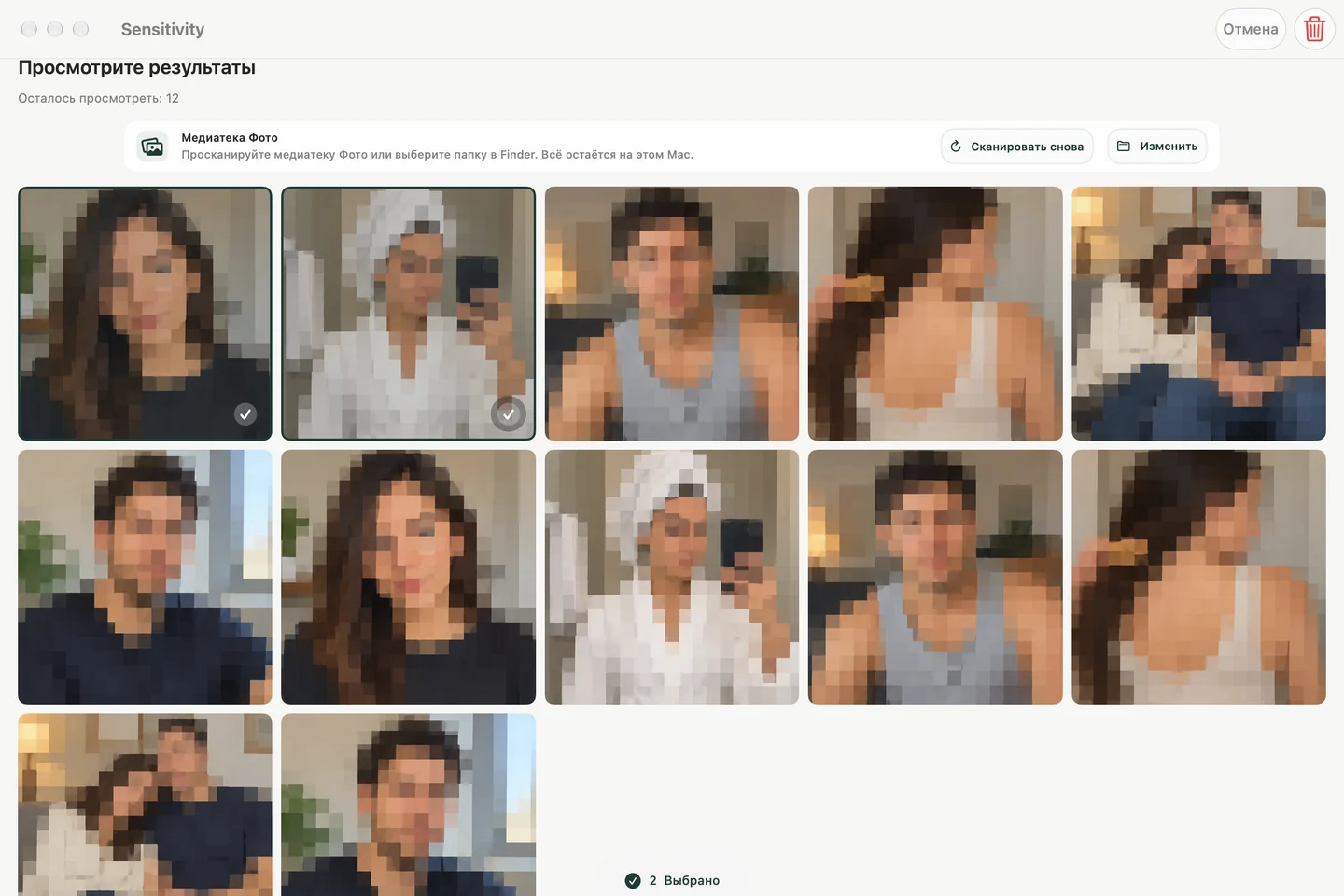
Если у вас большая коллекция, Sensitivity может помочь обнаружить потенциально конфиденциальный визуальный контент в вашей библиотеке фотографий или в выбранной вами папке Finder. Анализ остается на Mac. Откройте каждое обнаруженное изображение, сохраните ложные срабатывания и выберите удаление самостоятельно.
Сканирование не является полным перечислением конфиденциальной информации: обычные документы, данные учетной записи и изображения, которые классификатор пропустил, все еще требуют ручной обработки. Sensitivity не устанавливает разрешения учетной записи macOS и не защищает файлы, которые вы сделали доступными для другого пользователя.
Процесс сканирования описан в нашем руководстве по медиатеке и папкам на Mac. На снимке ниже показан локализованный интерфейс проверки с примерами материалов.
Выполните краткую проверку передачи.
- Сохраните все фотографии, которые вы намереваетесь сохранить, прежде чем изменять или удалять файлы.
- Проверьте, какой учетной записью будет пользоваться другой пользователь и какие папки вы с ней предоставляете в общий доступ.
- Закройте личный кабинет, затем выйдите из своей учетной записи.
- Пусть другой человек войдет в свою учетную запись или в гостевую.
- Подтвердите, что они могут выполнить поставленную задачу без вашего пароля администратора.
Для окончательной продажи или передачи следуйте инструкциям Apple по полному резервному копированию и удалению данных. Выборочная очистка фотографий — это только подготовка; она не удаляет данные с Mac.