
Как сканировать фотографии и папки на наличие конфиденциальных данных на Mac
Просканируйте свою библиотеку «Фотографии» или папку Finder на наличие медиафайлов, предположительно содержащих контент откровенного характера. Перед тем, как выбрать, что удалить, просмотрите каждое предложение на вашем Mac.
Библиотека фотографий или папка Finder?
- ФотоМедиатека «Фото»
Проверьте доступные снимки и наличие оригиналов.
- ФайлыПапка Finder
Проверьте файлы в выбранной папке или на диске.
Локальное сканирование не означает, что все оригиналы из iCloud уже доступны без интернета.
Библиотека фотографий или папка Finder?
| Источник | Используйте его для | Помните |
|---|---|---|
| Фотобиблиотека | Медиафайлы управляются Apple Photos. | Оригиналы, доступные только в iCloud, могут потребовать загрузки. Изменения в синхронизированной библиотеке могут повлиять на другие устройства. |
| Папка Finder | Экспорт, загрузка и архив вне раздела «Фотографии». | Выберите конкретную папку. Скрытие в Фото не является действием для папки, и отдельная копия остается отдельной. |
Если сканирование пропускает носитель, убедитесь, что источник доступен, локальные файлы доступны и носитель поддерживается. Устранение неполадок с отсутствующими элементами сканирования.
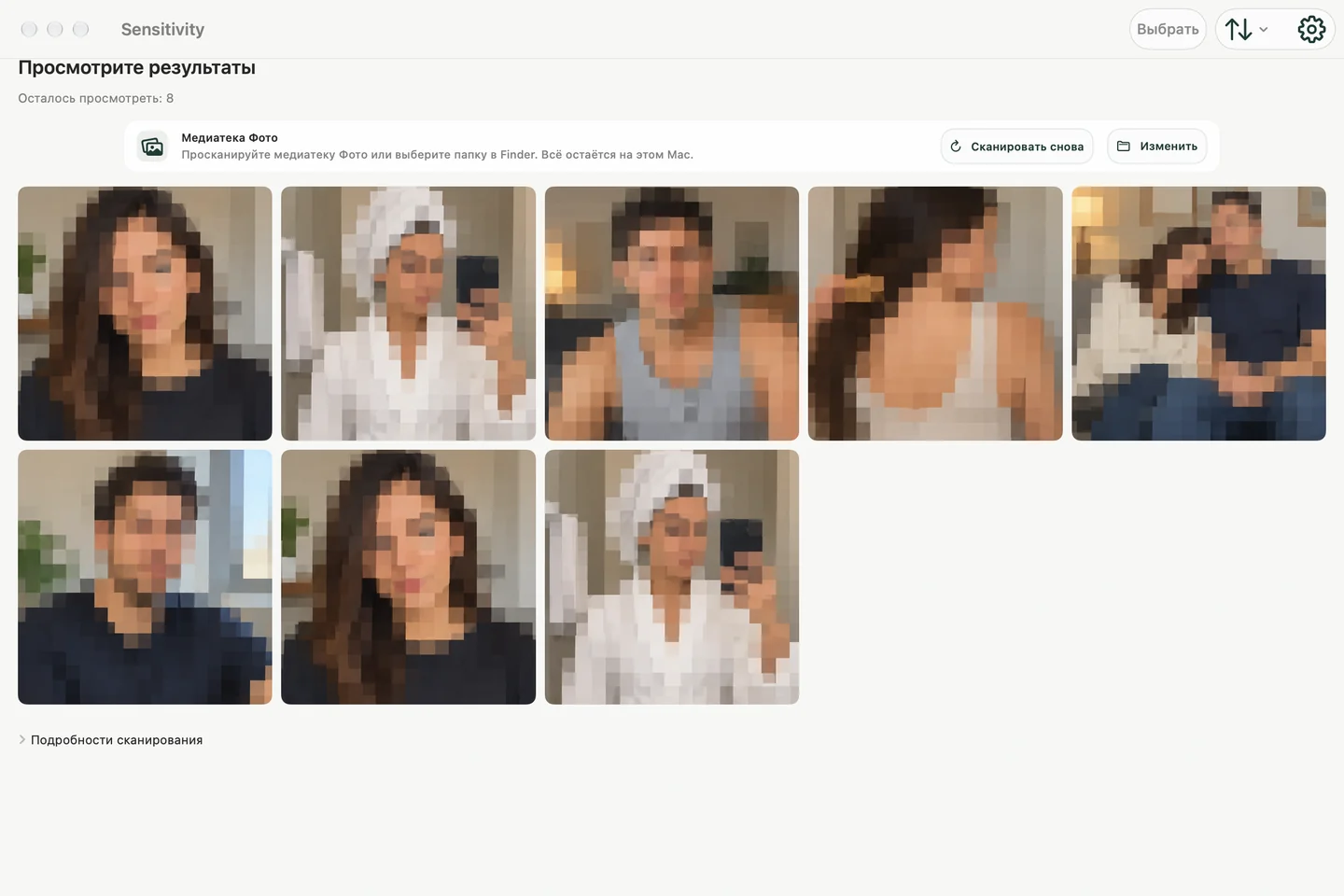
Выберите источник, который вам действительно нужно проверить.
Личные медиафайлы на Mac не всегда ограничиваются приложением «Фотографии». Они могут храниться в экспортированных папках, старых резервных копиях телефонов, загрузках, архивах проектов или библиотеке фотографий, синхронизированной через iCloud.
Sensitivity для Mac поддерживает две перспективные отправные точки:
- Библиотека фотографий: проверка предположительно конфиденциальных медиафайлов, хранящихся в Apple Photos.
- Папка Finder: выберите папку, если файлы находятся вне раздела «Фотографии».
Продолжайте сканирование локального
Sensitivity запускает свои модели классификации на Mac. Фотографии и видео не загружаются на серверы Sensitivity для анализа или проверки, и вам не нужно создавать учетную запись.
Локальная обработка особенно важна для этой категории, поскольку проверяемые изображения могут быть более конфиденциальными, чем обычные данные приложения. Полезная политика конфиденциальности должна отличать обработку медиафайлов от необязательной аналитики использования, а не делать расплывчатое заявление о «конфиденциальности».
Более безопасная последовательность проверки
- Выберите библиотеку фотографий или определенную папку.
- Сначала выполните сканирование фотографий и дождитесь его завершения.
- Откройте защищенный обзор и проверьте каждое вероятное совпадение.
- Оставляйте ошибочно отмеченные объекты и всё, что вам ещё нужно.
- Удалите только выбранные элементы, затем подтвердите местоположение в корзине или в разделе «Недавно удаленные», если ваша цель — окончательное удаление.
Изображения, скриншоты, оттенки кожи, кадрирование и необычные композиции могут быть классифицированы неправильно. Проверка является частью рабочего процесса, а не дополнительной процедурой.
Перед тем, как поделиться папкой Finder
- Сделайте отдельную копию фотографий и видео, которыми вы собираетесь поделиться. Храните свой оригинальный архив отдельно.
- Откройте Sensitivity на своем Mac и выберите скопированную папку в качестве источника сканирования. Отсканируйте фотографии, затем проверьте каждое предложение.
- Просмотрите остальную часть папки самостоятельно. Документы, адреса и личные переписки могут быть приватными, не содержащими откровенного контента.
- При сканировании видео, просмотрите и сами видеозаписи. При выборочном сканировании может быть пропущен короткий фрагмент.
- Откройте именно ту папку, которую вы собираетесь отправить, и еще раз проверьте ее перед отправкой.
Пустой результат сканирования не гарантирует, что папка безопасна для совместного доступа. Папка Finder и библиотека фотографий имеют разные элементы управления; сканирование папки не создает коллекцию скрытых фотографий.
Что означает «работает в автономном режиме»
Локальные файлы можно анализировать без загрузки медиафайлов. Для элемента, хранящегося только в iCloud, может потребоваться загрузка его в Apple Photos на Mac, прежде чем локальное приложение сможет его проверить. Это загрузка из инфраструктуры Apple, а не загрузка в Sensitivity.
Если вы хотите самостоятельно протестировать архитектуру, используйте небольшую папку с безопасными тестовыми образами, отключитесь от интернета после того, как файлы окажутся локально, и запустите сканирование. Не используйте незаменимые оригиналы для первого теста.
Перед продажей, ремонтом или передачей Mac
Выборочное сканирование носителя может помочь найти файлы, которые вы пропустили, но оно не заменяет полный процесс резервного копирования, выхода из системы и удаления данных, который Apple выполняет перед окончательной передачей данных. Для временного восстановления следуйте текущим инструкциям по безопасности поставщика услуг и защитите всю учетную запись пользователя — не только «Фотографии».
Почему Mac может быть лучшим устройством для тестирования
В режиме рабочего стола миниатюры занимают больше места, длинные обзоры выглядят менее громоздкими, а также позволяют просматривать экспортированные папки, недоступные через библиотеку «Фотографии» на iPhone. Если одна и та же библиотека «Фотографии» синхронизирована между устройствами, помните, что удаление элемента может привести к синхронизации через iCloud Photos.