
Como analisar fotografias e pastas em busca de conteúdos multimédia sensíveis no Mac
Analisa tua biblioteca de Fotografias ou uma pasta do Finder em busca de conteúdo possivelmente explícito. Revê cada sugestão no teu Mac antes de escolher o que remover.
Biblioteca de Fotografias ou pasta do Finder?
- FotografiasBiblioteca de fotografias
Verifique as fotografias permitidas e os originais disponíveis.
- FicheirosPasta do Finder
Reveja os ficheiros na pasta ou unidade selecionada.
Uma verificação local não significa que todos os originais exclusivos do iCloud já estejam disponíveis offline.
Biblioteca de Fotografias ou pasta do Finder?
| Fonte | Usa-o para | Lembra-te |
|---|---|---|
| Biblioteca de fotografias | Conteúdo gerido por Fotografias da Apple. | Os originais exclusivos do iCloud podem precisar ser descarregados. Alterações numa biblioteca sincronizada podem afetar outros dispositivos. |
| Pasta do Finder | Exportações, descargas e um ficheiro fora de Fotografias. | Seleciona a pasta específica. Ocultar em Fotografias não é uma ação de pasta, e uma cópia separada permanece separada. |
Se uma verificação ignorar o conteúdo multimédia, verifica se a fonte está acessível, se os ficheiros locais estão disponíveis e se o conteúdo multimédia é compatível. Solucionar problemas de itens de verificação ausentes.
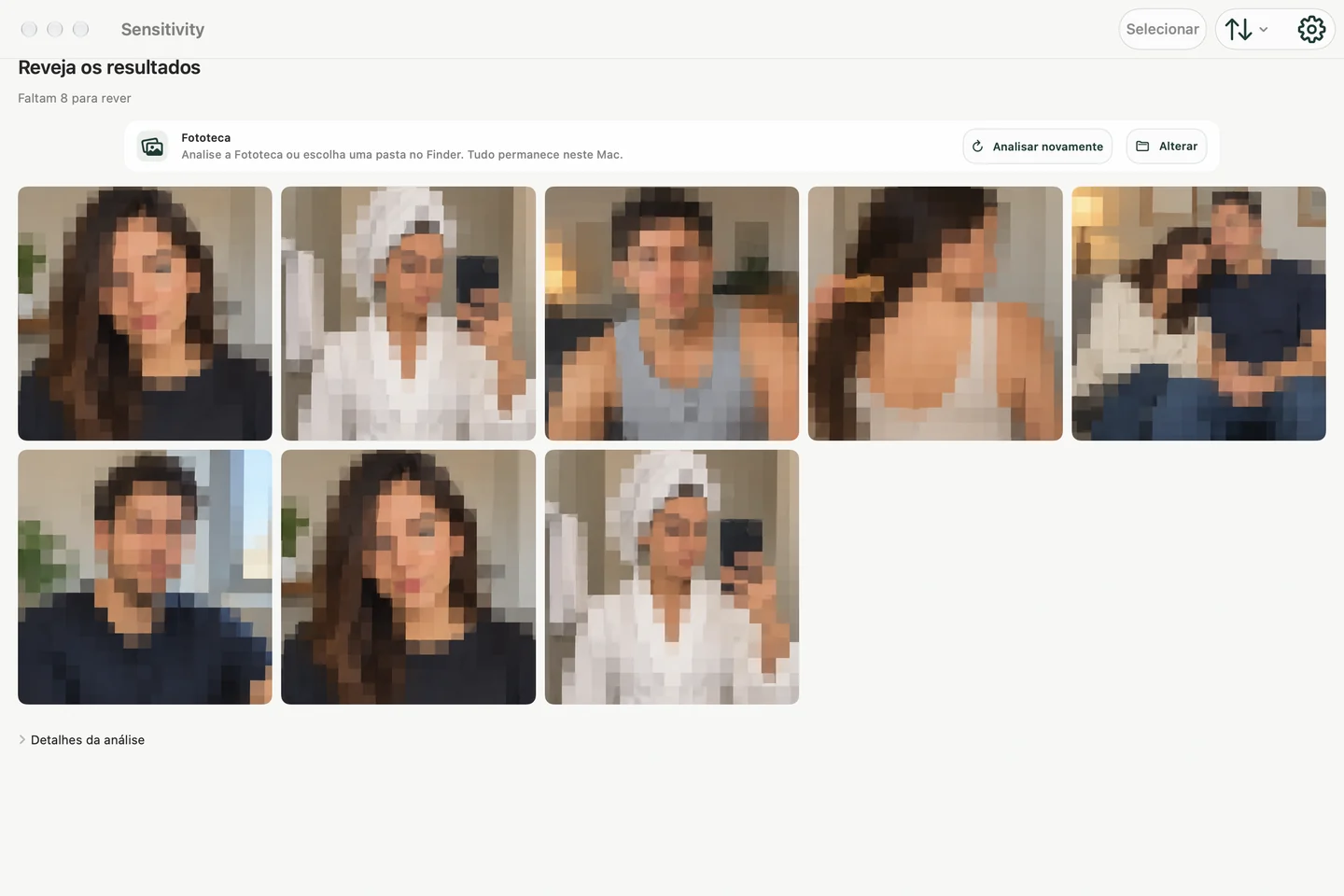
Seleciona a fonte que realmente precisas inspecionar
O conteúdo privado num Mac nem sempre se limita a Fotografias. Pode estar em pastas exportadas, cópias de segurança antigas do telemóvel, descargas, ficheiros de projetos ou numa biblioteca de Fotografias sincronizada por iCloud.
O Sensitivity para Mac permite começar por duas origens:
- Biblioteca de Fotografias: rever conteúdo provavelmente sensível gerido por Fotografias da Apple.
- Pasta do Finder: escolha uma pasta quando os ficheiros estiverem fora de Fotografias.
Continua a verificação local
O Sensitivity executa os seus modelos de classificação no Mac. As fotografias e os vídeos não são enviados para os servidores do Sensitivity para análise ou revisão, e não precisas de criar uma conta.
O processamento local é especialmente importante para esta categoria, pois as imagens inspecionadas podem ser mais privadas do que os dados comuns de aplicações. Uma política de privacidade útil deve distinguir o tratamento de conteúdo multimédia das análises de uso opcionais, em vez de fazer uma vaga alegação de "privacidade".
Uma sequência de revisão mais segura
- Seleciona a biblioteca de Fotografias ou uma pasta específica.
- Executa primeiro a análise da fotografia e deixa-a terminar.
- Abre a revisão protegida e inspeciona cada correspondência provável.
- Guarda os falsos positivos e tudo o que ainda queres manter.
- Apaga apenas os elementos selecionados. Se pretenderes removê-los definitivamente, verifica depois o local relevante no Lixo ou em Apagado recentemente.
Ilustrações, capturas de ecrã, tons de pele, recortes e composições incomuns podem ser classificados incorretamente. A revisão faz parte do fluxo de trabalho, não é uma reflexão tardia opcional.
Antes de partilhar uma pasta do Finder
- Faz uma cópia separada das fotografias e vídeos que pretendes partilhar. Mantém o teu ficheiro original separado.
- Abre Sensitivity no teu Mac e escolhe a pasta copiada como fonte de análise. Analisa as fotografias e, em seguida, inspeciona cada sugestão.
- Analisa o restante da pasta tu próprio. Documentos, endereços e conversas pessoais podem ser privados sem conter conteúdo explícito.
- Se analisares vídeos, revê também os próprios vídeos. Uma análise amostral pode perder uma cena breve.
- Abre a pasta exata que vais enviar e verifica-a mais uma vez antes de partilhar.
Um resultado de verificação vazio não garante que uma pasta seja segura para partilhar. Uma pasta do Finder e uma biblioteca de Fotografias têm controlos diferentes; uma verificação de pasta não cria uma coleção oculta de Fotografias.
O que significa “funciona offline”
Os ficheiros locais podem ser analisados sem enviar o conteúdo. Um elemento guardado apenas em iCloud poderá ter de ser descarregado por Fotografias da Apple para o Mac antes de uma aplicação local o poder analisar. É uma descarga da infraestrutura da Apple, não um envio para o Sensitivity.
Se quiseres testar a arquitetura por conta própria, usa uma pequena pasta com imagens de teste seguras, desliga-te da internet depois que os ficheiros estiverem no teu computador e executa uma verificação. Não uses originais insubstituíveis para um primeiro teste.
Antes de vender, reparar ou entregar um Mac
Uma análise seletiva pode ajudar a encontrar ficheiros que não viste, mas não substitui o processo completo da Apple para criar uma cópia de segurança, terminar a sessão e apagar o dispositivo antes de uma entrega definitiva. Para uma reparação temporária, segue as instruções de segurança atuais do prestador de assistência e protege toda a conta de utilizador, não apenas Fotografias.
Por que um Mac pode ser o melhor dispositivo para análises
Um layout para computador oferece mais espaço para miniaturas, torna as revisões mais longas menos apertadas e permite inspecionar pastas exportadas que não estão disponíveis na biblioteca de Fotografias do iPhone. Se a mesma biblioteca de Fotografias estiver sincronizada entre dispositivos, lembra-te de que apagar um item pode sincronizá-lo também pela funcionalidade Fotografias em iCloud.