
Slik skanner du bilder og mapper for sensitive medier på Mac
Skann Bilder-biblioteket eller en Finder-mappe for sannsynlig eksplisitt medieinnhold. Se gjennom hvert forslag på Mac-en din før du velger hva du skal fjerne.
Bilder-biblioteket eller Finder-mappen?
- BilderBildebibliotek
Se gjennom tillatte eiendeler og tilgjengelige originaler.
- FilerFinder-mappe
Se gjennom filene i den valgte mappen eller stasjonen.
En lokal skanning betyr ikke at alle iCloud-originaler allerede er tilgjengelig offline.
Bilder-biblioteket eller Finder-mappen?
| Kilde | Bruk den til | Husk |
|---|---|---|
| Fotobibliotek | Medier administrert av Apple Photos. | Det kan hende at det må lastes ned originaler som kun er tilgjengelige i iCloud. Endringer i et synkronisert bibliotek kan påvirke andre enheter. |
| Finder-mappen | Eksport, nedlastinger og et arkiv utenfor Bilder. | Velg den spesifikke mappen. Å gjemme seg i Bilder er ikke en mappehandling, og en separat kopi forblir separat. |
Hvis en skanning hopper over medier, sjekk at kilden er tilgjengelig, at lokale filer er tilgjengelige og at mediet støttes. Feilsøk manglende skanneelementer.
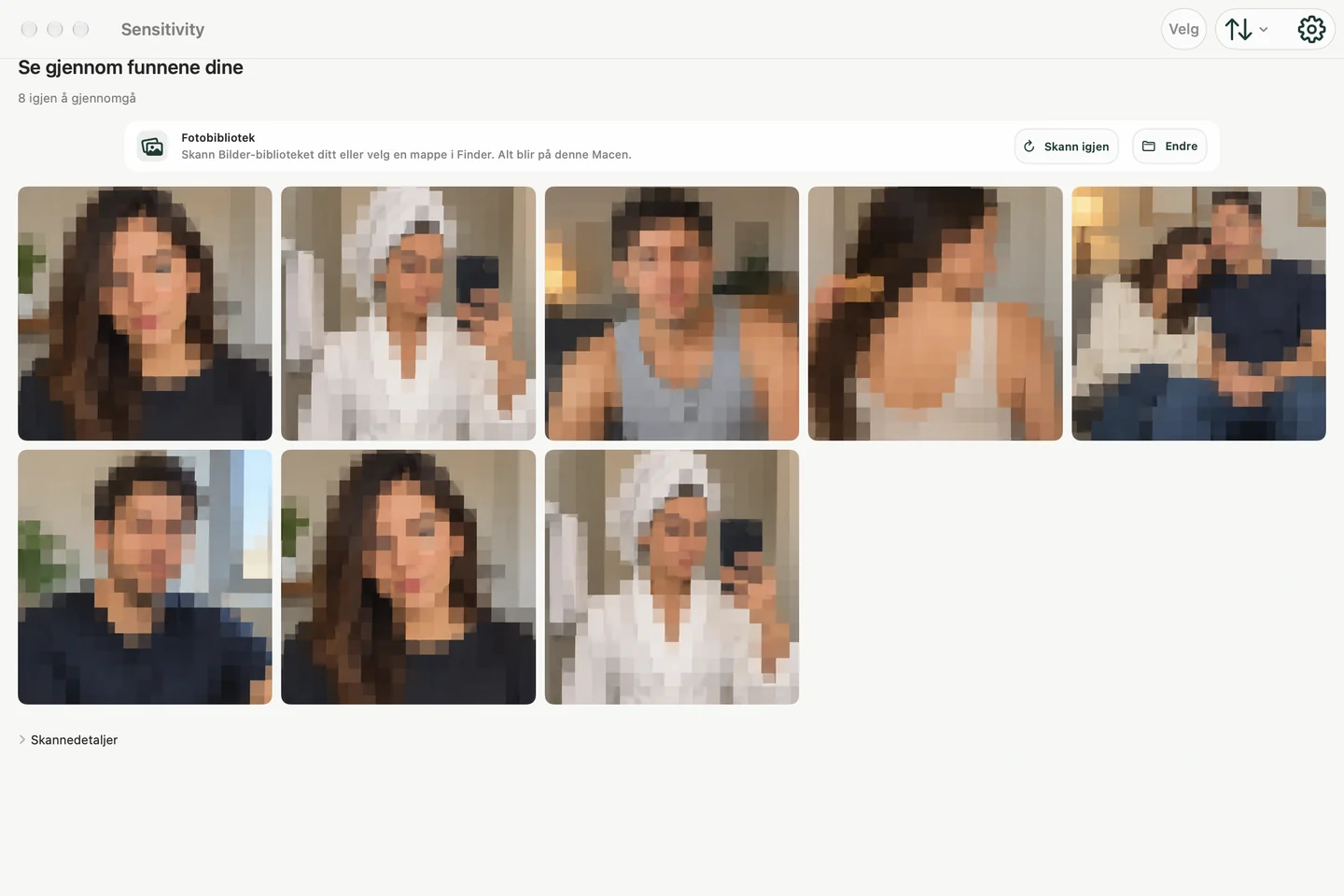
Velg kilden du faktisk trenger å inspisere
Private medier på en Mac er ikke alltid begrenset til Bilder. De kan lagres i eksporterte mapper, sikkerhetskopier av gamle telefoner, nedlastinger, prosjektarkiver eller et Bilder-bibliotek synkronisert via iCloud.
Sensitivity for Mac støtter to fokuserte startpunkter:
- Bildebibliotek: gjennomgå sannsynlig sensitive medier som administreres av Apple Foto.
- Finder-mappe: velg en mappe når filene ligger utenfor Bilder.
Fortsett å skanne lokalt
Sensitivity kjører klassifiseringsmodellene sine på Mac. Bilder og videoer lastes ikke opp til Sensitivity-servere for analyse eller gjennomgang, og du trenger ikke å opprette en konto.
Lokal behandling er spesielt viktig for denne kategorien fordi bildene som inspiseres kan være mer private enn vanlige appdata. En nyttig personvernpolicy bør skille mellom mediehåndtering og valgfri bruksanalyse i stedet for å komme med en vag «privat» påstand.
En tryggere gjennomgangssekvens
- Velg Bilder-biblioteket eller en bestemt mappe.
- Kjør først fotoskanningen og la den fullføres.
- Åpne den beskyttede anmeldelsen og sjekk hvert sannsynlige treff.
- Ta vare på falske positiver og behold eventuelle gjenstander du fortsatt ønsker.
- Slett bare valgte elementer, og bekreft deretter den relevante papirkurven eller Nylig slettet-plasseringen hvis målet ditt er permanent fjerning.
Kunstverk, skjermbilder, hudtoner, beskjæringer og uvanlige komposisjoner kan klassifiseres feil. Gjennomgang er en del av arbeidsflyten, ikke en valgfri ettertanke.
Før du deler en Finder-mappe
- Lag en separat kopi av bildene og videoene du har tenkt å dele. Hold originalarkivet separat.
- Åpne Sensitivity på Mac-en din og velg den kopierte mappen som skannekilde. Skann bildene, og sjekk deretter hvert forslag.
- Se gjennom resten av mappen selv. Dokumenter, adresser og personlige samtaler kan være private uten å inneholde eksplisitt innhold.
- Hvis du skanner videoer, bør du også se gjennom selve videoene. En samplet skanning kan gå glipp av en kort scene.
- Åpne den nøyaktige mappen du vil sende, og sjekk den en gang til før du deler.
Et tomt skanneresultat bekrefter ikke at en mappe er trygg å dele. En Finder-mappe og et Bilder-bibliotek har forskjellige kontroller; en mappeskanning oppretter ikke en Bilder Skjult-samling.
Hva betyr «fungerer offline»
Lokale filer kan analyseres uten å laste opp media. Et element som bare er lagret i iCloud, kan fortsatt trenge Apple Bilder for å laste det ned til Mac-en før en lokal app kan inspisere det. Det er en nedlasting fra Apples infrastruktur, ikke en opplasting til Sensitivity.
Hvis du vil teste arkitekturen selv, bruk en liten mappe med sikre testbilder, koble fra internett etter at filene er lokale, og kjør en skanning. Ikke bruk uerstattelige originaler til en første test.
Før du selger, reparerer eller overleverer en Mac
En selektiv medieskanning kan hjelpe deg med å finne filer du har oversett, men den erstatter ikke Apples fullstendige sikkerhetskopierings-, avloggings- og slettingsprosess før en permanent overlevering. For en midlertidig reparasjon, følg tjenesteleverandørens gjeldende sikkerhetsinstruksjoner og beskytt hele brukerkontoen – ikke bare Bilder.
Hvorfor en Mac kan være den bedre testenheten
Et skrivebordsoppsett gir miniatyrbilder mer plass, gjør lengre gjennomganger mindre trangt og lar deg inspisere eksporterte mapper som ikke er tilgjengelige gjennom iPhones bilder-bibliotek. Hvis det samme bilder-biblioteket er synkronisert på tvers av enheter, husk at sletting av et element kan synkroniseres via iCloud-bilder.