
Come scansionare foto e cartelle per individuare contenuti multimediali sensibili su Mac
Esegui la scansione della libreria Foto o di una cartella del Finder alla ricerca di contenuti multimediali potenzialmente espliciti. Esamina ogni suggerimento sul tuo Mac prima di scegliere cosa rimuovere.
Libreria Foto o cartella del Finder?
- FotoLibreria foto
Esaminare le risorse consentite e gli originali disponibili.
- FileCartella del Finder
Esaminare i file nella cartella o nell'unità selezionata.
Una scansione locale non implica che ogni originale solo su iCloud sia già disponibile offline.
Libreria Foto o cartella del Finder?
| Fonte | Usalo per | Ricorda |
|---|---|---|
| Galleria fotografica | Contenuti multimediali gestiti da Apple Photos. | Potrebbe essere necessario scaricare gli originali presenti solo su iCloud. Le modifiche apportate a una libreria sincronizzata possono influire su altri dispositivi. |
| Cartella Finder | Esportazioni, download e un archivio esterno a Foto. | Scegli la cartella specifica. Nascondere in Foto non è un'azione di cartella e una copia separata rimane separata. |
Se una scansione salta dei supporti, verificare che la sorgente sia accessibile, che i file locali siano disponibili e che i supporti siano supportati. Risoluzione dei problemi relativi agli elementi di scansione mancanti.
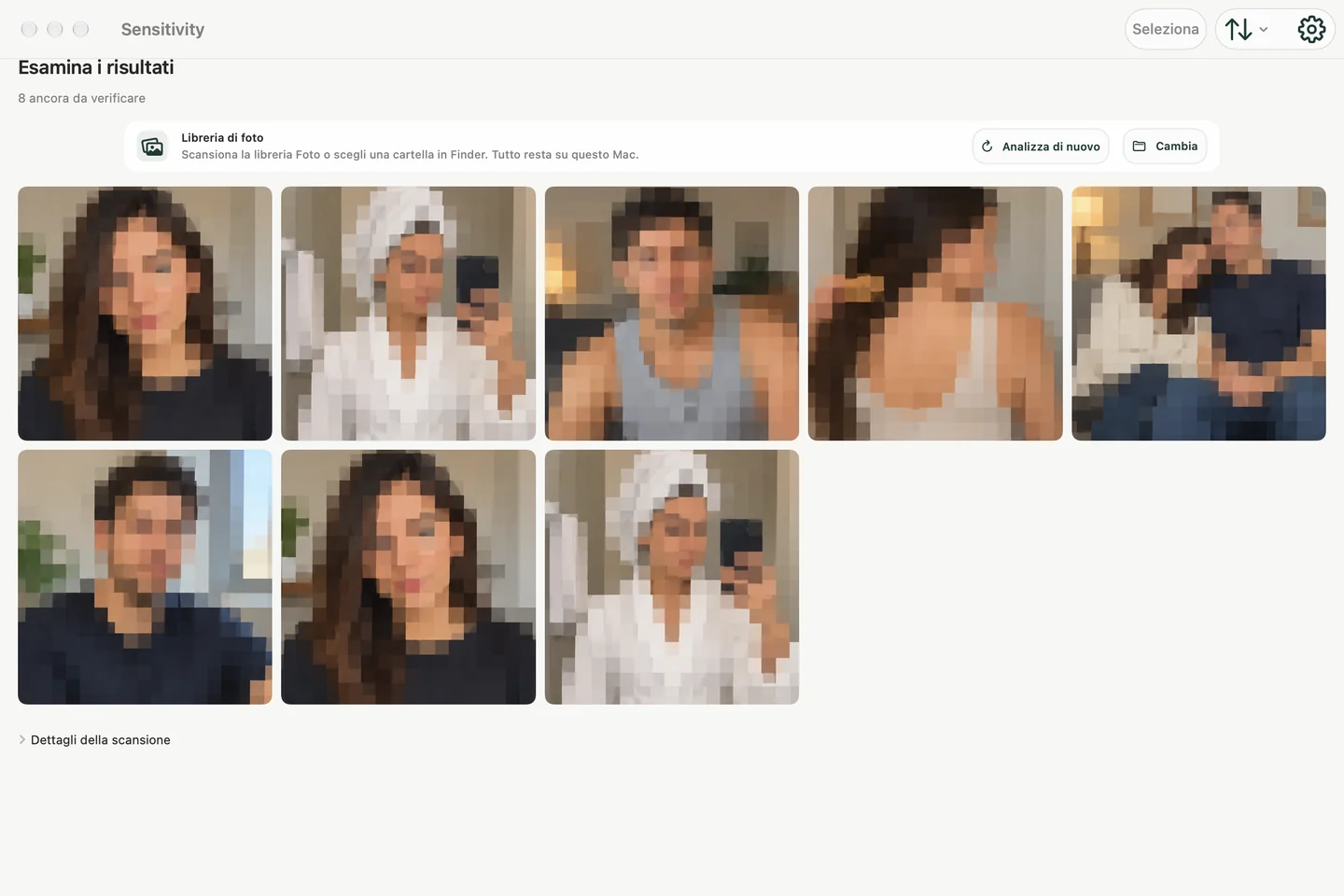
Scegli la fonte che devi effettivamente ispezionare
I contenuti multimediali privati su un Mac non sono sempre limitati a Foto. Possono essere archiviati in cartelle esportate, vecchi backup del telefono, download, archivi di progetto o in una libreria di Foto sincronizzata tramite iCloud.
Sensitivity per Mac supporta due punti di partenza specifici:
- Libreria di foto: revisione di contenuti multimediali potenzialmente sensibili gestiti da Apple Foto.
- Cartella del Finder: scegli una cartella quando i file si trovano al di fuori di Foto.
Continua la scansione locale
Sensitivity esegue i suoi modelli di classificazione sul Mac. Foto e video non vengono caricati sui server di Sensitivity per analisi o revisione e non è necessario creare un account.
L'elaborazione locale è particolarmente importante per questa categoria perché le immagini esaminate potrebbero essere più private dei normali dati dell'app. Una politica sulla privacy efficace dovrebbe distinguere la gestione dei contenuti multimediali dalle analisi di utilizzo facoltative, piuttosto che limitarsi a una vaga affermazione di "privacy".
Una sequenza di revisione più sicura
- Selezionare la libreria Foto o una cartella specifica.
- Eseguire prima la scansione della foto e attendere il completamento.
- Apri la revisione protetta ed esamina ogni possibile corrispondenza.
- Mantieni i falsi positivi e conserva qualsiasi elemento che desideri ancora.
- Elimina solo gli elementi selezionati, quindi conferma la posizione del Cestino o degli Elementi eliminati di recente se il tuo obiettivo è la rimozione definitiva.
Opere d'arte, screenshot, tonalità della pelle, ritagli e composizioni insolite possono essere classificate in modo errato. La revisione fa parte del flusso di lavoro, non è un ripensamento facoltativo.
Prima di condividere una cartella del Finder
- Fai una copia separata delle foto e dei video che intendi condividere. Conserva l'archivio originale separatamente.
- Apri Sensitivity sul tuo Mac e scegli la cartella copiata come sorgente di scansione. Scansiona le foto, quindi esamina ogni suggerimento.
- Esamina tu stesso il resto della cartella. Documenti, indirizzi e conversazioni personali possono essere privati senza contenere contenuti espliciti.
- Se si scansionano i video, è bene rivedere anche i video stessi. Una scansione campionata può tralasciare una breve scena.
- Apri la cartella esatta che intendi inviare e controllala ancora una volta prima di condividerla.
Un risultato di scansione vuoto non certifica che una cartella sia sicura da condividere. Una cartella del Finder e una libreria di Foto hanno controlli diversi; una scansione di cartella non crea una raccolta di Foto nascoste.
Cosa significa “funziona offline”
I file locali possono essere analizzati senza caricare i contenuti multimediali. Un elemento archiviato solo in iCloud potrebbe comunque richiedere che Apple Foto lo scarichi sul Mac prima che un'app locale possa esaminarlo. Si tratta di un download dall'infrastruttura Apple, non di un caricamento su Sensitivity.
Se si desidera testare l'architettura autonomamente, utilizzare una piccola cartella di immagini di prova sicure, disconnettersi da Internet dopo aver salvato i file in locale ed eseguire una scansione. Non utilizzare originali insostituibili per un primo test.
Prima di vendere, riparare o cedere un Mac
Una scansione selettiva dei supporti può aiutare a trovare i file che hai trascurato, ma non sostituisce la procedura completa di backup, disconnessione e cancellazione di Apple prima di un trasferimento definitivo. Per una riparazione temporanea, segui le istruzioni di sicurezza correnti del fornitore di servizi e proteggi l'intero account utente, non solo Foto.
Perché un Mac può essere il dispositivo di recensione migliore
Un layout desktop offre più spazio alle miniature, rende le recensioni più lunghe meno compresse e consente di esaminare le cartelle esportate che non sono disponibili tramite la libreria Foto dell'iPhone. Se la stessa libreria Foto è sincronizzata su più dispositivi, ricorda che l'eliminazione di un elemento potrebbe essere sincronizzata tramite Foto di iCloud.