
نحوه اسکن عکسها و پوشهها برای رسانههای حساس در مک
کتابخانه عکسهای خود یا پوشه Finder را برای یافتن رسانههای احتمالاً نامناسب اسکن کنید. قبل از انتخاب مواردی که باید حذف شوند، هر پیشنهاد را در مک خود بررسی کنید.
کتابخانه عکس یا پوشه فایندر؟
- عکسهاکتابخانه عکس
داراییهای مجاز و نسخههای اصلی موجود را مرور کنید.
- فایلهاپوشه Finder
فایلهای موجود در پوشه یا درایو انتخابشده را مرور کنید.
اسکن محلی به این معنی نیست که هر نسخه اصلی فقط iCloud در حال حاضر به صورت آفلاین در دسترس است.
کتابخانه عکس یا پوشه فایندر؟
| منبع | از آن استفاده کنید برای | به یاد داشته باشید |
|---|---|---|
| کتابخانه عکسها | رسانه تحت مدیریت اپل فوتوز. | نسخههای اصلی فقط در iCloud ممکن است نیاز به دانلود داشته باشند. تغییرات در یک کتابخانه همگامسازی شده میتواند بر سایر دستگاهها تأثیر بگذارد. |
| پوشهی یابنده | خروجی گرفتن، دانلود و ایجاد یک آرشیو خارج از Photos. | پوشهی مورد نظر را انتخاب کنید. مخفی کردن عکسها یک عمل پوشهبندی نیست و یک کپی جداگانه، جداگانه باقی میماند. |
اگر اسکن، رسانه را رد کرد، بررسی کنید که منبع در دسترس باشد، فایلهای محلی در دسترس باشند و رسانه پشتیبانی شود. عیبیابی موارد اسکن نشده.
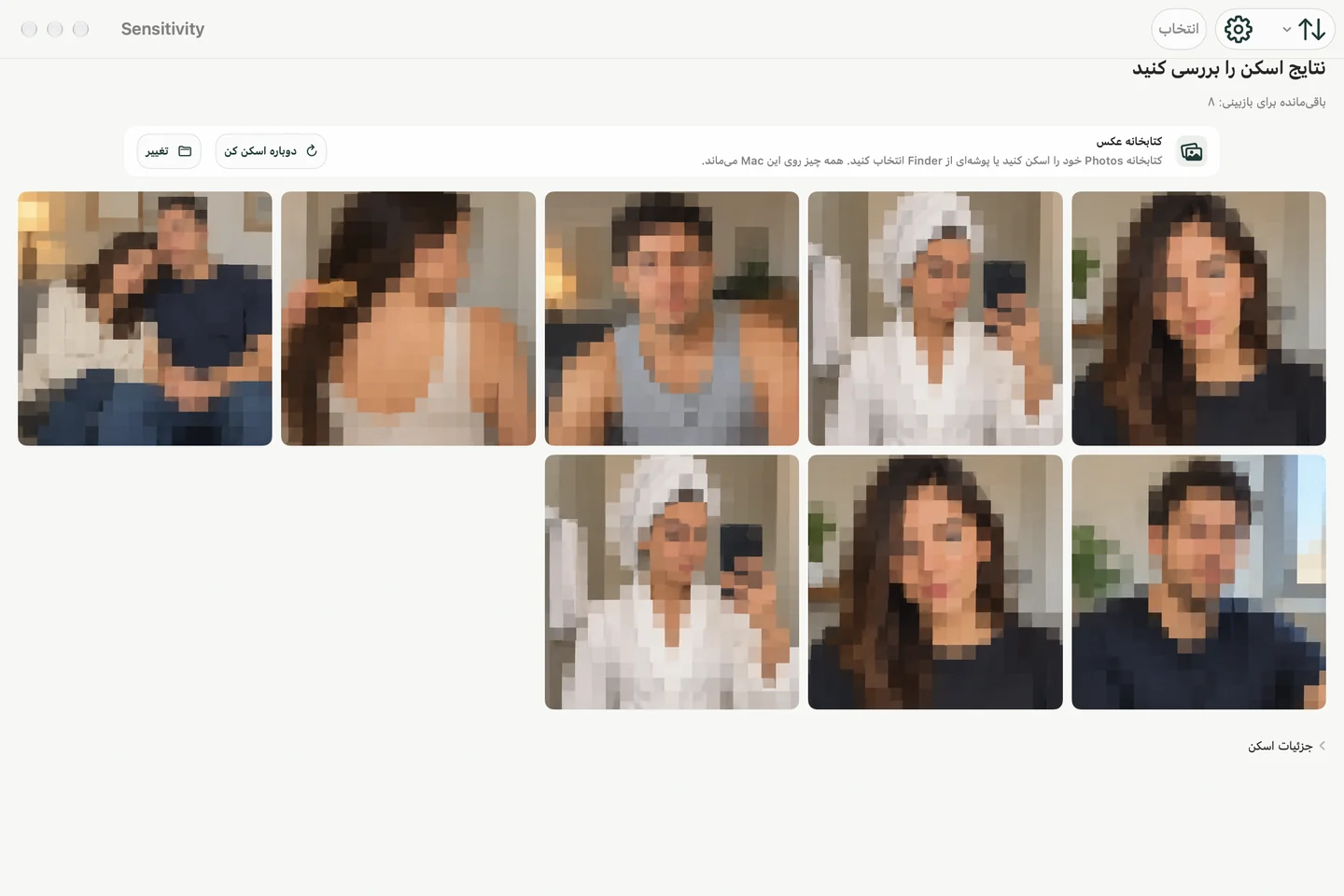
منبعی را که واقعاً نیاز به بررسی دارید انتخاب کنید
رسانههای خصوصی در مک همیشه به عکسها محدود نمیشوند. آنها را میتوان در پوشههای خروجی، پشتیبانهای قدیمی گوشی، دانلودها، آرشیو پروژهها یا کتابخانه عکسها که از طریق iCloud همگامسازی شدهاند، ذخیره کرد.
Sensitivity برای مک از دو نقطه شروع متمرکز پشتیبانی میکند:
- کتابخانه عکسها: رسانههای احتمالاً حساس مدیریتشده توسط Apple Photos را بررسی کنید.
- پوشه یابنده: وقتی فایلها خارج از Photos هستند، یک پوشه انتخاب کنید.
اسکن محلی را ادامه دهید
Sensitivity مدلهای طبقهبندی خود را روی مک اجرا میکند. عکسها و ویدیوها برای تجزیه و تحلیل یا بررسی روی سرورهای Sensitivity آپلود نمیشوند و نیازی به ایجاد حساب کاربری ندارید.
پردازش محلی به ویژه برای این دسته از دادهها مهم است، زیرا تصاویری که بررسی میشوند ممکن است خصوصیتر از دادههای برنامههای معمولی باشند. یک سیاست حفظ حریم خصوصی مفید باید مدیریت رسانه را از تجزیه و تحلیل استفاده اختیاری متمایز کند، نه اینکه ادعای مبهم «خصوصی» داشته باشد.
یک توالی بررسی امنتر
- کتابخانه عکسها یا یک پوشه خاص را انتخاب کنید.
- ابتدا اسکن عکس را اجرا کنید و اجازه دهید کامل شود.
- بررسی محافظتشده را باز کنید و هر مورد منطبق احتمالی را بررسی کنید.
- موارد مثبت کاذب را نگه دارید و هر کالایی را که هنوز میخواهید، نگه دارید.
- فقط موارد انتخاب شده را حذف کنید، سپس اگر هدف شما حذف دائمی است، مکان مربوط به سطل زباله یا اخیراً حذف شده را تأیید کنید.
آثار هنری، اسکرینشاتها، رنگهای پوست، کراپها و ترکیببندیهای غیرمعمول میتوانند به اشتباه طبقهبندی شوند. بررسی بخشی از روند کار است، نه یک اقدام اختیاری در مرحلهی بعد.
قبل از اشتراکگذاری پوشهی Finder
- از عکسها و ویدیوهایی که قصد اشتراکگذاری دارید، یک کپی جداگانه تهیه کنید. آرشیو اصلی خود را جداگانه نگه دارید.
- برنامهی Sensitivity را در مک خود باز کنید و پوشهی کپیشده را به عنوان منبع اسکن انتخاب کنید. عکسها را اسکن کنید، سپس هر پیشنهاد را بررسی کنید.
- بقیه پوشه را خودتان بررسی کنید. اسناد، آدرسها و مکالمات شخصی میتوانند بدون محتوای صریح، خصوصی باشند.
- اگر ویدیوها را اسکن میکنید، خود ویدیوها را نیز بررسی کنید. یک اسکن نمونهبرداری شده ممکن است صحنهای کوتاه را از دست بدهد.
- دقیقاً همان پوشهای را که ارسال خواهید کرد، باز کنید و قبل از اشتراکگذاری، یک بار دیگر آن را بررسی کنید.
نتیجه اسکن خالی، امن بودن اشتراکگذاری یک پوشه را تأیید نمیکند. پوشه Finder و کتابخانه Photos کنترلهای متفاوتی دارند؛ اسکن پوشه، مجموعهای از Photos Hidden ایجاد نمیکند.
معنی «کار کردن به صورت آفلاین» چیست؟
فایلهای محلی را میتوان بدون آپلود کردن رسانه تجزیه و تحلیل کرد. یک مورد که فقط در iCloud ذخیره شده است، ممکن است هنوز برای دانلود شدن در مک توسط یک برنامه محلی به Apple Photos نیاز داشته باشد. این یک دانلود از زیرساخت اپل است، نه آپلود در Sensitivity.
اگر میخواهید خودتان معماری را آزمایش کنید، از یک پوشه کوچک از تصاویر آزمایشی ایمن استفاده کنید، پس از اینکه فایلها به صورت محلی در دسترس قرار گرفتند، از اینترنت جدا شوید و اسکن را اجرا کنید. برای اولین آزمایش از فایلهای اصلی غیرقابل تعویض استفاده نکنید.
قبل از فروش، تعمیر یا واگذاری مک
اسکن انتخابی رسانهها میتواند به یافتن فایلهایی که نادیده گرفتهاید کمک کند، اما جایگزین فرآیند پشتیبانگیری کامل، خروج از سیستم و پاک کردن اطلاعات قبل از انتقال دائمی اطلاعات توسط اپل نمیشود. برای تعمیر موقت، دستورالعملهای امنیتی فعلی ارائه دهنده خدمات را دنبال کنید و از کل حساب کاربری محافظت کنید - نه فقط عکسها.
چرا مک میتواند دستگاه بهتری برای بررسی باشد؟
طرحبندی دسکتاپ فضای بیشتری به تصاویر کوچک میدهد، مرورهای طولانیتر را خلوتتر میکند و به شما امکان میدهد پوشههای صادر شدهای را که از طریق کتابخانه عکسهای آیفون در دسترس نیستند، بررسی کنید. اگر کتابخانه عکسهای یکسانی بین دستگاههای مختلف همگامسازی شده است، به یاد داشته باشید که حذف یک مورد ممکن است از طریق iCloud Photos همگامسازی شود.