Sensitivity
Čeština ⌄

Sensitivity pro Mac

Najděte citlivé fotografie
na vašem Macu.

Soukromý skener fotografií pro vaši knihovnu fotografií a složky Finderu. Najděte pravděpodobně explicitní fotografie a videa, projděte si návrhy a vyberte, které zůstanou.

Stáhněte si Sensitivity v Mac App Storu

Skenování fotografií zdarma.
Volitelný jednorázový nákup videa.

Vyžaduje macOS 26 nebo novější.

Podívejte se, jak to funguje
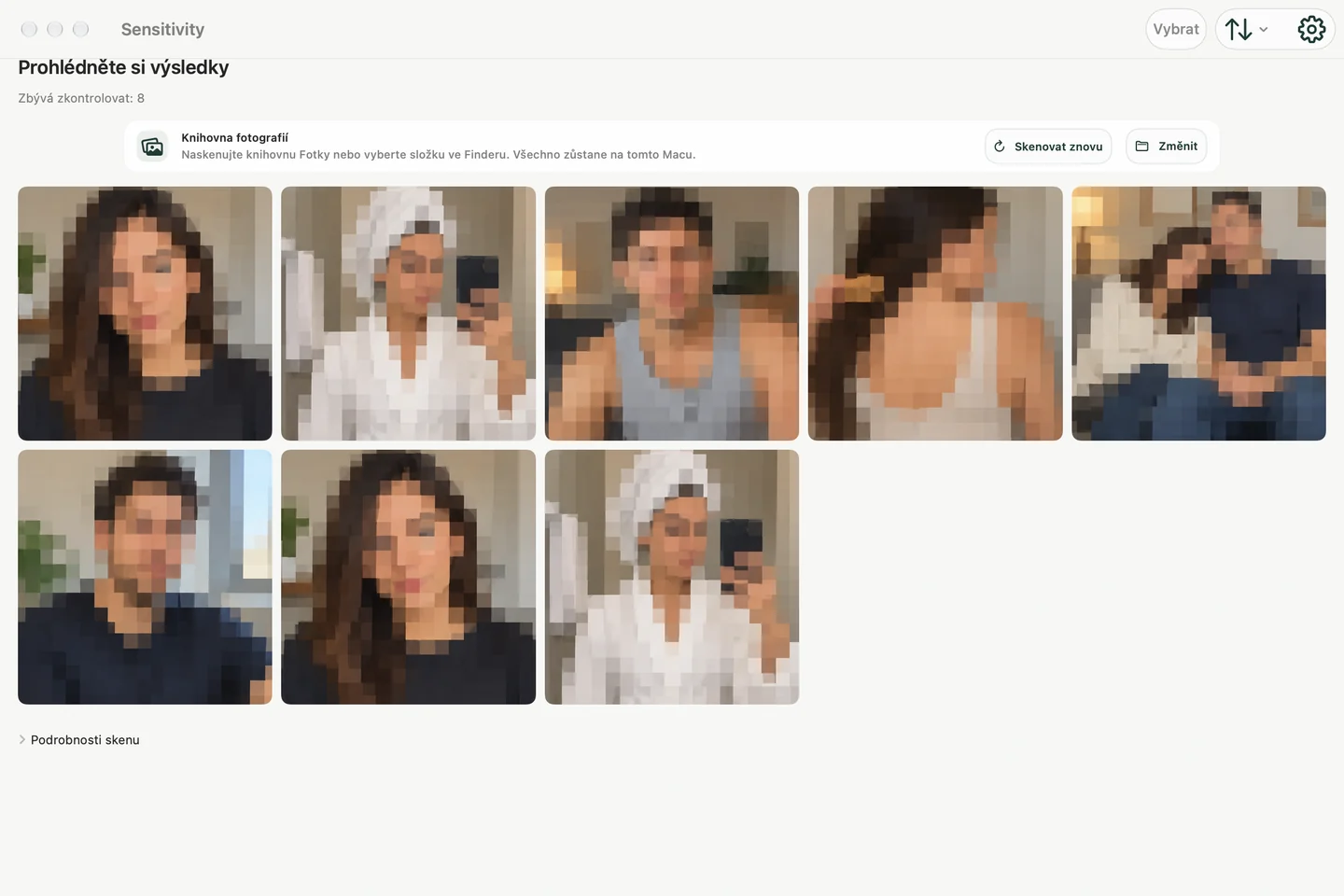
Sensitivity pro Mac zobrazuje doporučené fotografie ze skenování knihovny Fotek
Skutečná aplikace pro Mac s ukázkovým médiem. Pixelizace je způsob prezentace webových stránek, nikoli funkce aplikace.

Dvě místa, kde začít

Fotografie nebo složky.
Začněte tam, kde se nacházejí vaše média.

Naskenujte si knihovnu fotografií.

Zkontrolujte pravděpodobně citlivá média spravovaná aplikací Apple Photos. Udělte uživateli Sensitivity přístup ke knihovně, kterou chcete zkontrolovat, a poté si v aplikaci pro Mac prohlédněte navrhované shody.

Pokud používáte Fotky na iCloudu, může být nutné originály před skenováním stáhnout. Smazání ze synchronizované knihovny může ovlivnit vaše ostatní zařízení.

Vyberte složku ve Finderu.

Zkontrolujte složku s exporty, staženými soubory nebo archivovanými fotografiemi mimo Apple Photos. Před sdílením nebo tříděním starší sbírky vyberte konkrétní složku, kterou chcete zkontrolovat.

Skenování složek funguje u souborů v daném zdroji. Samostatná kopie ve Fotkách nebo jiné složce zůstává oddělená. Skrytí ve Fotkách není akcí složky ve Finderu.

Od skenování k rozhodnutí

V širším kontextu.
Promyšlená volba.

  1. Vyberte si zdroj.

    Začněte s knihovnou fotografií nebo složkou ve Finderu. Skenování fotografií je zdarma.

  2. Projděte si návrhy.

    Prohlédněte si pravděpodobné shody na vašem Macu. Detekce může přehlédnout položky nebo označit neškodný obsah, proto si výsledky ověřte sami.

  3. Vyberte, co chcete odstranit.

    Ponechte požadované položky. Vyberte pouze to, co chcete smazat, a potvrďte akci.

Přečtěte si průvodce skenováním na Macu
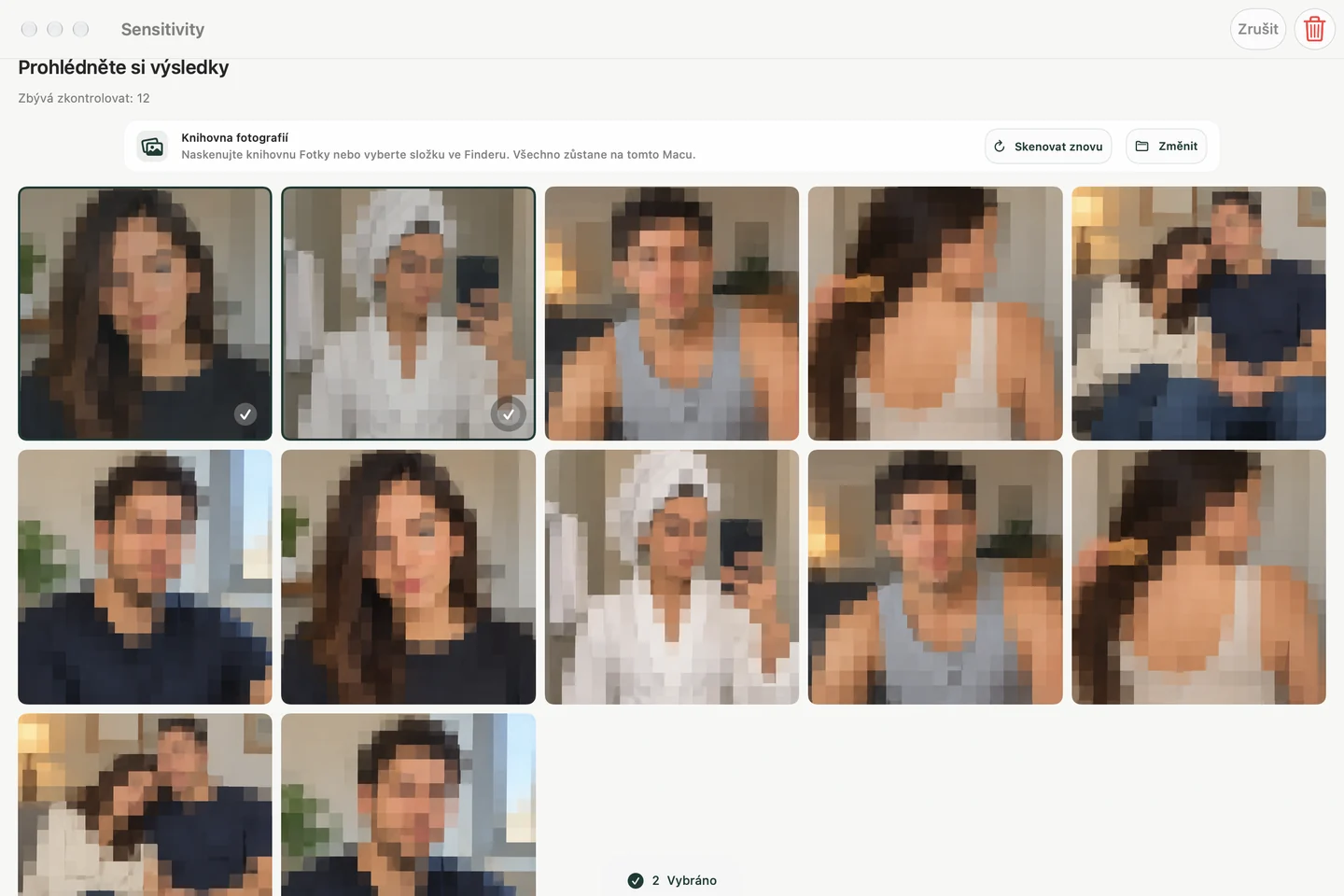
Výběr jednotlivých fotografií k odstranění v nativní aplikaci Sensitivity pro Mac
Zobrazení výběru v aplikaci pro Mac s ukázkovými médii.

Soukromé už od záměru

Vaše média zůstávají
na vašem Macu.

Přečtěte si zásady ochrany osobních údajů

Lokální analýza. Bez záznamu.

Sensitivity analyzuje fotografie a videa na vašem Macu. Vaše média se nikdy nenahrávají do Sensitivity pro skenování nebo kontrolu a nemusíte si vytvářet účet.

Offline, jakmile jsou soubory lokální.

Skenujte soubory, které již byly stažené do vašeho Macu bez připojení k internetu. Originály uložené pouze v cloudu je stále nutné nejprve stáhnout od poskytovatele úložiště.

Chráněné uložené výsledky.

Uložené výsledky skenování jsou chráněny ověřováním zařízení. Volitelná analýza využití aplikací je oddělená od analýzy médií; podrobnosti naleznete v zásadách ochrany osobních údajů.

Před skenováním

Několik užitečných odpovědí.

Co najde citlivý fotoskener?

Sensitivity hledá pravděpodobnou explicitní nahotu na fotografiích a ve vzorkovaných videozáznamech. Může vám pomoci s kontrolou médií NSFW, ale nedetekuje všechny druhy soukromých informací, jako jsou adresy, dokumenty nebo osobní konverzace. Detekce může přehlédnout položky a vrátit falešně pozitivní výsledky.

Mohu naskenovat složku bez jejího importu do Fotek?

Ano. Vyberte složku Finder jako zdroj skenování pro kontrolu podporovaných fotografií a videí mimo Apple Photos. Tuto složku nemusíte importovat do knihovny Fotek.

Funguje Sensitivity offline na Macu?

Ano, pro média, která jsou již dostupná lokálně. Analýza běží na vašem Macu. Soubory uložené pouze v iCloudu nebo u jiného poskytovatele cloudu je nutné stáhnout, než je bude možné prozkoumat lokálním skenováním. Instalace aplikace a provedení nebo obnovení nákupu vyžaduje připojení k internetu.

Je Sensitivity pro Mac zdarma?

Skenování fotografií je zdarma. Skenování videa je volitelný jednorázový nákup v aplikaci bez předplatného. Mac App Store zobrazuje aktuální cenu ve vašem regionu.

Ovlivní smazání fotografie můj iPhone nebo Fotky na iCloudu?

Pokud smažete soubor z knihovny Fotek, která používá iCloud Fotky, může se smazání synchronizovat s vašimi ostatními zařízeními. Složka Finder je samostatný zdroj: smazání souboru tam neodstraní nezávislou kopii ve Fotkách ani jinde. Před potvrzením smazání zkontrolujte zdroj a zálohy.

Jakou verzi macOS potřebuji?

Sensitivity pro Mac vyžaduje macOS 26 nebo novější. Zkontrolujte kompatibilitu s vaším Macem v Mac App Storu. Sensitivity je k dispozici také pro iPhone a iPad.

Jděte trochu hlouběji

Vysvětlení ochrany osobních údajů při fotografování.

Sensitivity pro Mac

Začněte s vašimi fotografiemi.

Skenování fotografií zdarma. Volitelný jednorázový nákup videa.
macOS 26 nebo novější.