
Jak skenovat fotografie a složky a vyhledat citlivá média na Macu
Prohledejte knihovnu Fotek nebo složku Finderu, zda nevyskytují média s pravděpodobným explicitním obsahem. Před výběrem odstraňovaných médií si na Macu projděte každý návrh.
Knihovna fotografií nebo složka Finder?
- FotkyKnihovna fotografií
Zkontrolujte povolená díla a dostupné originály.
- SouborySložka Finder
Zkontrolujte soubory ve vybrané složce nebo jednotce.
Místní skenování neznamená, že každý originál pouze na iCloudu je již dostupný offline.
Knihovna fotografií nebo složka Finder?
| Zdroj | Použijte ho pro | Nezapomeňte |
|---|---|---|
| Knihovna fotografií | Média spravovaná aplikací Apple Photos. | Originály dostupné pouze z iCloudu mohou vyžadovat stažení. Změny v synchronizované knihovně mohou ovlivnit ostatní zařízení. |
| Složka Finder | Exporty, stahování a archiv mimo aplikaci Fotografie. | Vyberte konkrétní složku. Skrytí ve Fotkách není akcí složky a samostatná kopie zůstává oddělená. |
Pokud skenování přeskakuje média, zkontrolujte, zda je zdroj přístupný, zda jsou k dispozici lokální soubory a zda je médium podporováno. Řešení problémů s chybějícími položkami skenování.
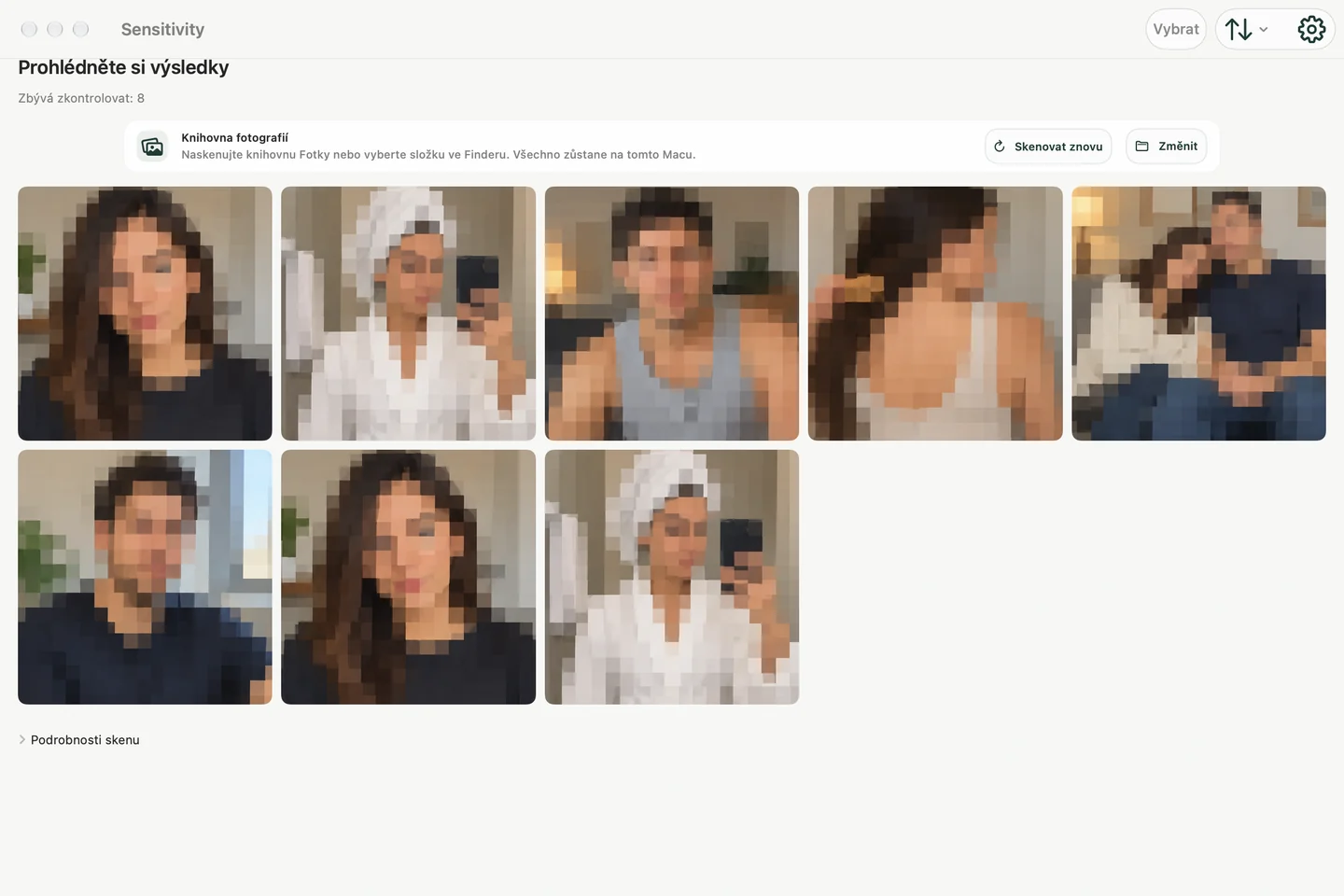
Vyberte zdroj, který skutečně potřebujete zkontrolovat
Soukromá média na Macu se neomezují vždy jen na Fotky. Mohou být uložena v exportovaných složkách, starých zálohách telefonu, stažených souborech, archivech projektů nebo knihovně Fotek synchronizované přes iCloud.
Sensitivity pro Mac podporuje dva cílené výchozí body:
- Knihovna fotografií: zkontrolujte pravděpodobně citlivá média spravovaná aplikací Apple Photos.
- Složka Finder: vyberte složku, pokud se soubory nacházejí mimo složku Fotografie.
Pokračovat ve skenování lokálně
Sensitivity spouští své klasifikační modely na Macu. Fotografie a videa se nenahrávají na servery Sensitivity pro analýzu nebo kontrolu a nemusíte si vytvářet účet.
Lokální zpracování je pro tuto kategorii obzvláště důležité, protože kontrolované obrázky mohou být soukromější než běžná data aplikací. Užitečné zásady ochrany osobních údajů by měly rozlišovat mezi manipulací s médii a volitelnou analýzou využití, spíše než aby se jednalo o vágní „soukromé“ tvrzení.
Bezpečnější kontrolní sekvence
- Vyberte knihovnu Fotografie nebo konkrétní složku.
- Nejprve spusťte skenování fotografií a nechte ho dokončit.
- Otevřete chráněnou recenzi a prohlédněte si každou pravděpodobnou shodu.
- Uschovejte si falešně pozitivní výsledky a ponechte si všechny položky, které stále chcete.
- Smažte pouze vybrané položky a poté potvrďte příslušný koš nebo umístění Nedávno smazané, pokud je vaším cílem trvalé odstranění.
Umělecká díla, snímky obrazovky, tóny pleti, ořezy a neobvyklé kompozice mohou být klasifikovány nesprávně. Kontrola je součástí pracovního postupu, nikoli volitelnou dodatečnou úpravou.
Před sdílením složky Finderu
- Vytvořte si samostatnou kopii fotografií a videí, které chcete sdílet. Původní archiv uchovávejte odděleně.
- Otevřete Sensitivity na Macu a vyberte zkopírovanou složku jako zdroj skenování. Naskenujte fotografie a poté si prohlédněte každý návrh.
- Zkontrolujte zbytek složky sami. Dokumenty, adresy a osobní konverzace mohou být soukromé, aniž by obsahovaly explicitní obsah.
- Pokud prohlížíte videa, zkontrolujte i samotná videa. Vzorkované prohlížení může vynechat krátkou scénu.
- Otevřete přesně tu složku, kterou budete odesílat, a před sdílením ji ještě jednou zkontrolujte.
Prázdný výsledek skenování nepotvrzuje, že je složka bezpečná pro sdílení. Složka Finder a knihovna fotografií mají odlišné ovládací prvky; skenování složky nevytváří skrytou kolekci fotografií.
Co znamená „funguje offline“
Lokální soubory lze analyzovat bez nahrávání médií. Položka uložená pouze v iCloudu může i tak vyžadovat stažení z Apple Photos do Macu, než ji bude moci zkontrolovat lokální aplikace. Jedná se o stažení z infrastruktury Apple, nikoli o nahrání do Sensitivity.
Pokud chcete architekturu otestovat sami, použijte malou složku bezpečných testovacích obrazů, po lokálním uložení souborů se odpojte od internetu a spusťte skenování. Pro první test nepoužívejte nenahraditelné originály.
Před prodejem, opravou nebo předáním Macu
Selektivní skenování médií může pomoci najít soubory, které jste přehlédli, ale nenahrazuje proces úplné zálohy, odhlášení a vymazání od společnosti Apple před trvalým předáním. Pro dočasnou opravu postupujte podle aktuálních bezpečnostních pokynů poskytovatele služeb a chraňte celý uživatelský účet – nejen Fotky.
Proč může být Mac lepším zařízením pro recenze
Rozvržení na ploše poskytuje více prostoru pro miniatury, delší recenze jsou méně stísněné a umožňuje prohlížet exportované složky, které nejsou dostupné v knihovně Fotek iPhonu. Pokud je stejná knihovna Fotek synchronizována mezi zařízeními, nezapomeňte, že odstranění položky se může synchronizovat prostřednictvím Fotek na iCloudu.