
如何在 Mac 上掃描照片和資料夾以保護敏感媒體
掃描您的照片圖庫或 Finder 資料夾,尋找可能包含不雅內容的媒體檔案。在選擇要刪除的內容之前,請在 Mac 上查看每個建議。
照片圖庫還是 Finder 資料夾?
- 照片照片庫
查看允許的資產和可用的原件。
- 文件Finder 資料夾
檢視所選資料夾或磁碟機中的檔案。
本地掃描並不表示每個僅 iCloud 的原件都可以離線使用。
照片圖庫還是 Finder 資料夾?
| 來源 | 將其用於 | 記住 |
|---|---|---|
| 照片庫 | 由 Apple Photos 管理的媒體。 | 僅限 iCloud 的原始檔案可能需要下載。已同步資料庫的變更可能會影響其他裝置。 |
| Finder 資料夾 | 匯出、下載和存檔在「照片」之外。 | 選擇特定資料夾。在「照片」中隱藏並非資料夾操作,而且會產生一個單獨的副本。 |
如果掃描跳過某個介質,請檢查來源是否可存取、本機檔案是否可用以及介質是否受支援。 排查缺失的掃描項目。
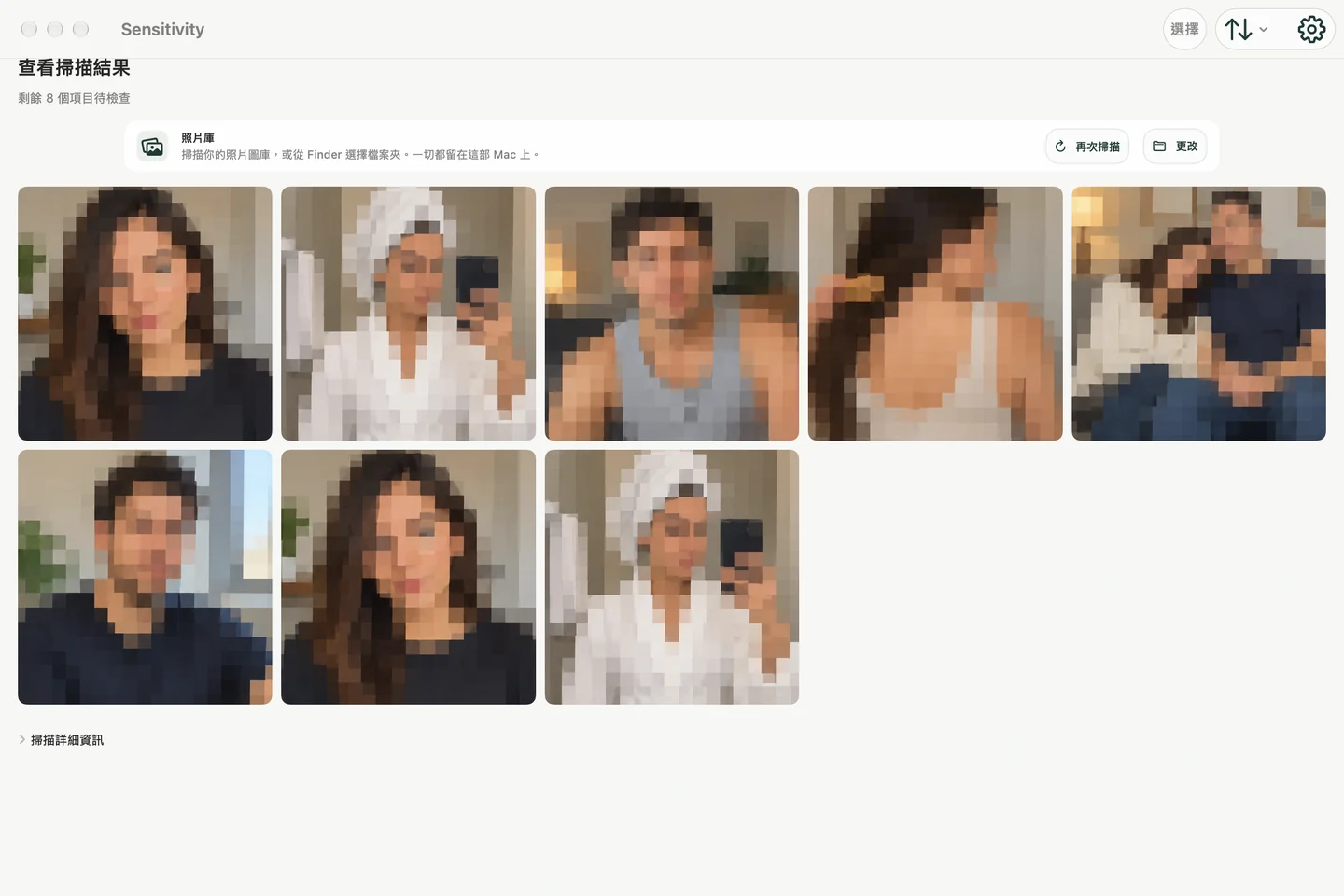
選擇您實際需要檢查的資料來源
Mac 上的私人媒體並不總是局限於「照片」應用程式。它可以儲存在匯出的資料夾、舊手機備份、下載內容、專案存檔或透過 iCloud 同步的「照片」圖庫中。
Sensitivity for Mac 支援兩個重點明確的起始點:
- 照片圖庫:審核由 Apple Photos 管理的可能敏感的媒體。
- Finder 資料夾: 當檔案位於「照片」之外時,請選擇一個資料夾。
持續掃描本地
Sensitivity 在 Mac 上運行其分類模型。照片和影片不會上傳到 Sensitivity 伺服器進行分析或審查,您也無需建立帳戶。
本地處理對於此類資料特別重要,因為被檢查的影像可能比一般應用資料更具私密性。有效的隱私權政策應將媒體處理與可選的使用情況分析區分開來,而不是做出模糊的「私密」聲明。
更安全的審查順序
- 選擇照片圖庫或特定資料夾。
- 先執行照片掃描,並等待其完成。
- 開啟受保護的審查並檢查每個可能的匹配項。
- 保留誤報,並保留您仍然想要的任何項目。
- 僅刪除選定的項目,如果目標是永久刪除,請確認相關的回收站或最近刪除位置。
圖片、螢幕截圖、膚色、裁剪以及不尋常的構圖都可能導致分類錯誤。審核是工作流程的一部分,而非可有可無的後續步驟。
在共享 Finder 資料夾之前
- 請單獨備份您打算分享的照片和影片。請將原始存檔單獨保存。
- 在 Mac 上開啟 Sensitivity,選擇複製的資料夾作為掃描來源。掃描照片,然後檢查每個建議。
- 請自行查看資料夾的其餘部分。文件、地址和私人對話即使不包含露骨內容,也可以屬於私密資訊。
- 如果掃描視頻,也請查看視頻本身。抽樣掃描可能會遺漏一些短暫的場景。
- 打開你要傳送的資料夾,在共享之前再檢查一次。
掃描結果為空並不代表資料夾可以安全共用。 Finder 資料夾和照片圖庫的控制方式不同;資料夾掃描不會建立「照片」隱藏收藏集。
「離線可用」是什麼意思
無需上傳媒體即可分析本機檔案。即使專案僅儲存在 iCloud 中,本機應用程式也可能需要先透過 Apple Photos 將其下載到 Mac 上才能進行檢查。這是從 Apple 的基礎架構下載,而不是上傳到 Sensitivity。
如果您想自行測試架構,請使用一個包含安全測試鏡像的小資料夾,檔案儲存到本機後斷開網路連接,然後執行掃描。首次測試請勿使用不可取代的原始鏡像。
在出售、維修或轉讓 Mac 之前
選擇性媒體掃描可以幫助您找到遺漏的文件,但它並不能取代蘋果公司在永久移交之前執行的完整備份、註銷和擦除流程。如需臨時修復,請遵循服務提供者目前的安全指南,並保護整個使用者帳戶,而不僅僅是「照片」應用程式。
為什麼 Mac 可能是更好的審查設備
桌面佈局為縮圖提供了更多空間,使較長的瀏覽內容更加寬敞,並允許您查看 iPhone 照片圖庫中無法存取的已匯出資料夾。如果同一照片圖庫在不同裝置間同步,請記住,刪除項目可能會透過 iCloud 照片進行同步。