
Mac'te Hassas Ortamlar İçin Fotoğrafları ve Klasörleri Tarama Nasıl Yapılır
Fotoğraflar kitaplığınızı veya Finder klasörünüzü muhtemelen müstehcen içerikler için tarayın. Kaldırılacak öğeleri seçmeden önce Mac'inizdeki her öneriyi inceleyin.
Fotoğraflar kitaplığı mı yoksa Finder klasörü mü?
- FotoğraflarFotoğraf kitaplığı
İzin verilen varlıkları ve mevcut orijinalleri inceleyin.
- DosyalarıBulucu klasörü
Seçilen klasör veya sürücüdeki dosyaları inceleyin.
Yerel tarama, yalnızca iCloud'a özel her orijinalin zaten çevrimdışı olarak mevcut olduğu anlamına gelmez.
Fotoğraflar kitaplığı mı yoksa Finder klasörü mü?
| Kaynak | Bunu şu amaçla kullanın: | Hatırlayın |
|---|---|---|
| Fotoğraf kütüphanesi | Medya, Apple Photos tarafından yönetilmektedir. | Yalnızca iCloud'da bulunan orijinal dosyaların indirilmesi gerekebilir. Senkronize edilmiş bir kitaplıkta yapılan değişiklikler diğer cihazları etkileyebilir. |
| Finder klasörü | Fotoğraflar dışındaki dışa aktarmalar, indirmeler ve arşiv. | Belirli klasörü seçin. Fotoğraflar'da gizleme bir klasör işlemi değildir ve ayrı bir kopya ayrı kalır. |
Tarama sırasında ortam atlanıyorsa, kaynağın erişilebilir olduğundan, yerel dosyaların mevcut olduğundan ve ortamın desteklendiğinden emin olun. Eksik tarama öğelerini giderme.
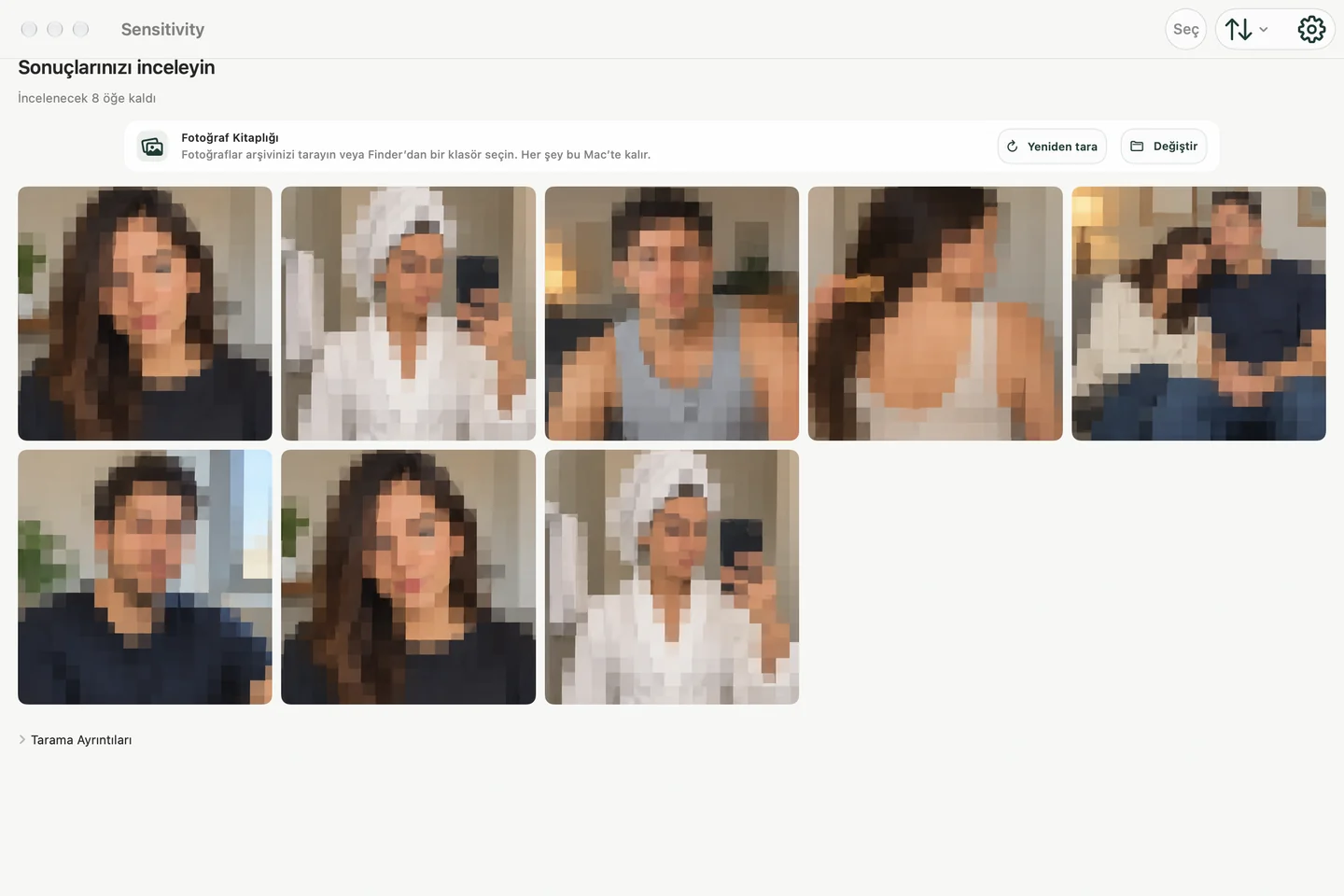
İncelemeniz gereken kaynağı seçin
Mac'teki özel medya her zaman Fotoğraflar uygulamasıyla sınırlı değildir. Dışa aktarılan klasörlerde, eski telefon yedeklemelerinde, indirilen dosyalarda, proje arşivlerinde veya iCloud üzerinden senkronize edilen bir Fotoğraflar kitaplığında saklanabilir.
Sensitivity Mac için iki odaklı başlangıç noktası destekler:
- Fotoğraf Kütüphanesi: Apple Fotoğraflar tarafından yönetilen hassas medyayı inceleyin.
- Finder klasörü: Dosyalar Fotoğraflar uygulamasının dışında bulunuyorsa bir klasör seçin.
Yerel taramaya devam et
Sensitivity sınıflandırma modellerini Mac üzerinde çalıştırır. Fotoğraflar ve videolar analiz veya inceleme için Sensitivity sunucularına yüklenmez ve hesap oluşturmanıza gerek yoktur.
Yerel işleme, özellikle bu kategori için önemlidir çünkü incelenen görüntüler, sıradan uygulama verilerinden daha özel olabilir. Faydalı bir gizlilik politikası, belirsiz bir "özel" iddiasında bulunmak yerine, medya işlemesini isteğe bağlı kullanım analizinden ayırmalıdır.
Daha güvenli bir inceleme dizisi
- Fotoğraflar kitaplığını veya belirli bir klasörü seçin.
- Önce fotoğraf taramasını çalıştırın ve tamamlanmasını bekleyin.
- Korumalı incelemeyi açın ve olası her eşleşmeyi inceleyin.
- Yanlış pozitifleri saklayın ve hala istediğiniz herhangi bir öğeyi muhafaza edin.
- Yalnızca seçili öğeleri silin, kalıcı silme hedefiniz ise ilgili çöp kutusu veya Son Silinenler konumunu onaylayın.
Sanat eserleri, ekran görüntüleri, ten tonları, kırpma işlemleri ve alışılmadık kompozisyonlar yanlış sınıflandırılabilir. İnceleme, iş akışının bir parçasıdır, isteğe bağlı bir sonradan düşünme işlemi değildir.
Finder klasörünü paylaşmadan önce
- Paylaşmayı düşündüğünüz fotoğraf ve videoların ayrı bir kopyasını oluşturun. Orijinal arşivinizi ayrı tutun.
- Mac'inizde Sensitivity'ı açın ve kopyalanan klasörü tarama kaynağı olarak seçin. Fotoğrafları tarayın, ardından her öneriyi inceleyin.
- Klasörün geri kalanını kendiniz inceleyin. Belgeler, adresler ve kişisel konuşmalar, açık içerik içermeden de özel olabilir.
- Videoları tararken, videoların kendilerini de inceleyin. Örneklenmiş bir tarama, kısa bir sahneyi atlayabilir.
- Göndereceğiniz klasörü açın ve paylaşmadan önce bir kez daha kontrol edin.
Boş bir tarama sonucu, bir klasörün paylaşılmasının güvenli olduğunu garanti etmez. Finder klasörü ve Fotoğraflar kitaplığı farklı kontrollere sahiptir; klasör taraması Fotoğraflar Gizli koleksiyonu oluşturmaz.
“Çevrimdışı çalışır” ne anlama geliyor?
Yerel dosyalar, medya yüklenmeden analiz edilebilir. Yalnızca iCloud'da depolanan bir öğenin, yerel bir uygulamanın onu inceleyebilmesi için Apple Fotoğraflar tarafından Mac'e indirilmesi gerekebilir. Bu, Apple'ın altyapısından bir indirme işlemidir, Sensitivity'a bir yükleme işlemi değildir.
Mimariyi kendiniz test etmek istiyorsanız, güvenli test görüntülerinden oluşan küçük bir klasör kullanın, dosyalar yerel hale geldikten sonra internet bağlantısını kesin ve bir tarama çalıştırın. İlk test için yeri doldurulamaz orijinal dosyaları kullanmayın.
Bir Mac'i satmadan, tamir etmeden veya teslim etmeden önce
Seçici medya taraması, gözden kaçırdığınız dosyaları bulmanıza yardımcı olabilir, ancak kalıcı bir aktarımdan önce Apple'ın tam yedekleme, oturumu kapatma ve silme işleminin yerini almaz. Geçici bir onarım için, servis sağlayıcınızın güncel güvenlik talimatlarını izleyin ve yalnızca Fotoğraflar uygulamasını değil, tüm kullanıcı hesabınızı koruyun.
Mac'in neden daha iyi bir inceleme cihazı olabileceği
Masaüstü düzeni, küçük resimlere daha fazla alan sağlar, daha uzun incelemeleri daha düzenli hale getirir ve iPhone Fotoğraflar kitaplığında bulunmayan dışa aktarılmış klasörleri incelemenize olanak tanır. Aynı Fotoğraflar kitaplığı cihazlar arasında senkronize ediliyorsa, bir öğeyi silmenin iCloud Fotoğraflar aracılığıyla da senkronize edilebileceğini unutmayın.