
วิธีการสแกนรูปภาพและโฟลเดอร์เพื่อค้นหาสื่อที่มีข้อมูลอ่อนไหวบน Mac
สแกนคลังรูปภาพหรือโฟลเดอร์ Finder ของคุณเพื่อค้นหาสื่อที่ไม่เหมาะสม ตรวจสอบคำแนะนำแต่ละรายการบน Mac ของคุณก่อนเลือกสิ่งที่จะลบ
คลังรูปภาพหรือโฟลเดอร์ Finder?
- รูปภาพไลบรารีรูปภาพ
ตรวจสอบเนื้อหาที่ได้รับอนุญาตและต้นฉบับที่มีอยู่
- ไฟล์โฟลเดอร์ Finder
ตรวจสอบไฟล์ในโฟลเดอร์หรือไดรฟ์ที่เลือก
การสแกนในเครื่องไม่ได้หมายความว่าต้นฉบับที่มีเฉพาะ iCloud ทุกชิ้นจะพร้อมใช้งานแบบออฟไลน์อยู่แล้ว
คลังรูปภาพหรือโฟลเดอร์ Finder?
| แหล่งที่มา | ใช้สำหรับ | จำไว้ |
|---|---|---|
| คลังภาพ | สื่อนี้จัดการโดย Apple Photos | ไฟล์ต้นฉบับที่มีเฉพาะใน iCloud อาจต้องดาวน์โหลดใหม่ การเปลี่ยนแปลงในไลบรารีที่ซิงค์แล้วอาจส่งผลกระทบต่ออุปกรณ์อื่นๆ |
| โฟลเดอร์ Finder | การส่งออก การดาวน์โหลด และการเก็บถาวรภายนอกแอป Photos | เลือกโฟลเดอร์ที่ต้องการ การซ่อนในแอปรูปภาพไม่ใช่การกระทำกับโฟลเดอร์ และสำเนาแยกต่างหากจะยังคงแยกต่างหากอยู่ |
หากการสแกนข้ามสื่อ ให้ตรวจสอบว่าสามารถเข้าถึงแหล่งที่มาได้ มีไฟล์ในเครื่อง และสื่อนั้นได้รับการสนับสนุน แก้ไขปัญหาเกี่ยวกับรายการสแกนที่หายไป
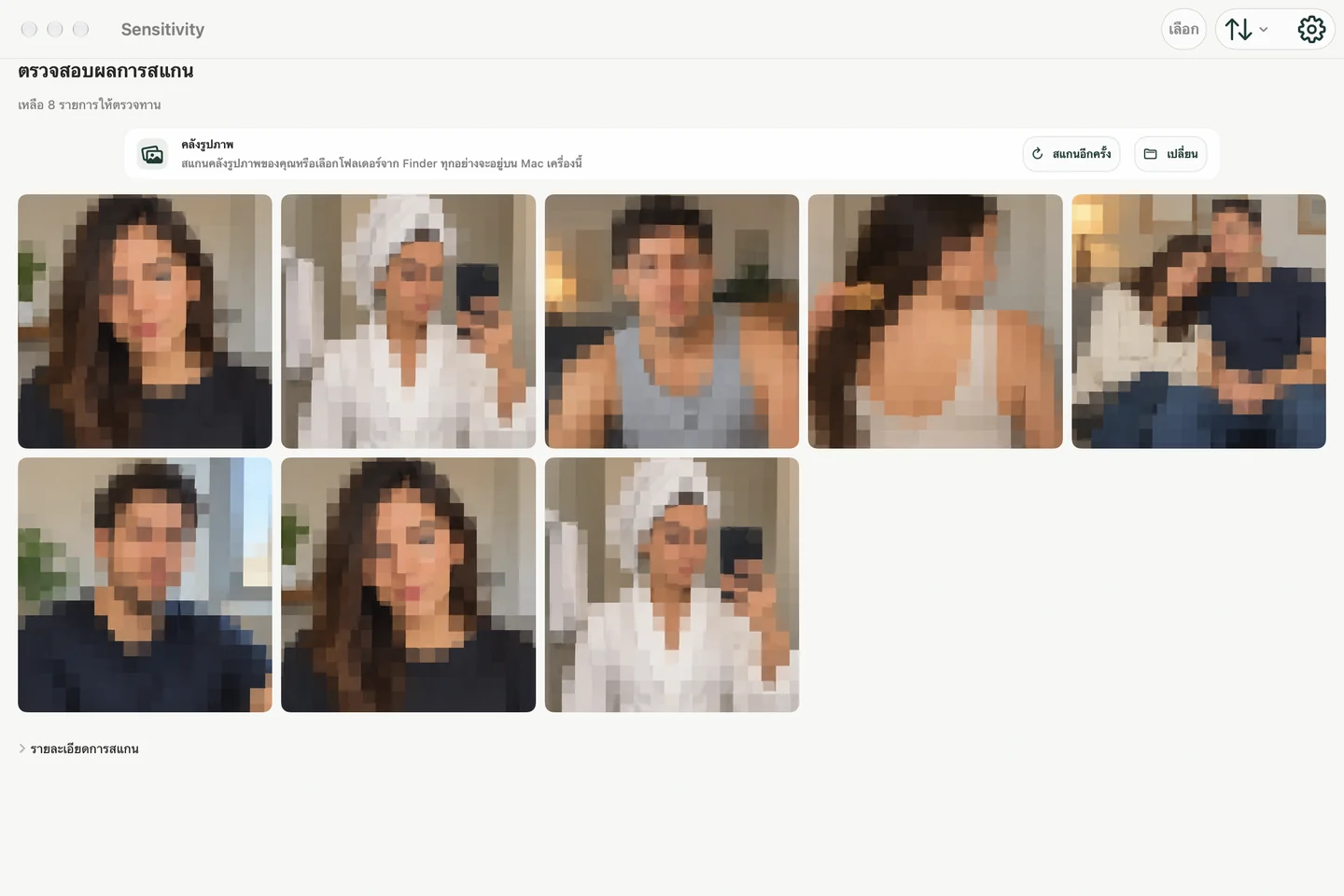
เลือกแหล่งที่มาที่คุณต้องการตรวจสอบจริง ๆ
สื่อส่วนตัวบน Mac ไม่ได้จำกัดอยู่แค่ในแอป Photos เท่านั้น อาจจัดเก็บไว้ในโฟลเดอร์ที่ส่งออก ข้อมูลสำรองจากโทรศัพท์เก่า ไฟล์ดาวน์โหลด ไฟล์เก็บถาวรของโปรเจ็กต์ หรือคลังรูปภาพที่ซิงค์ผ่าน iCloud ก็ได้
Sensitivity สำหรับ Mac รองรับจุดเริ่มต้นที่เน้นสองจุด:
- คลังรูปภาพ: ตรวจสอบสื่อที่อาจมีความละเอียดอ่อนซึ่งจัดการโดย Apple Photos
- โฟลเดอร์ Finder: เลือกโฟลเดอร์เมื่อไฟล์อยู่นอกโฟลเดอร์ Photos
สแกนพื้นที่ต่อไป
Sensitivity รันโมเดลการจำแนกประเภทบน Mac รูปภาพและวิดีโอจะไม่ถูกอัปโหลดไปยังเซิร์ฟเวอร์ Sensitivity เพื่อการวิเคราะห์หรือตรวจสอบ และคุณไม่จำเป็นต้องสร้างบัญชี
การประมวลผลในพื้นที่มีความสำคัญเป็นพิเศษสำหรับหมวดหมู่นี้ เนื่องจากรูปภาพที่กำลังตรวจสอบอาจมีความเป็นส่วนตัวมากกว่าข้อมูลแอปทั่วไป นโยบายความเป็นส่วนตัวที่มีประโยชน์ควรแยกแยะการจัดการสื่อออกจากการวิเคราะห์การใช้งานเพิ่มเติม แทนที่จะกล่าวอ้างอย่างคลุมเครือว่า "เป็นส่วนตัว"
ลำดับการตรวจสอบที่ปลอดภัยยิ่งขึ้น
- เลือกคลังรูปภาพหรือโฟลเดอร์ที่ต้องการ
- เรียกใช้การสแกนรูปภาพก่อนและรอให้เสร็จสมบูรณ์
- เปิดการตรวจสอบที่ได้รับการป้องกันและตรวจสอบการจับคู่ที่เป็นไปได้แต่ละรายการ
- เก็บผลลัพธ์ที่เป็นเท็จและเก็บรายการใดๆ ที่คุณยังคงต้องการไว้
- ลบเฉพาะรายการที่เลือก จากนั้นยืนยันตำแหน่งถังขยะหรือรายการที่ลบไปแล้ว หากต้องการลบอย่างถาวร
งานศิลปะ ภาพหน้าจอ โทนสีผิว การครอบตัด และองค์ประกอบภาพที่ไม่ธรรมดา อาจถูกจัดประเภทผิดพลาด การตรวจสอบเป็นส่วนหนึ่งของขั้นตอนการทำงาน ไม่ใช่สิ่งที่คิดขึ้นมาทีหลังโดยไม่จำเป็น
ก่อนแชร์โฟลเดอร์ Finder
- ทำสำเนาแยกต่างหากของรูปภาพและวิดีโอที่คุณต้องการแชร์ เก็บไฟล์ต้นฉบับของคุณไว้แยกต่างหาก
- เปิด Sensitivity บน Mac ของคุณ แล้วเลือกโฟลเดอร์ที่คัดลอกไว้เป็นแหล่งที่มาของการสแกน สแกนรูปภาพ จากนั้นตรวจสอบคำแนะนำแต่ละรายการ
- โปรดตรวจสอบส่วนที่เหลือของโฟลเดอร์ด้วยตนเอง เอกสาร ที่อยู่ และบทสนทนาส่วนตัวอาจเป็นข้อมูลส่วนตัวโดยไม่จำเป็นต้องมีเนื้อหาที่โจ่งแจ้ง
- หากคุณสแกนวิดีโอ โปรดตรวจสอบวิดีโอเหล่านั้นด้วย การสแกนแบบสุ่มตัวอย่างอาจพลาดฉากสั้นๆ ไปได้
- เปิดโฟลเดอร์ที่คุณจะส่งและตรวจสอบอีกครั้งก่อนแชร์
ผลการสแกนที่ว่างเปล่าไม่ได้หมายความว่าโฟลเดอร์นั้นปลอดภัยที่จะแชร์ โฟลเดอร์ Finder และไลบรารีรูปภาพมีการควบคุมที่แตกต่างกัน การสแกนโฟลเดอร์ไม่ได้สร้างคอลเลกชันรูปภาพที่ซ่อนอยู่
ความหมายของคำว่า “ใช้งานแบบออฟไลน์ได้” คืออะไร
สามารถวิเคราะห์ไฟล์ในเครื่องได้โดยไม่ต้องอัปโหลดสื่อ รายการที่จัดเก็บไว้ใน iCloud เท่านั้นอาจยังคงต้องใช้ Apple Photos ในการดาวน์โหลดไปยัง Mac ก่อนที่แอปในเครื่องจะสามารถตรวจสอบได้ นั่นคือการดาวน์โหลดจากโครงสร้างพื้นฐานของ Apple ไม่ใช่การอัปโหลดไปยัง Sensitivity
หากคุณต้องการทดสอบสถาปัตยกรรมด้วยตนเอง ให้ใช้โฟลเดอร์ขนาดเล็กที่มีรูปภาพทดสอบที่ปลอดภัย ตัดการเชื่อมต่อจากอินเทอร์เน็ตหลังจากไฟล์อยู่ในเครื่องแล้ว และทำการสแกน อย่าใช้ไฟล์ต้นฉบับที่หาทดแทนไม่ได้สำหรับการทดสอบครั้งแรก
ก่อนที่จะขาย ซ่อม หรือส่งมอบ Mac
การสแกนสื่อแบบเลือกเฉพาะสามารถช่วยค้นหาไฟล์ที่คุณมองข้ามไปได้ แต่ไม่สามารถทดแทนกระบวนการสำรองข้อมูล การลงชื่อออก และการลบข้อมูลทั้งหมดของ Apple ก่อนการส่งมอบอย่างถาวรได้ สำหรับการซ่อมแซมชั่วคราว ให้ปฏิบัติตามคำแนะนำด้านความปลอดภัยปัจจุบันของผู้ให้บริการ และปกป้องบัญชีผู้ใช้ทั้งหมด ไม่ใช่แค่แอป Photos เท่านั้น
เหตุใด Mac จึงเป็นอุปกรณ์รีวิวที่ดีกว่า
รูปแบบเดสก์ท็อปให้พื้นที่กับภาพขนาดย่อมากขึ้น ทำให้การรีวิวที่ยาวขึ้นไม่แออัด และช่วยให้คุณตรวจสอบโฟลเดอร์ที่ส่งออกซึ่งไม่สามารถเข้าถึงได้ผ่านทางคลังรูปภาพของ iPhone หากมีการซิงค์คลังรูปภาพเดียวกันระหว่างอุปกรณ์ต่างๆ โปรดจำไว้ว่าการลบรายการอาจซิงค์ผ่าน iCloud Photos ด้วย