
Så här skannar du foton och mappar efter känsliga medier på Mac
Sök igenom ditt Bilder-bibliotek eller en Finder-mapp efter troligtvis explicita medier. Granska varje förslag på din Mac innan du väljer vad du ska ta bort.
Fotobiblioteket eller Finder-mappen?
- BilderFotobibliotek
Granska tillåtna tillgångar och tillgängliga original.
- FilerFinder-mapp
Granska filer i den valda mappen eller enheten.
En lokal skanning innebär inte att alla iCloud-bara original redan är tillgängliga offline.
Fotobiblioteket eller Finder-mappen?
| Källa | Använd den för | Kom ihåg |
|---|---|---|
| Fotobibliotek | Media hanteras av Apple Photos. | Originalfiler som endast är för iCloud kan behöva laddas ner. Ändringar i ett synkroniserat bibliotek kan påverka andra enheter. |
| Finder-mapp | Exporter, nedladdningar och ett arkiv utanför Foton. | Välj den specifika mappen. Att dölja i Foton är inte en mappåtgärd, och en separat kopia förblir separat. |
Om en skanning hoppar över media, kontrollera att källan är tillgänglig, att lokala filer är tillgängliga och att media stöds. Felsök saknade skanningsobjekt.
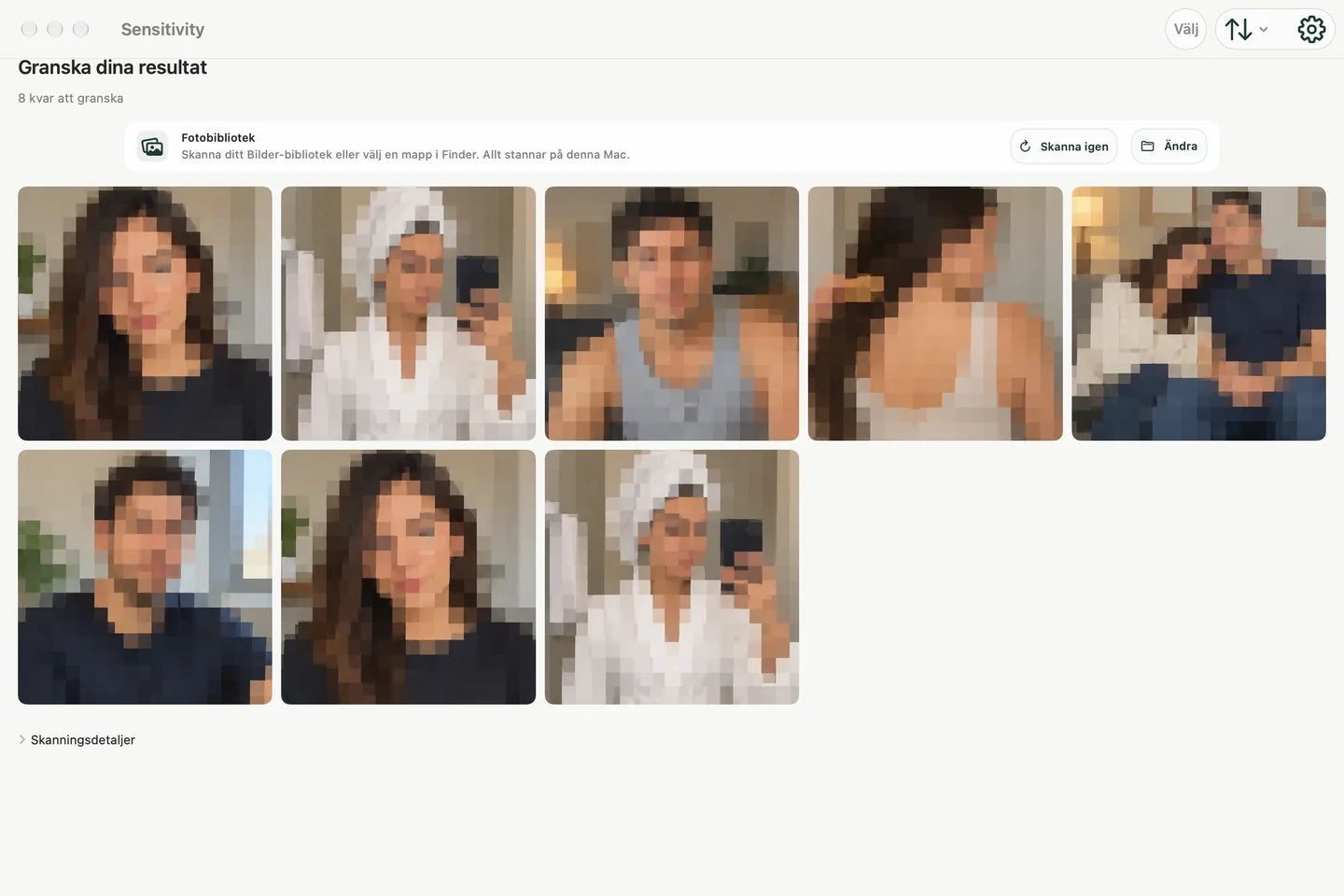
Välj den källa du faktiskt behöver granska
Privat media på en Mac är inte alltid begränsat till Bilder. Det kan lagras i exporterade mappar, gamla telefonsäkerhetskopior, nedladdningar, projektarkiv eller ett Bilder-bibliotek som synkroniserats via iCloud.
Sensitivity för Mac stöder två fokuserade startpunkter:
- Bildbibliotek: granska troligtvis känsliga medier som hanteras av Apple Foto.
- Finder-mapp: välj en mapp när filerna finns utanför Foton.
Fortsätt skanna lokalt
Sensitivity kör sina klassificeringsmodeller på Mac. Foton och videor laddas inte upp till Sensitivity-servrar för analys eller granskning, och du behöver inte skapa ett konto.
Lokal bearbetning är särskilt viktig för denna kategori eftersom bilderna som granskas kan vara mer privata än vanlig appdata. En användbar integritetspolicy bör skilja på mediehantering från valfri användningsanalys snarare än att göra ett vagt "privat" påstående.
En säkrare granskningssekvens
- Välj fotobiblioteket eller en specifik mapp.
- Kör först fotoskanningen och låt den slutföras.
- Öppna den skyddade recensionen och granska varje sannolik matchning.
- Spara falska positiva resultat och behåll alla föremål du fortfarande vill ha.
- Ta endast bort valda objekt och bekräfta sedan relevant papperskorg eller Nyligen borttagna plats om du vill ta bort dem permanent.
Konstverk, skärmdumpar, hudtoner, beskärningar och ovanliga kompositioner kan klassificeras felaktigt. Granskning är en del av arbetsflödet, inte en valfri eftertanke.
Innan du delar en Finder-mapp
- Gör en separat kopia av de foton och videor du tänker dela. Förvara ditt originalarkiv separat.
- Öppna Sensitivity på din Mac och välj den kopierade mappen som skanningskälla. Skanna fotona och granska sedan varje förslag.
- Granska resten av mappen själv. Dokument, adresser och personliga samtal kan vara privata utan att innehålla explicit innehåll.
- Om du skannar videor, granska även själva videorna. En samplad skanning kan missa en kort scen.
- Öppna exakt den mapp du ska skicka och kontrollera den en gång till innan du delar.
Ett tomt skanningsresultat intygar inte att en mapp är säker att dela. En Finder-mapp och ett Fotobibliotek har olika kontroller; en mappskanning skapar inte en Foton-samling.
Vad "fungerar offline" betyder
Lokala filer kan analyseras utan att media laddas upp. Ett objekt som endast lagras i iCloud kan fortfarande behöva Apple Foto för att laddas ner till Mac-datorn innan en lokal app kan granska det. Det är en nedladdning från Apples infrastruktur, inte en uppladdning till Sensitivity.
Om du vill testa arkitekturen själv, använd en liten mapp med säkra testbilder, koppla bort från internet efter att filerna är lokala och kör en skanning. Använd inte oersättliga original för ett första test.
Innan du säljer, reparerar eller överlämnar en Mac
En selektiv medieskanning kan hjälpa till att hitta filer du har missat, men den ersätter inte Apples fullständiga säkerhetskopierings-, utloggnings- och raderingsprocess innan en permanent överlämning. För en tillfällig reparation, följ tjänsteleverantörens aktuella säkerhetsinstruktioner och skydda hela användarkontot – inte bara Foton.
Varför en Mac kan vara den bättre testenheten
En skrivbordslayout ger miniatyrer mer utrymme, gör längre recensioner mindre trånga och låter dig granska exporterade mappar som inte är tillgängliga via iPhones fotobibliotek. Om samma fotobibliotek är synkroniserat mellan enheter, kom ihåg att borttagning av ett objekt kan synkroniseras via iCloud-foton.