
Cum să scanezi fotografii și foldere pentru fișiere media sensibile pe Mac
Scanează-ți biblioteca Foto sau un folder din Finder pentru fișiere media probabil explicite. Verifică fiecare sugestie pe Mac înainte de a alege ce să elimini.
Biblioteca de fotografii sau folderul Finder?
- PozeBiblioteca de fotografii
Examinați materialele permise și originalele disponibile.
- FișiereDosar Finder
Examinați fișierele din folderul sau unitatea selectată.
O scanare locală nu înseamnă că fiecare original numai pentru iCloud este deja disponibil offline.
Biblioteca de fotografii sau folderul Finder?
| Sursă | Folosește-l pentru | Rețineți |
|---|---|---|
| Bibliotecă de fotografii | Fișiere media gestionate de Apple Photos. | Este posibil să fie nevoie să fie descărcate fișierele originale disponibile exclusiv în iCloud. Modificările aduse unei biblioteci sincronizate pot afecta alte dispozitive. |
| Folderul Finder | Exporturi, descărcări și o arhivă în afara aplicației Fotografii. | Alegeți folderul specific. Ascunderea în Fotografii nu este o acțiune de folder, iar o copie separată rămâne separată. |
Dacă o scanare omite fișiere media, verificați dacă sursa este accesibilă, dacă fișierele locale sunt disponibile și dacă suportul media este acceptat. Depanarea elementelor scanate lipsă.
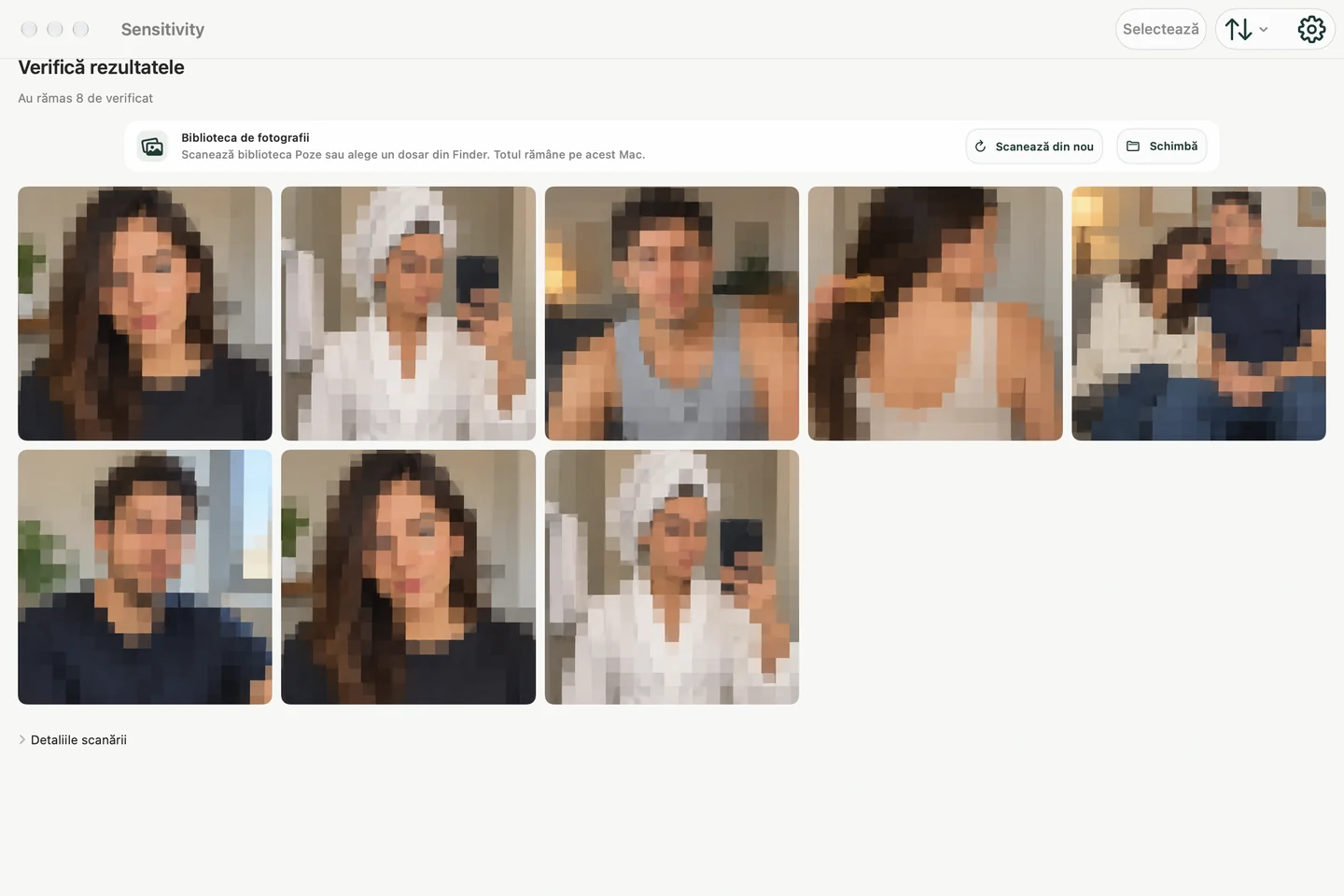
Alegeți sursa pe care trebuie să o inspectați
Fișierele media private de pe un Mac nu se limitează întotdeauna la Fotografii. Acestea pot fi stocate în foldere exportate, copii de rezervă vechi ale telefonului, descărcări, arhive de proiecte sau într-o bibliotecă Fotografii sincronizată prin iCloud.
Sensitivity pentru Mac acceptă două puncte de pornire focalizate:
- Bibliotecă de fotografii: examinează fișierele media probabil sensibile gestionate de Apple Photos.
- Dosar Finder: alegeți un dosar când fișierele se află în afara aplicației Foto.
Continuă scanarea locală
Sensitivity își rulează modelele de clasificare pe Mac. Fotografiile și videoclipurile nu sunt încărcate pe serverele Sensitivity pentru analiză sau revizuire și nu este nevoie să creați un cont.
Procesarea locală este deosebit de importantă pentru această categorie, deoarece imaginile inspectate pot fi mai private decât datele obișnuite ale aplicațiilor. O politică de confidențialitate utilă ar trebui să distingă gestionarea media de analizele opționale de utilizare, în loc să facă o afirmație vagă de „privată”.
O secvență de revizuire mai sigură
- Selectați biblioteca Fotografii sau un anumit folder.
- Mai întâi rulați scanarea fotografiei și lăsați-o să se finalizeze.
- Deschideți recenzia protejată și inspectați fiecare potrivire probabilă.
- Păstrați rezultatele fals pozitive și păstrați orice element pe care îl doriți în continuare.
- Ștergeți doar elementele selectate, apoi confirmați coșul de gunoi relevant sau locația „Șterse recent” dacă obiectivul este eliminarea definitivă.
Ilustrațiile, capturile de ecran, tonurile pielii, decupajele și compozițiile neobișnuite pot fi clasificate incorect. Revizuirea face parte din fluxul de lucru, nu este o idee ulterioară opțională.
Înainte de partajarea unui folder Finder
- Faceți o copie separată a fotografiilor și videoclipurilor pe care intenționați să le partajați. Păstrați arhiva originală separat.
- Deschide Sensitivity pe Mac și alege folderul copiat ca sursă de scanare. Scanează fotografiile, apoi inspectează fiecare sugestie.
- Revizuiți restul dosarului. Documentele, adresele și conversațiile personale pot fi private fără a include conținut explicit.
- Dacă scanați videoclipuri, revedeți și videoclipurile în sine. O scanare eșantionată poate omite o scurtă scenă.
- Deschideți exact folderul pe care îl veți trimite și verificați-l încă o dată înainte de a-l partaja.
Un rezultat de scanare gol nu certifică faptul că un folder este sigur pentru partajare. Un folder din Finder și o bibliotecă de fotografii au controale diferite; o scanare de foldere nu creează o colecție Fotografii ascunse.
Ce înseamnă „funcționează offline”
Fișierele locale pot fi analizate fără a încărca fișiere media. Un element stocat doar în iCloud poate necesita în continuare descărcarea aplicației Apple Photos pe Mac înainte ca o aplicație locală să îl poată inspecta. Aceasta este o descărcare din infrastructura Apple, nu o încărcare pe Sensitivity.
Dacă doriți să testați arhitectura singur, utilizați un mic folder cu imagini de test sigure, deconectați-vă de la internet după ce fișierele sunt locale și rulați o scanare. Nu utilizați originale de neînlocuit pentru un prim test.
Înainte de a vinde, repara sau preda un Mac
O scanare selectivă a fișierelor media poate ajuta la găsirea fișierelor pe care le-ați trecut cu vederea, dar nu înlocuiește procesul complet de backup, deconectare și ștergere al Apple înainte de o predare permanentă. Pentru o reparație temporară, urmați instrucțiunile de securitate actuale ale furnizorului de servicii și protejați întregul cont de utilizator - nu doar Fotografii.
De ce un Mac poate fi un dispozitiv mai bun pentru recenzii
Un aspect desktop oferă mai mult spațiu miniaturilor, face ca recenziile mai lungi să fie mai puțin înghesuite și vă permite să inspectați folderele exportate care nu sunt disponibile prin biblioteca Fotografii de pe iPhone. Dacă aceeași bibliotecă Fotografii este sincronizată pe toate dispozitivele, rețineți că ștergerea unui element se poate sincroniza prin Fotografii iCloud.