
Jak skanować zdjęcia i foldery w poszukiwaniu poufnych nośników na komputerze Mac
Przeskanuj bibliotekę Zdjęć lub folder Findera w poszukiwaniu potencjalnie nieodpowiednich treści. Przejrzyj każdą sugestię na komputerze Mac, zanim zdecydujesz, co usunąć.
Biblioteka zdjęć czy folder Finder?
- ZdjęciaBiblioteka zdjęć
Przejrzyj dozwolone zasoby i dostępne oryginały.
- PlikiFolder Findera
Przejrzyj pliki w wybranym folderze lub na dysku.
Skanowanie lokalne nie oznacza, że każdy oryginał dostępny tylko w iCloud jest już dostępny w trybie offline.
Biblioteka zdjęć czy folder Finder?
| Źródło | Użyj tego do | Pamiętaj |
|---|---|---|
| Biblioteka zdjęć | Media zarządzane przez Apple Photos. | Oryginalne aplikacje dostępne tylko w iCloud mogą wymagać pobrania. Zmiany w zsynchronizowanej bibliotece mogą mieć wpływ na inne urządzenia. |
| Folder Findera | Eksport, pobieranie i archiwum poza Zdjęciami. | Wybierz konkretny folder. Ukrycie w Zdjęciach nie jest działaniem folderu, a osobna kopia pozostaje osobna. |
Jeśli skanowanie pomija media, sprawdź, czy źródło jest dostępne, pliki lokalne są dostępne i media są obsługiwane. Rozwiązywanie problemów z brakującymi elementami skanowania.
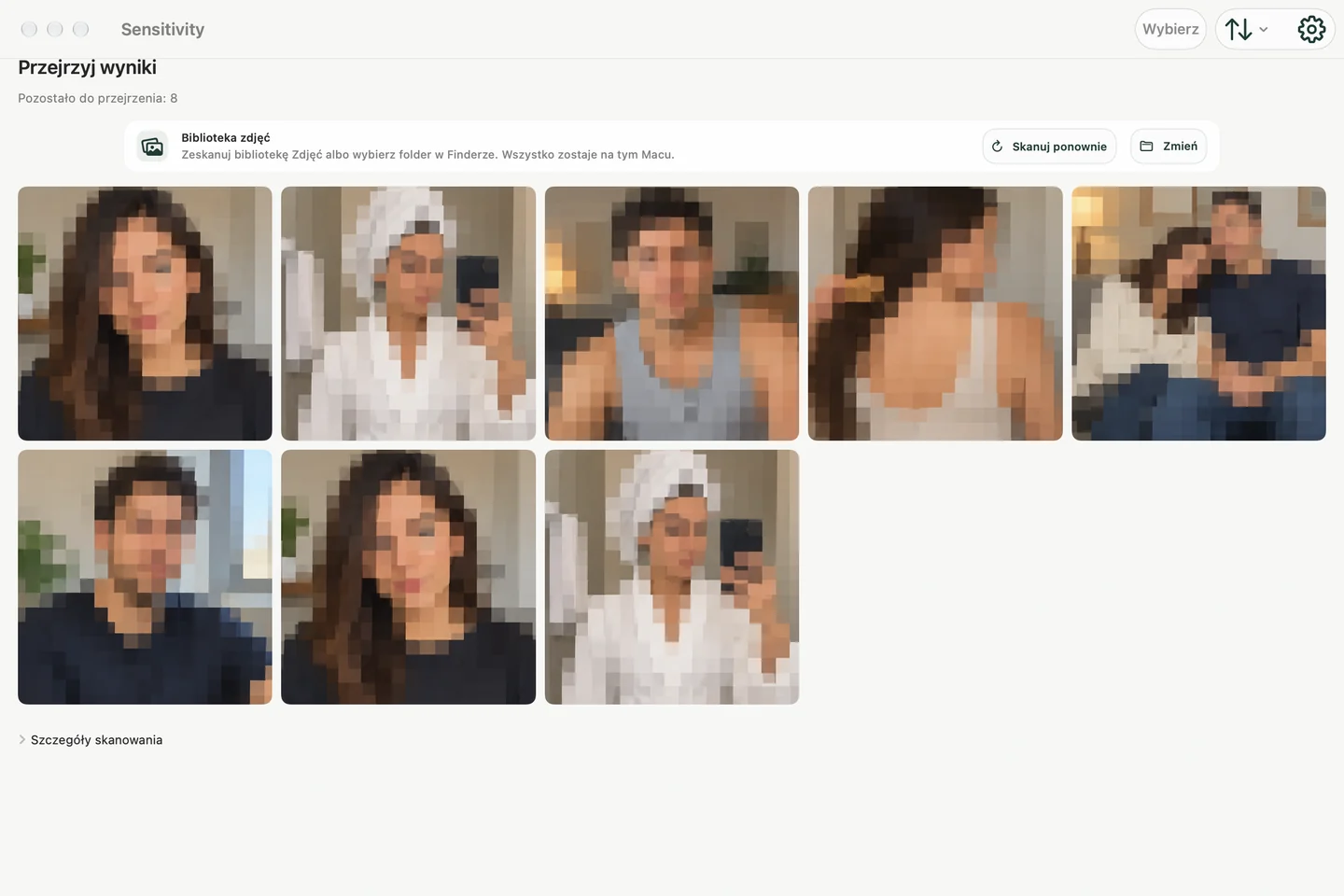
Wybierz źródło, które faktycznie chcesz sprawdzić
Prywatne multimedia na komputerze Mac nie zawsze ograniczają się do Zdjęć. Można je przechowywać w wyeksportowanych folderach, kopiach zapasowych starych telefonów, pobranych plikach, archiwach projektów lub bibliotece Zdjęć synchronizowanej przez iCloud.
Sensitivity dla komputerów Mac obsługuje dwa skoncentrowane punkty początkowe:
- Biblioteka zdjęć: przeglądaj prawdopodobnie poufne media zarządzane przez Apple Photos.
- Folder Findera: wybierz folder, jeśli pliki znajdują się poza folderem Zdjęcia.
Kontynuuj skanowanie lokalne
Sensitivity uruchamia swoje modele klasyfikacji na komputerach Mac. Zdjęcia i filmy nie są przesyłane na serwery Sensitivity w celu analizy lub przeglądu, a użytkownik nie musi zakładać konta.
Przetwarzanie lokalne jest szczególnie ważne w tej kategorii, ponieważ analizowane obrazy mogą być bardziej prywatne niż dane zwykłych aplikacji. Przydatna polityka prywatności powinna odróżniać obsługę multimediów od opcjonalnej analizy użytkowania, zamiast formułować niejasne stwierdzenie o „prywatności”.
Bezpieczniejsza sekwencja przeglądu
- Wybierz bibliotekę zdjęć lub konkretny folder.
- Najpierw uruchom skanowanie zdjęć i poczekaj, aż się zakończy.
- Otwórz chronioną recenzję i sprawdź każde prawdopodobne dopasowanie.
- Zachowaj fałszywe pozytywy i zachowaj wszystkie elementy, których nadal potrzebujesz.
- Usuń tylko wybrane elementy, a następnie potwierdź odpowiedni kosz lub lokalizację Ostatnio usunięte, jeśli chcesz trwale usunąć elementy.
Grafiki, zrzuty ekranu, odcienie skóry, kadry i nietypowe kompozycje mogą być błędnie klasyfikowane. Recenzja jest częścią procesu pracy, a nie opcjonalną, dodatkową refleksją.
Przed udostępnieniem folderu Findera
- Zrób osobną kopię zdjęć i filmów, którymi chcesz się podzielić. Oryginalne archiwum przechowuj osobno.
- Otwórz Sensitivity na komputerze Mac i wybierz skopiowany folder jako źródło skanowania. Zeskanuj zdjęcia, a następnie sprawdź każdą sugestię.
- Przejrzyj resztę folderu samodzielnie. Dokumenty, adresy i osobiste rozmowy mogą być prywatne i nie zawierać treści o charakterze pornograficznym.
- Jeśli skanujesz filmy, przejrzyj również same filmy. Próbne skanowanie może pominąć krótką scenę.
- Otwórz dokładny folder, który chcesz wysłać i sprawdź go jeszcze raz przed udostępnieniem.
Pusty wynik skanowania nie potwierdza, że folder jest bezpieczny do udostępnienia. Folder Findera i biblioteka Zdjęć mają różne kontrolki; skanowanie folderu nie tworzy kolekcji Ukryte Zdjęcia.
Co oznacza „działa w trybie offline”
Pliki lokalne można analizować bez przesyłania multimediów. Element przechowywany tylko w iCloud może nadal wymagać pobrania go przez Apple Photos na komputer Mac, aby lokalna aplikacja mogła go sprawdzić. Jest to pobieranie z infrastruktury Apple, a nie przesyłanie do Sensitivity.
Jeśli chcesz samodzielnie przetestować architekturę, użyj małego folderu z bezpiecznymi obrazami testowymi, rozłącz się z internetem po przeniesieniu plików na serwer lokalny i przeprowadź skanowanie. Nie używaj niezastąpionych oryginałów do pierwszego testu.
Przed sprzedażą, naprawą lub przekazaniem komputera Mac
Selektywne skanowanie multimediów może pomóc w znalezieniu przeoczonych plików, ale nie zastępuje pełnego procesu tworzenia kopii zapasowej, wylogowywania i usuwania danych przez Apple przed trwałym przeniesieniem. W przypadku tymczasowej naprawy należy postępować zgodnie z aktualnymi instrukcjami bezpieczeństwa dostawcy usług i zabezpieczyć całe konto użytkownika – nie tylko Zdjęcia.
Dlaczego komputer Mac może być lepszym urządzeniem do recenzji
Układ pulpitu zapewnia więcej miejsca na miniatury, ułatwia przeglądanie dłuższych recenzji i pozwala przeglądać wyeksportowane foldery, które nie są dostępne w bibliotece Zdjęć iPhone'a. Jeśli ta sama biblioteka Zdjęć jest synchronizowana na różnych urządzeniach, należy pamiętać, że usunięcie elementu może zostać zsynchronizowane przez iCloud Photos.