
Macで写真やフォルダをスキャンして機密メディアを検出する方法
写真ライブラリまたは Finder フォルダをスキャンして、不適切な内容が含まれている可能性のあるメディアを探します。削除する項目を選択する前に、Mac 上で各候補を確認してください。
写真ライブラリまたはFinderフォルダ?
- 写真写真ライブラリ
許可されているアセットと利用可能なオリジナルを確認してください。
- ファイルファインダーフォルダー
選択したフォルダーまたはドライブ内のファイルを確認します。
ローカル スキャンは、すべての iCloud 専用オリジナルがすでにオフラインで利用可能であることを意味するものではありません。
写真ライブラリまたはFinderフォルダ?
| 保存元 | 使用方法 | 覚えておいてください |
|---|---|---|
| 写真ライブラリ | Apple Photosによって管理されるメディア。 | iCloud専用のオリジナルファイルはダウンロードが必要な場合があります。同期されたライブラリへの変更は、他のデバイスにも影響を与える可能性があります。 |
| Finderフォルダ | 写真以外のエクスポート、ダウンロード、アーカイブ。 | 特定のフォルダーを選択してください。写真で非表示にするのはフォルダー操作ではないため、別のコピーは別の場所に保存されます。 |
スキャンでメディアがスキップされた場合は、ソースにアクセスできるかどうか、ローカルファイルが利用可能かどうか、メディアがサポートされているかどうかを確認してください。スキャン項目が見つからない場合のトラブルシューティング。
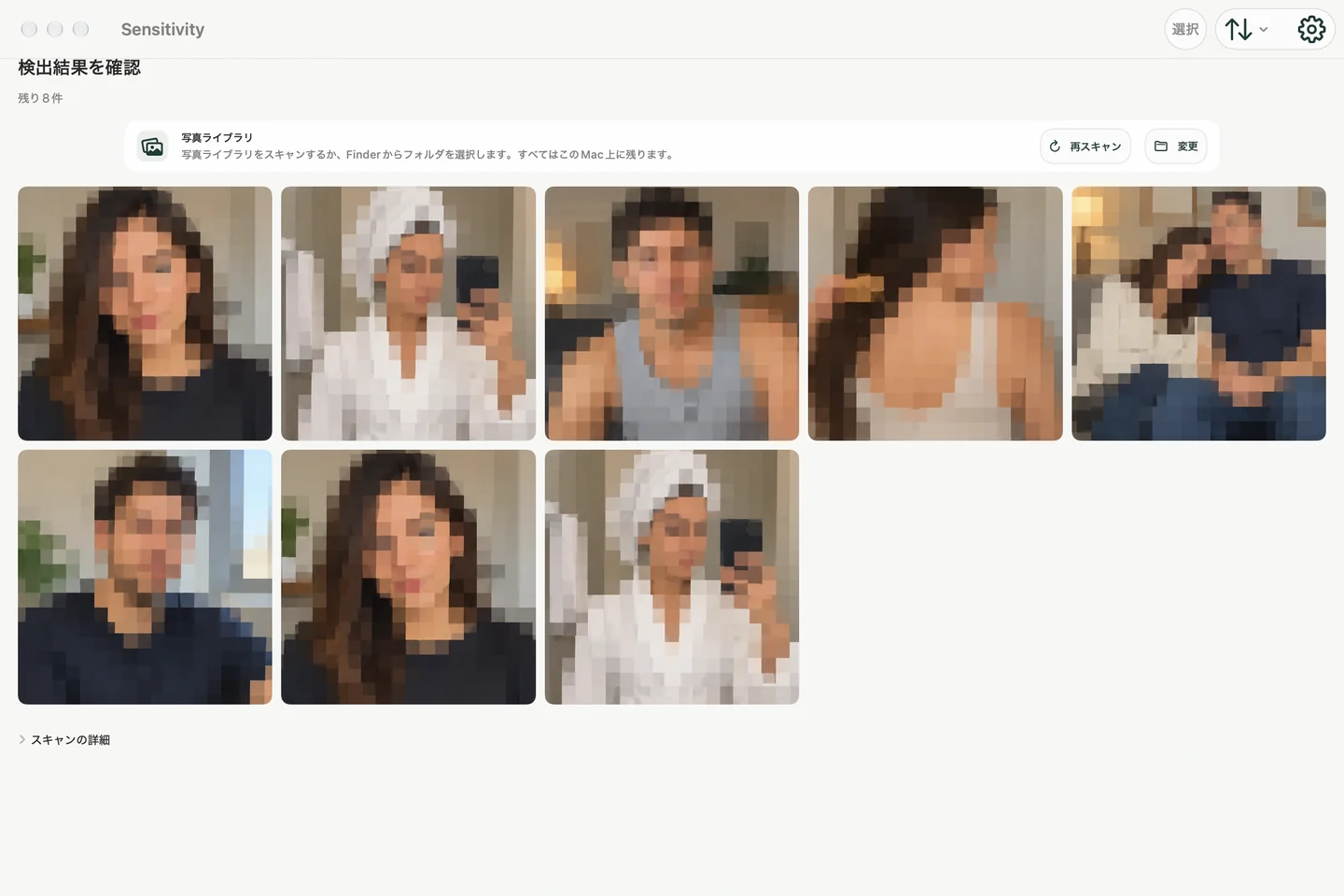
実際に検査する必要のあるソースを選択してください
Mac 上のプライベート メディアは必ずしも Photos に限定されるわけではありません。エクスポートされたフォルダ、古い電話のバックアップ、ダウンロード、プロジェクト アーカイブ、または iCloud を介して同期された Photos ライブラリに保存できます。
Sensitivity for Mac は、2 つの重点的な開始点をサポートしています。
- 写真ライブラリ: Apple Photosで管理されている可能性のある機密性の高いメディアを確認します。
- Finderフォルダ:ファイルがPhotosの外にある場合はフォルダを選択します。
ローカルスキャンを継続
SensitivityはMac上で分類モデルを実行します。写真やビデオは分析やレビューのためにSensitivityサーバーにアップロードされず、アカウントを作成する必要もありません。
このカテゴリにおいては、検査対象となる画像が通常のアプリデータよりもプライベートな情報である可能性があるため、ローカル処理が特に重要です。適切なプライバシーポリシーでは、曖昧な「プライベート」という主張をするのではなく、メディア処理とオプションの使用状況分析を明確に区別する必要があります。
より安全なレビューシーケンス
- 写真ライブラリまたは特定のフォルダを選択します。
- まず写真のスキャンを実行し、完了するまで待ちます。
- 保護されたレビューを開き、各可能性のある一致を検査します。
- 誤検出を保持し、まだ必要なアイテムを保持します。
- 選択したアイテムのみを削除し、完全に削除する場合は、関連するゴミ箱または最近削除した場所を確認してください。
アートワーク、スクリーンショット、肌の色調、トリミング、および特殊な構図は、誤って分類される可能性があります。レビューはワークフローの一部であり、オプションの後付けではありません。
Finderフォルダを共有する前に
- 共有する予定の写真や動画は、別のコピーを作成してください。元のアーカイブは別に保管してください。
- MacでSensitivityを開き、コピーしたフォルダをスキャン元として選択します。写真をスキャンし、各提案を確認します。
- フォルダの残りの部分はご自身でご確認ください。文書、住所、個人的な会話は、露骨な内容が含まれていなくてもプライベートなものとして扱われることがあります。
- ビデオをスキャンする場合は、ビデオ自体も確認してください。サンプリングスキャンでは、短いシーンが見落とされる可能性があります。
- 送信するフォルダを正確に開き、共有する前にもう一度確認してください。
スキャン結果が空であっても、フォルダが安全に共有できることを保証するものではありません。Finderフォルダと写真ライブラリでは制御方法が異なります。フォルダのスキャンでは、写真の隠しコレクションは作成されません。
「オフラインで動作する」とはどういう意味か
ローカルファイルは、メディアをアップロードせずに分析できます。iCloud にのみ保存されているアイテムは、ローカル アプリが検査する前に Apple Photos が Mac にダウンロードする必要がある場合があります。これは Apple のインフラストラクチャからのダウンロードであり、Sensitivity へのアップロードではありません。
アーキテクチャを自分でテストする場合は、安全なテストイメージの小さなフォルダを使用し、ファイルがローカルに保存されたらインターネットから切断し、スキャンを実行してください。最初のテストでは、かけがえのないオリジナルを使用しないでください。
Macを販売、修理、または譲渡する前に
選択的なメディアスキャンは、見落としていたファイルを見つけるのに役立ちますが、Appleが行う、完全なバックアップ、サインアウト、およびデータ消去のプロセスを、データを完全に引き渡す前に実行する必要性を代替するものではありません。一時的な修理を行う場合は、サービスプロバイダの最新のセキュリティ手順に従い、写真だけでなくユーザーアカウント全体を保護してください。
なぜMacはより優れたレビューデバイスになり得るのか
デスクトップレイアウトでは、サムネイルの表示領域が広がり、長文のレビューも見やすくなり、iPhoneの写真ライブラリでは利用できないエクスポートされたフォルダも確認できます。同じ写真ライブラリが複数のデバイスで同期されている場合は、アイテムを削除するとiCloud写真にも同期される可能性があることにご注意ください。