
Cara Memindai Foto dan Folder untuk Media Sensitif di Mac
Pindai pustaka Foto Anda atau folder Finder untuk media yang kemungkinan berisi konten eksplisit. Tinjau setiap saran di Mac Anda sebelum memilih apa yang akan dihapus.
Perpustakaan foto atau folder Finder?
- FotoPerpustakaan foto
Tinjau aset yang diizinkan dan dokumen asli yang tersedia.
- FileFolder pencari
Tinjau file di folder atau drive yang dipilih.
Pemindaian lokal tidak berarti bahwa setiap dokumen asli khusus iCloud sudah tersedia secara offline.
Perpustakaan foto atau folder Finder?
| Sumber | Gunakan untuk | Ingat |
|---|---|---|
| Perpustakaan foto | Media dikelola oleh Apple Photos. | Konten asli khusus iCloud mungkin perlu diunduh. Perubahan pada pustaka yang disinkronkan dapat memengaruhi perangkat lain. |
| Folder Finder | Ekspor, unduhan, dan arsip di luar Foto. | Pilih folder tertentu. Menyembunyikan di Foto bukanlah tindakan folder, dan salinan terpisah tetap terpisah. |
Jika pemindaian melewatkan media, periksa apakah sumber dapat diakses, file lokal tersedia, dan media didukung. Memecahkan masalah item pemindaian yang hilang.
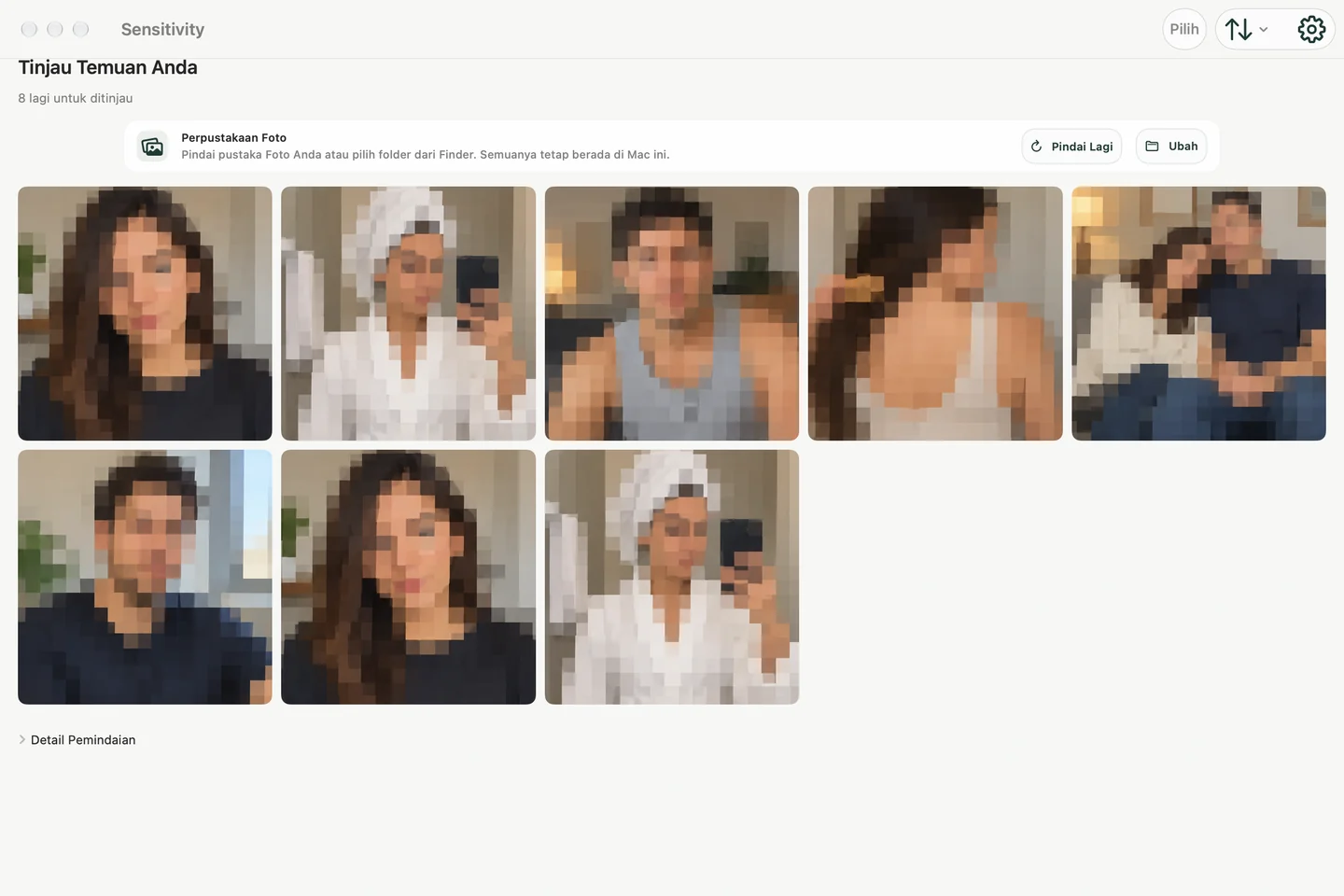
Pilih sumber yang sebenarnya perlu Anda periksa
Media pribadi di Mac tidak selalu terbatas pada Foto. Media tersebut dapat disimpan di folder yang diekspor, cadangan telepon lama, unduhan, arsip proyek, atau pustaka Foto yang disinkronkan melalui iCloud.
Sensitivity untuk Mac mendukung dua titik awal yang terfokus:
- Perpustakaan Foto: tinjau media yang kemungkinan sensitif yang dikelola oleh Apple Photos.
- Folder Finder: pilih folder jika file berada di luar Foto.
Lanjutkan pemindaian lokal
Sensitivity menjalankan model klasifikasinya di Mac. Foto dan video tidak diunggah ke server Sensitivity untuk analisis atau peninjauan, dan Anda tidak perlu membuat akun.
Pemrosesan lokal sangat penting untuk kategori ini karena gambar yang diperiksa mungkin lebih bersifat pribadi daripada data aplikasi biasa. Kebijakan privasi yang bermanfaat harus membedakan penanganan media dari analitik penggunaan opsional daripada membuat klaim "pribadi" yang samar.
Urutan tinjauan yang lebih aman
- Pilih perpustakaan Foto atau folder tertentu.
- Jalankan pemindaian foto terlebih dahulu dan biarkan hingga selesai.
- Buka ulasan yang dilindungi dan periksa setiap kemungkinan kecocokan.
- Pertahankan hasil positif palsu dan simpan item apa pun yang masih Anda inginkan.
- Hapus hanya item yang dipilih, lalu konfirmasikan lokasi tempat sampah atau yang baru saja dihapus jika penghapusan permanen adalah tujuan Anda.
Karya seni, tangkapan layar, warna kulit, potongan gambar, dan komposisi yang tidak biasa dapat diklasifikasikan secara salah. Peninjauan adalah bagian dari alur kerja, bukan pertimbangan tambahan yang opsional.
Sebelum berbagi folder Finder
- Buat salinan terpisah dari foto dan video yang ingin Anda bagikan. Simpan arsip asli Anda secara terpisah.
- Buka Sensitivity di Mac Anda dan pilih folder yang disalin sebagai sumber pemindaian. Pindai foto-foto tersebut, lalu periksa setiap saran.
- Periksa sendiri sisa folder tersebut. Dokumen, alamat, dan percakapan pribadi dapat bersifat pribadi tanpa mengandung konten eksplisit.
- Jika Anda memindai video, tinjau juga videonya. Pemindaian sampel dapat melewatkan adegan singkat.
- Buka folder yang akan Anda kirim dan periksa sekali lagi sebelum berbagi.
Hasil pemindaian kosong tidak menjamin bahwa folder aman untuk dibagikan. Folder Finder dan pustaka Foto memiliki kontrol yang berbeda; pemindaian folder tidak membuat koleksi Tersembunyi Foto.
Apa arti “bekerja secara offline”
File lokal dapat dianalisis tanpa mengunggah media. Item yang hanya tersimpan di iCloud mungkin masih memerlukan Apple Photos untuk mengunduhnya ke Mac sebelum aplikasi lokal dapat memeriksanya. Itu adalah unduhan dari infrastruktur Apple, bukan unggahan ke Sensitivity.
Jika Anda ingin menguji arsitektur sendiri, gunakan folder kecil berisi gambar uji yang aman, putuskan koneksi internet setelah file berada di lokal, dan jalankan pemindaian. Jangan gunakan file asli yang tidak dapat diganti untuk pengujian pertama.
Sebelum menjual, memperbaiki, atau menyerahkan Mac
Pemindaian media selektif dapat membantu menemukan file yang terlewatkan, tetapi ini tidak menggantikan proses pencadangan penuh, keluar, dan penghapusan Apple sebelum pengalihan permanen. Untuk perbaikan sementara, ikuti petunjuk keamanan penyedia layanan saat ini dan lindungi seluruh akun pengguna—bukan hanya Foto.
Mengapa Mac bisa menjadi perangkat ulasan yang lebih baik
Tata letak desktop memberi lebih banyak ruang untuk thumbnail, membuat ulasan yang lebih panjang tidak terlalu sempit, dan memungkinkan Anda memeriksa folder yang diekspor yang tidak tersedia melalui pustaka Foto iPhone. Jika pustaka Foto yang sama disinkronkan di seluruh perangkat, ingatlah bahwa menghapus item dapat disinkronkan melalui Foto iCloud.