
मैक पर सेंसिटिव मीडिया के लिए फ़ोटो और फ़ोल्डर को कैसे स्कैन करें
अपनी फ़ोटो लाइब्रेरी या फ़ाइंडर फ़ोल्डर को संभावित एक्सप्लिसिट मीडिया के लिए स्कैन करें. क्या हटाना है यह चुनने से पहले अपने Mac पर हर सुझाव को रिव्यू करें.
फ़ोटो लाइब्रेरी या फ़ाइंडर फ़ोल्डर?
- फ़ोटोफ़ोटो लाइब्रेरी
अनुमत संपत्तियों और उपलब्ध मूल की समीक्षा करें।
- फ़ाइलेंखोजक फ़ोल्डर
चयनित फ़ोल्डर या ड्राइव में फ़ाइलों की समीक्षा करें।
एक स्थानीय स्कैन का मतलब यह नहीं है कि प्रत्येक iCloud-केवल मूल पहले से ही ऑफ़लाइन उपलब्ध है।
फ़ोटो लाइब्रेरी या फ़ाइंडर फ़ोल्डर?
| स्रोत | इसका प्रयोग करें | याद रखें |
|---|---|---|
| फ़ोटो लाइब्रेरी | मीडिया Apple Photos द्वारा प्रबंधित. | सिर्फ़ iCloud ओरिजिनल को डाउनलोड करने की ज़रूरत हो सकती है. सिंक की गई लाइब्रेरी में बदलाव दूसरे डिवाइस पर असर डाल सकते हैं. |
| फाइंडर फ़ोल्डर | निर्यात, डाउनलोड और फ़ोटो के बाहर एक संग्रह। | विशिष्ट फ़ोल्डर चुनें. फ़ोटो में छिपाना एक फ़ोल्डर क्रिया नहीं है, और एक अलग कॉपी अलग ही रहती है. |
अगर कोई स्कैन मीडिया को स्किप कर देता है, तो चेक करें कि सोर्स एक्सेसिबल है, लोकल फ़ाइलें अवेलेबल हैं, और मीडिया सपोर्टेड है। मिसिंग स्कैन आइटम्स का ट्रबलशूट करें.
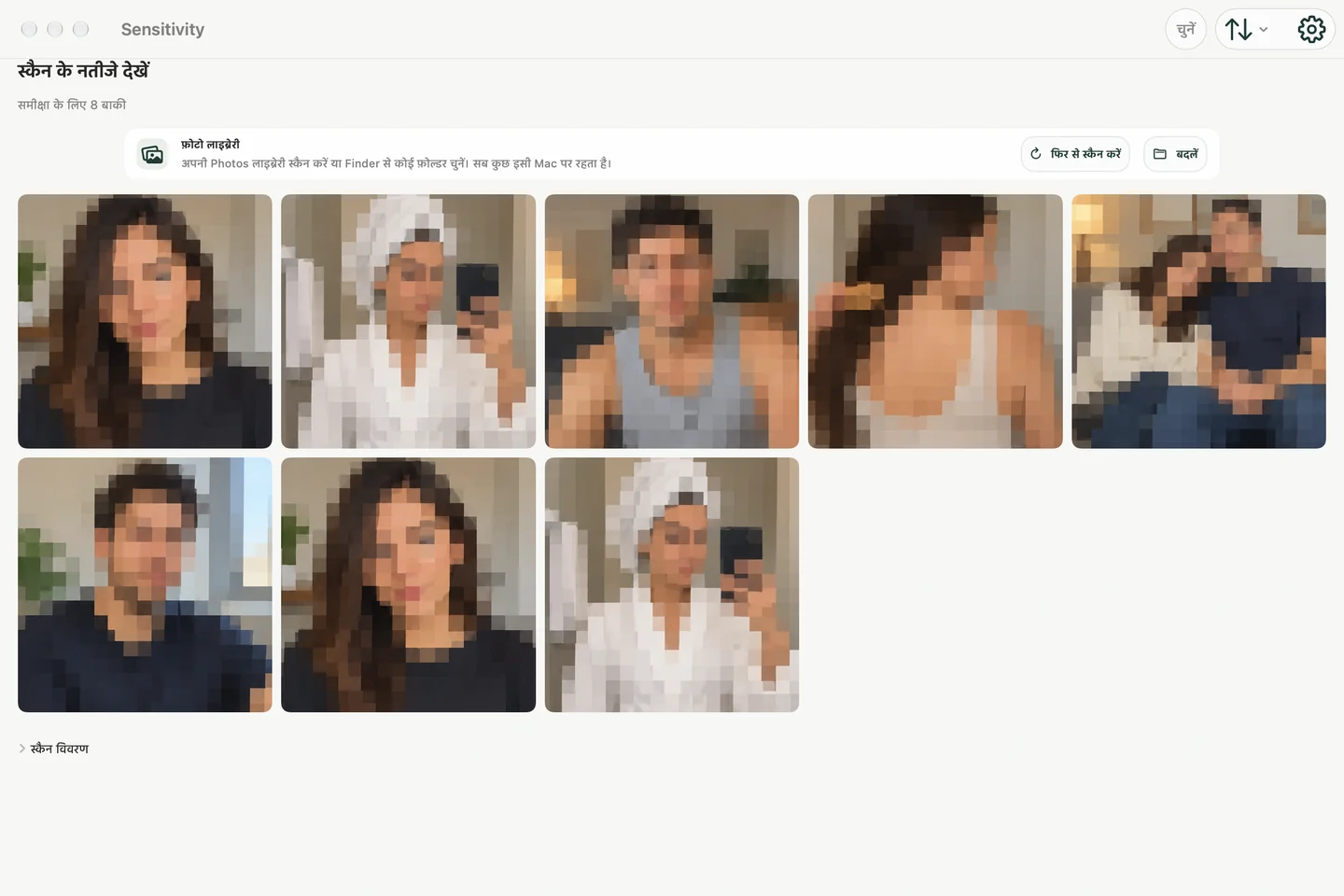
वह स्रोत चुनें जिसका आपको वास्तव में निरीक्षण करने की आवश्यकता है
Mac पर प्राइवेट मीडिया हमेशा Photos तक ही सीमित नहीं रहता है। इसे एक्सपोर्ट किए गए फ़ोल्डर, पुराने फ़ोन बैकअप, डाउनलोड, प्रोजेक्ट आर्काइव या iCloud के ज़रिए सिंक की गई Photos लाइब्रेरी में स्टोर किया जा सकता है।
Sensitivity मैक के लिए दो केंद्रित शुरुआती बिंदुओं का समर्थन करता है:
- फोटो लाइब्रेरी: एप्पल फोटोज द्वारा प्रबंधित संभावित संवेदनशील मीडिया की समीक्षा करें।
- फाइंडर फ़ोल्डर: जब फ़ाइलें फ़ोटो के बाहर रहती हैं तो फ़ोल्डर चुनें।
स्थानीय स्कैनिंग करते रहें
Sensitivity अपने क्लासिफिकेशन मॉडल्स को मैक पर चलाता है। फोटो और वीडियो को एनालिसिस या रिव्यू के लिए Sensitivity सर्वर पर अपलोड नहीं किया जाता है, और आपको अकाउंट बनाने की ज़रूरत नहीं है।
लोकल प्रोसेसिंग इस कैटेगरी के लिए खास तौर पर ज़रूरी है क्योंकि जिन इमेज की जांच की जा रही है, वे आम ऐप डेटा से ज़्यादा प्राइवेट हो सकती हैं। एक काम की प्राइवेसी पॉलिसी को मीडिया हैंडलिंग को ऑप्शनल यूसेज एनालिटिक्स से अलग करना चाहिए, न कि कोई गोलमोल "प्राइवेट" दावा करना चाहिए।
एक सुरक्षित समीक्षा अनुक्रम
- फ़ोटो लाइब्रेरी या एक विशिष्ट फ़ोल्डर का चयन करें.
- पहले फोटो स्कैन चलाएँ और उसे पूरा होने दें।
- संरक्षित समीक्षा खोलें और प्रत्येक संभावित मिलान का निरीक्षण करें।
- गलत सकारात्मकता बनाए रखें और कोई भी आइटम रखें जो आप अभी भी चाहते हैं।
- केवल चयनित आइटम हटाएं, फिर संबंधित ट्रैश या हाल ही में हटाए गए स्थान की पुष्टि करें यदि स्थायी निष्कासन आपका लक्ष्य है।
आर्टवर्क, स्क्रीनशॉट, स्किन टोन, क्रॉप और अजीब कंपोज़िशन को गलत तरीके से क्लासिफ़ाई किया जा सकता है। रिव्यू वर्कफ़्लो का हिस्सा है, कोई ऑप्शनल बाद की बात नहीं।
फाइंडर फ़ोल्डर साझा करने से पहले
- आप जो फ़ोटो और वीडियो शेयर करना चाहते हैं, उनकी एक अलग कॉपी बनाएं. अपने ओरिजिनल आर्काइव को अलग रखें.
- अपने मैक पर Sensitivity खोलें और कॉपी किए गए फ़ोल्डर को स्कैन सोर्स के रूप में चुनें। फ़ोटो स्कैन करें, फिर हर सुझाव की जांच करें।
- फ़ोल्डर के बाकी हिस्से की समीक्षा स्वयं करें। दस्तावेज़, पते और व्यक्तिगत बातचीत में स्पष्ट यौन सामग्री न हो, तब भी वे निजी हो सकते हैं।
- अगर आप वीडियो स्कैन करते हैं, तो वीडियो को भी रिव्यू करें. सैंपल स्कैन से कोई छोटा सीन छूट सकता है.
- जिस फ़ोल्डर को आप भेजेंगे उसे खोलें और साझा करने से पहले उसे एक बार और जाँच लें।
खाली स्कैन रिजल्ट यह सर्टिफ़ाई नहीं करता कि फ़ोल्डर शेयर करने के लिए सेफ़ है। फ़ाइंडर फ़ोल्डर और फ़ोटो लाइब्रेरी में अलग-अलग कंट्रोल होते हैं; फ़ोल्डर स्कैन फ़ोटो हिडन कलेक्शन नहीं बनाता है।
“ऑफ़लाइन काम करता है” का क्या अर्थ है
लोकल फ़ाइलों को मीडिया अपलोड किए बिना एनालाइज़ किया जा सकता है। सिर्फ़ iCloud में स्टोर किए गए आइटम को लोकल ऐप द्वारा जांचने से पहले Mac पर डाउनलोड करने के लिए Apple Photos की ज़रूरत हो सकती है। यह Apple के इंफ्रास्ट्रक्चर से डाउनलोड है, Sensitivity पर अपलोड नहीं।
अगर आप खुद आर्किटेक्चर को टेस्ट करना चाहते हैं, तो सेफ़ टेस्ट इमेज का एक छोटा फ़ोल्डर इस्तेमाल करें, फ़ाइलें लोकल होने के बाद इंटरनेट से डिस्कनेक्ट करें, और स्कैन चलाएं। पहले टेस्ट के लिए ऐसी ओरिजिनल कॉपी का इस्तेमाल न करें जिन्हें बदला न जा सके।
मैक को बेचने, रिपेयर करने या हैंड ऑफ करने से पहले
एक सेलेक्टिव मीडिया स्कैन उन फ़ाइलों को खोजने में मदद कर सकता है जिन्हें आपने अनदेखा कर दिया था, लेकिन यह Apple के पूरे बैकअप, साइन-आउट और परमानेंट हैंडऑफ़ से पहले मिटाने की प्रक्रिया की जगह नहीं लेता है। टेम्पररी रिपेयर के लिए, सर्विस प्रोवाइडर के मौजूदा सिक्योरिटी इंस्ट्रक्शन को फ़ॉलो करें और पूरे यूज़र अकाउंट को सुरक्षित रखें—सिर्फ़ फ़ोटोज़ को नहीं।
मैक बेहतर रिव्यू डिवाइस क्यों हो सकता है
डेस्कटॉप लेआउट थंबनेल को ज़्यादा जगह देता है, लंबे रिव्यू को कम भरा हुआ बनाता है, और आपको एक्सपोर्ट किए गए फ़ोल्डर देखने देता है जो iPhone Photos लाइब्रेरी के ज़रिए उपलब्ध नहीं हैं। अगर एक ही Photos लाइब्रेरी सभी डिवाइस में सिंक्रोनाइज़ है, तो याद रखें कि किसी आइटम को डिलीट करने पर वह iCloud Photos के ज़रिए सिंक्रोनाइज़ हो सकता है।