
Πώς να σαρώσετε φωτογραφίες και φακέλους για ευαίσθητα μέσα σε Mac
Σαρώστε τη βιβλιοθήκη φωτογραφιών σας ή έναν φάκελο Finder για πιθανώς ακατάλληλα μέσα. Ελέγξτε κάθε πρόταση στον Mac σας πριν επιλέξετε τι θα αφαιρέσετε.
Βιβλιοθήκη φωτογραφιών ή φάκελος Finder;
- ΦωτογραφίεςΒιβλιοθήκη φωτογραφιών
Ελέγξτε τα επιτρεπόμενα στοιχεία και τα διαθέσιμα πρωτότυπα.
- ΑρχείαΦάκελος Finder
Ελέγξτε τα αρχεία στον επιλεγμένο φάκελο ή μονάδα δίσκου.
Μια τοπική σάρωση δεν σημαίνει ότι κάθε πρωτότυπο μόνο για iCloud είναι ήδη διαθέσιμο εκτός σύνδεσης.
Βιβλιοθήκη φωτογραφιών ή φάκελος Finder;
| Πηγή | Χρησιμοποιήστε το για | Θυμήσου |
|---|---|---|
| Βιβλιοθήκη φωτογραφιών | Διαχειριζόμενα μέσα από την Apple Photos. | Ενδέχεται να χρειάζεται λήψη των αρχικών αρχείων που διατίθενται μόνο στο iCloud. Οι αλλαγές σε μια συγχρονισμένη βιβλιοθήκη μπορούν να επηρεάσουν άλλες συσκευές. |
| Φάκελος Finder | Εξαγωγές, λήψεις και ένα αρχείο εκτός του Photos. | Επιλέξτε τον συγκεκριμένο φάκελο. Η απόκρυψη στις Φωτογραφίες δεν είναι ενέργεια φακέλου και ένα ξεχωριστό αντίγραφο παραμένει ξεχωριστό. |
Εάν μια σάρωση παραλείψει το μέσο, ελέγξτε ότι η πηγή είναι προσβάσιμη, ότι υπάρχουν διαθέσιμα τοπικά αρχεία και ότι το μέσο υποστηρίζεται. Αντιμετώπιση προβλημάτων με στοιχεία σάρωσης που λείπουν.
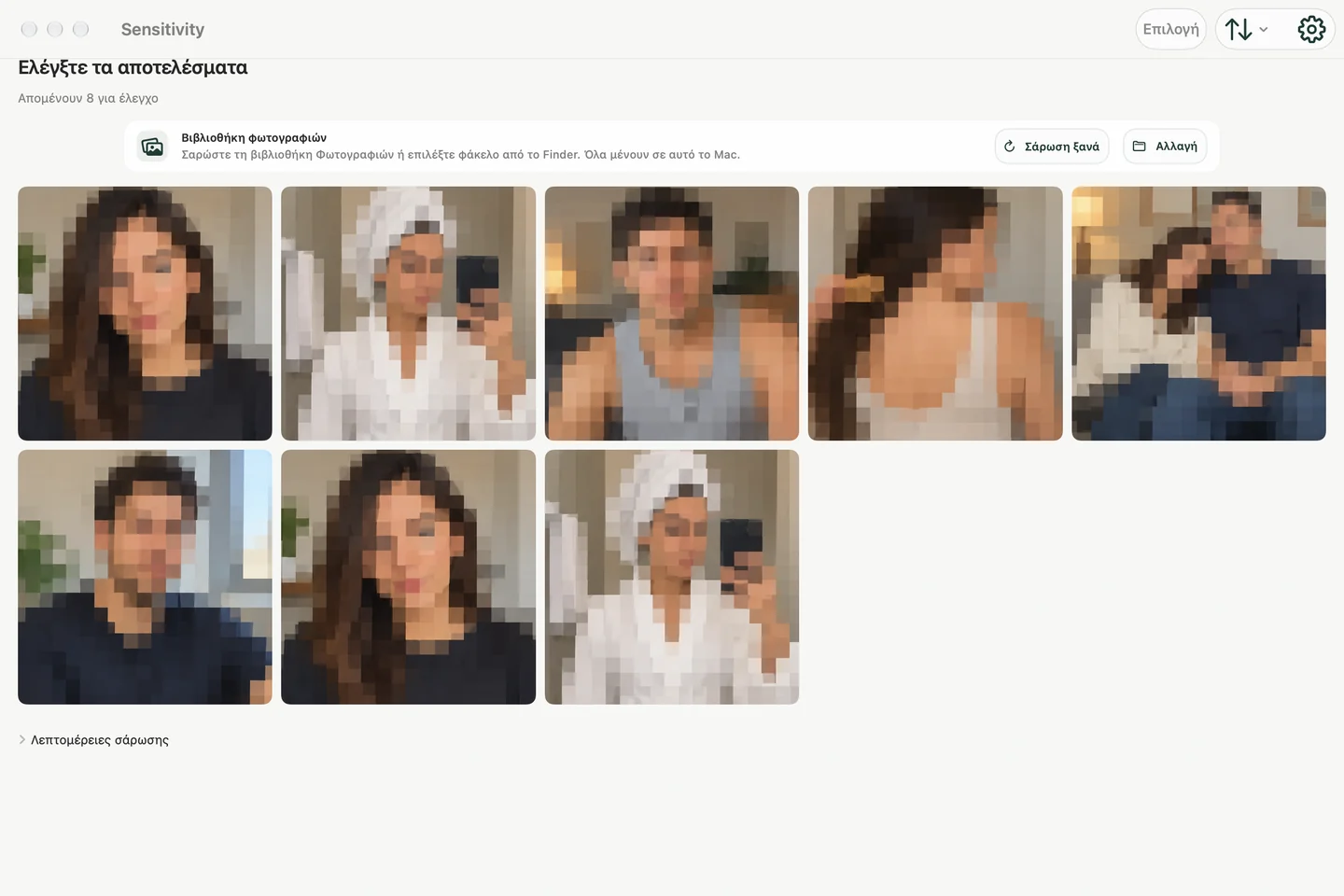
Επιλέξτε την πηγή που πραγματικά χρειάζεται να ελέγξετε
Τα ιδιωτικά πολυμέσα σε Mac δεν περιορίζονται πάντα στις Φωτογραφίες. Μπορούν να αποθηκευτούν σε εξαγόμενους φακέλους, σε αντίγραφα ασφαλείας παλιών τηλεφώνων, σε λήψεις, σε αρχεία έργων ή σε μια βιβλιοθήκη φωτογραφιών που έχει συγχρονιστεί μέσω του iCloud.
Το Sensitivity για Mac υποστηρίζει δύο εστιασμένα σημεία εκκίνησης:
- Βιβλιοθήκη φωτογραφιών: ελέγξτε πιθανώς ευαίσθητα μέσα που διαχειρίζονται οι Φωτογραφίες της Apple.
- Φάκελος εύρεσης: επιλέξτε έναν φάκελο όταν τα αρχεία βρίσκονται εκτός των Φωτογραφιών.
Συνέχιση της τοπικής σάρωσης
Το Sensitivity εκτελεί τα μοντέλα ταξινόμησης σε Mac. Οι φωτογραφίες και τα βίντεο δεν μεταφορτώνονται σε Sensitivity διακομιστές για ανάλυση ή έλεγχο και δεν χρειάζεται να δημιουργήσετε λογαριασμό.
Η τοπική επεξεργασία είναι ιδιαίτερα σημαντική για αυτήν την κατηγορία, επειδή οι εικόνες που ελέγχονται ενδέχεται να είναι πιο ιδιωτικές από τα συνηθισμένα δεδομένα εφαρμογών. Μια χρήσιμη πολιτική απορρήτου θα πρέπει να διακρίνει τον χειρισμό πολυμέσων από την προαιρετική ανάλυση χρήσης αντί να κάνει έναν αόριστο ισχυρισμό για «ιδιωτικότητα».
Μια ασφαλέστερη ακολουθία ανασκόπησης
- Επιλέξτε τη βιβλιοθήκη φωτογραφιών ή έναν συγκεκριμένο φάκελο.
- Εκτελέστε πρώτα τη σάρωση φωτογραφιών και αφήστε την να ολοκληρωθεί.
- Ανοίξτε την προστατευμένη κριτική και ελέγξτε κάθε πιθανή αντιστοίχιση.
- Κρατήστε τα ψευδώς θετικά αποτελέσματα και φυλάξτε οποιοδήποτε στοιχείο θέλετε ακόμα.
- Διαγράψτε μόνο τα επιλεγμένα στοιχεία και, στη συνέχεια, επιβεβαιώστε τον σχετικό κάδο απορριμμάτων ή την τοποθεσία "Πρόσφατα διαγραμμένα", εάν ο στόχος σας είναι η μόνιμη κατάργησή τους.
Τα έργα τέχνης, τα στιγμιότυπα οθόνης, οι αποχρώσεις του δέρματος, τα περικοπές και οι ασυνήθιστες συνθέσεις ενδέχεται να ταξινομηθούν λανθασμένα. Η αναθεώρηση είναι μέρος της ροής εργασίας και όχι μια προαιρετική σκέψη.
Πριν από την κοινή χρήση ενός φακέλου Finder
- Δημιουργήστε ξεχωριστό αντίγραφο των φωτογραφιών και των βίντεο που σκοπεύετε να κοινοποιήσετε. Κρατήστε το αρχικό σας αρχείο ξεχωριστά.
- Ανοίξτε το Sensitivity στον Mac σας και επιλέξτε τον αντιγραμμένο φάκελο ως πηγή σάρωσης. Σαρώστε τις φωτογραφίες και, στη συνέχεια, ελέγξτε κάθε πρόταση.
- Ελέγξτε μόνοι σας τον υπόλοιπο φάκελο. Τα έγγραφα, οι διευθύνσεις και οι προσωπικές συνομιλίες μπορούν να είναι ιδιωτικά χωρίς να περιέχουν ρητό περιεχόμενο.
- Εάν σαρώνετε βίντεο, ελέγξτε και τα ίδια τα βίντεο. Μια σάρωση με δείγμα μπορεί να χάσει μια σύντομη σκηνή.
- Ανοίξτε τον ακριβή φάκελο που θα στείλετε και ελέγξτε τον ξανά πριν τον μοιραστείτε.
Ένα κενό αποτέλεσμα σάρωσης δεν πιστοποιεί ότι ένας φάκελος είναι ασφαλής για κοινή χρήση. Ένας φάκελος Finder και μια βιβλιοθήκη φωτογραφιών έχουν διαφορετικά στοιχεία ελέγχου. Μια σάρωση φακέλου δεν δημιουργεί μια κρυφή συλλογή φωτογραφιών.
Τι σημαίνει η φράση «λειτουργεί εκτός σύνδεσης»;
Τα τοπικά αρχεία μπορούν να αναλυθούν χωρίς τη μεταφόρτωση πολυμέσων. Ένα στοιχείο που είναι αποθηκευμένο μόνο στο iCloud ενδέχεται να χρειάζεται ακόμα λήψη από το Apple Photos στο Mac πριν το ελέγξει μια τοπική εφαρμογή. Αυτή είναι μια λήψη από την υποδομή της Apple, όχι μια μεταφόρτωση στο Sensitivity.
Εάν θέλετε να δοκιμάσετε μόνοι σας την αρχιτεκτονική, χρησιμοποιήστε έναν μικρό φάκελο με ασφαλείς εικόνες δοκιμής, αποσυνδεθείτε από το διαδίκτυο αφού τα αρχεία μεταφερθούν τοπικά και εκτελέστε μια σάρωση. Μην χρησιμοποιείτε αναντικατάστατα πρωτότυπα για μια πρώτη δοκιμή.
Πριν από την πώληση, την επισκευή ή την παράδοση ενός Mac
Μια επιλεκτική σάρωση πολυμέσων μπορεί να βοηθήσει στην εύρεση αρχείων που έχετε παραβλέψει, αλλά δεν αντικαθιστά τη διαδικασία πλήρους δημιουργίας αντιγράφων ασφαλείας, αποσύνδεσης και διαγραφής της Apple πριν από μια μόνιμη μεταβίβαση. Για μια προσωρινή επιδιόρθωση, ακολουθήστε τις τρέχουσες οδηγίες ασφαλείας του παρόχου υπηρεσιών και προστατέψτε ολόκληρο τον λογαριασμό χρήστη — όχι μόνο τις Φωτογραφίες.
Γιατί ένας Mac μπορεί να είναι η καλύτερη συσκευή αξιολόγησης
Η διάταξη επιφάνειας εργασίας δίνει στις μικρογραφίες περισσότερο χώρο, κάνει τις μεγαλύτερες αξιολογήσεις λιγότερο περιορισμένες και σας επιτρέπει να ελέγχετε τους εξαγόμενους φακέλους που δεν είναι διαθέσιμοι μέσω της βιβλιοθήκης φωτογραφιών iPhone. Εάν η ίδια βιβλιοθήκη φωτογραφιών είναι συγχρονισμένη σε όλες τις συσκευές, να θυμάστε ότι η διαγραφή ενός στοιχείου μπορεί να συγχρονιστεί μέσω των φωτογραφιών iCloud.