
Sådan scanner du fotos og mapper for følsomme medier på Mac
Scan dit Fotos-bibliotek eller en Finder-mappe for sandsynligvis eksplicitte medier. Gennemgå hvert forslag på din Mac, før du vælger, hvad du vil fjerne.
Fotobibliotek eller Finder-mappe?
- BillederFotos bibliotek
Gennemgå tilladte aktiver og tilgængelige originaler.
- FilerFinder-mappe
Gennemgå filer i den valgte mappe eller det valgte drev.
En lokal scanning betyder ikke, at alle originaler, der kun er iCloud, allerede er tilgængelige offline.
Fotobibliotek eller Finder-mappe?
| Kilde | Brug den til | Husk |
|---|---|---|
| Fotobibliotek | Medier administreret af Apple Fotos. | Originaler, der kun er tilgængelige i iCloud, skal muligvis downloades. Ændringer i et synkroniseret bibliotek kan påvirke andre enheder. |
| Finder-mappe | Eksport, downloads og et arkiv uden for Fotos. | Vælg den specifikke mappe. Det er ikke en mappehandling at skjule i Fotos, og en separat kopi forbliver separat. |
Hvis en scanning springer medier over, skal du kontrollere, at kilden er tilgængelig, at lokale filer er tilgængelige, og at mediet understøttes. Fejlfinding af manglende scanningselementer.
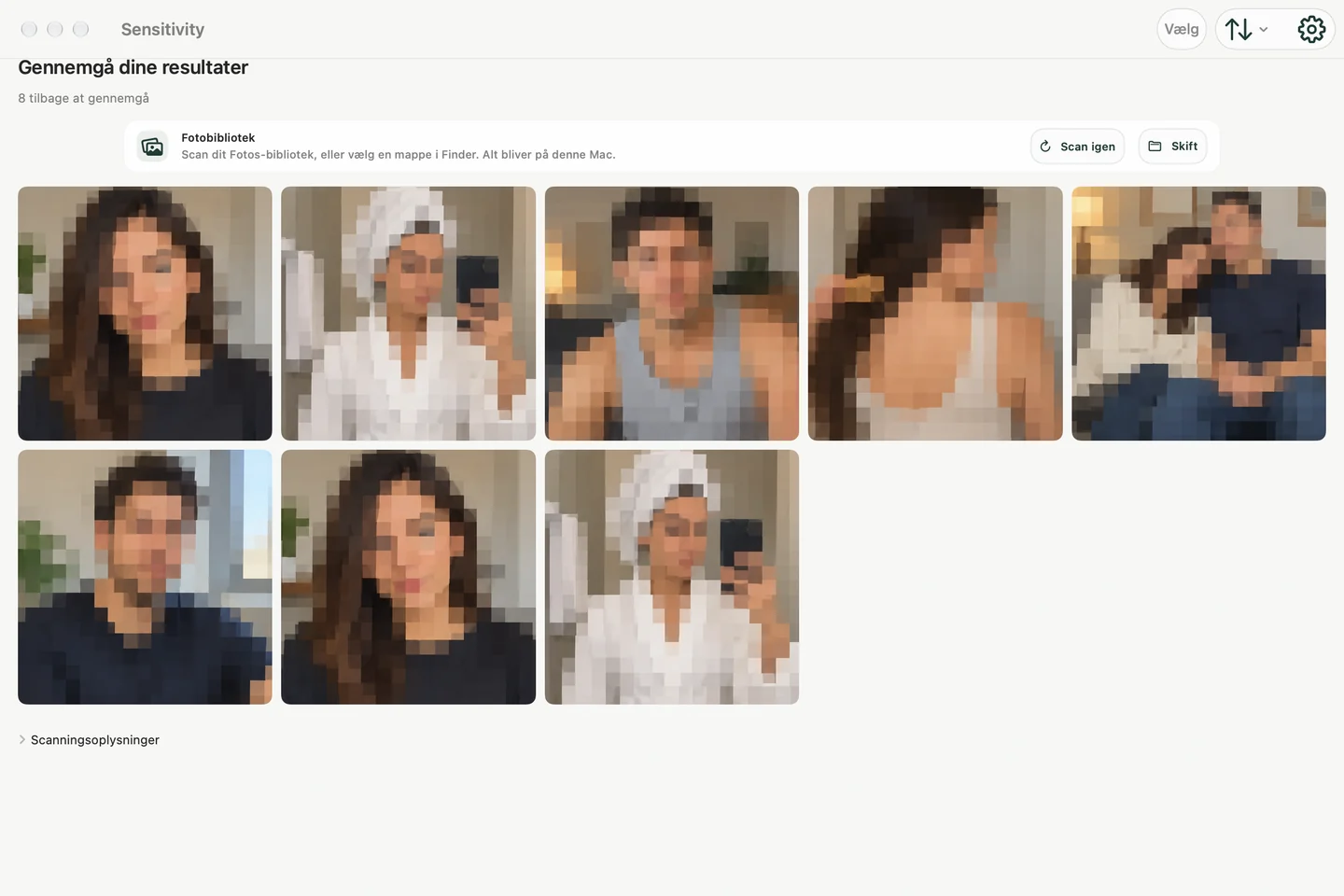
Vælg den kilde, du rent faktisk skal undersøge
Private medier på en Mac er ikke altid begrænset til Fotos. De kan gemmes i eksporterede mapper, gamle telefonsikkerhedskopier, downloads, projektarkiver eller et Fotos-bibliotek synkroniseret via iCloud.
Sensitivity til Mac understøtter to fokuserede udgangspunkter:
- Fotobibliotek: gennemgå sandsynligvis følsomme medier, der administreres af Apple Fotos.
- Finder-mappe: vælg en mappe, når filerne findes uden for Fotos.
Fortsæt med at scanne lokalt
Sensitivity kører sine klassifikationsmodeller på Mac. Fotos og videoer uploades ikke til Sensitivity servere til analyse eller gennemgang, og du behøver ikke at oprette en konto.
Lokal behandling er særligt vigtig for denne kategori, fordi de billeder, der inspiceres, kan være mere private end almindelige appdata. En nyttig privatlivspolitik bør skelne mellem mediehåndtering og valgfri brugsanalyse i stedet for at fremsætte en vag "privat" påstand.
En mere sikker gennemgangssekvens
- Vælg Fotos-biblioteket eller en bestemt mappe.
- Kør først fotoscanningen, og lad den fuldføres.
- Åbn den beskyttede anmeldelse og undersøg hvert sandsynligt match.
- Behold falske positiver, og behold alle de elementer, du stadig ønsker.
- Slet kun valgte elementer, og bekræft derefter den relevante papirkurv eller placeringen for nylig slettet, hvis du ønsker at fjerne dem permanent.
Illustrationer, skærmbilleder, hudtoner, beskæringer og usædvanlige kompositioner kan klassificeres forkert. Gennemgang er en del af arbejdsgangen, ikke en valgfri eftertanke.
Før deling af en Finder-mappe
- Lav en separat kopi af de billeder og videoer, du har til hensigt at dele. Hold dit originale arkiv separat.
- Åbn Sensitivity på din Mac, og vælg den kopierede mappe som scanningskilde. Scan billederne, og undersøg derefter hvert forslag.
- Gennemgå resten af mappen selv. Dokumenter, adresser og personlige samtaler kan være private uden at indeholde eksplicit indhold.
- Hvis du scanner videoer, skal du også gennemgå selve videoerne. En samplet scanning kan overse en kort scene.
- Åbn præcis den mappe, du vil sende, og tjek den en gang til, før du deler den.
Et tomt scanningsresultat bekræfter ikke, at en mappe er sikker at dele. En Finder-mappe og et Fotos-bibliotek har forskellige kontroller; en mappescanning opretter ikke en Fotos Skjult-samling.
Hvad betyder "fungerer offline"
Lokale filer kan analyseres uden at uploade medier. Et element, der kun er gemt i iCloud, skal muligvis stadig downloades af Apple Fotos til Mac'en, før en lokal app kan inspicere det. Det er en download fra Apples infrastruktur, ikke en upload til Sensitivity.
Hvis du selv vil teste arkitekturen, skal du bruge en lille mappe med sikre testbilleder, afbryde forbindelsen til internettet, når filerne er lokale, og køre en scanning. Brug ikke uerstattelige originaler til en første test.
Før du sælger, reparerer eller afleverer en Mac
En selektiv mediescan kan hjælpe med at finde filer, du har overset, men den erstatter ikke Apples fulde sikkerhedskopierings-, udlognings- og sletningsproces før en permanent overdragelse. For en midlertidig reparation skal du følge tjenesteudbyderens aktuelle sikkerhedsinstruktioner og beskytte hele brugerkontoen – ikke kun Fotos.
Hvorfor en Mac kan være den bedre testenhed
Et skrivebordslayout giver miniaturebilleder mere plads, gør længere anmeldelser mindre overfyldte og giver dig mulighed for at inspicere eksporterede mapper, der ikke er tilgængelige via iPhone Fotos-biblioteket. Hvis det samme Fotos-bibliotek er synkroniseret på tværs af enheder, skal du huske, at sletning af et element muligvis synkroniseres via iCloud Fotos.