
ম্যাক-এ সংবেদনশীল মিডিয়ার জন্য ফটো এবং ফোল্ডার কীভাবে স্ক্যান করবেন
সম্ভাব্য আপত্তিকর মিডিয়ার জন্য আপনার ফটো লাইব্রেরি বা একটি ফাইন্ডার ফোল্ডার স্ক্যান করুন। কী মুছবেন তা বেছে নেওয়ার আগে আপনার ম্যাক-এ প্রতিটি পরামর্শ পর্যালোচনা করুন।
ফটো লাইব্রেরি নাকি ফাইন্ডার ফোল্ডার?
- ফটোফটো লাইব্রেরি
অনুমোদিত সম্পদ এবং উপলব্ধ মূল পর্যালোচনা করুন।
- ফাইলফাইন্ডার ফোল্ডার
নির্বাচিত ফোল্ডার বা ড্রাইভে ফাইলগুলি পর্যালোচনা করুন৷
একটি স্থানীয় স্ক্যান বোঝায় না যে প্রতিটি আইক্লাউড-শুধুমাত্র আসল ইতিমধ্যেই অফলাইনে উপলব্ধ৷
ফটো লাইব্রেরি নাকি ফাইন্ডার ফোল্ডার?
| উৎস | এটি ব্যবহার করুন | মনে রাখবেন |
|---|---|---|
| ফটো লাইব্রেরি | মিডিয়াটি অ্যাপল ফটোস দ্বারা পরিচালিত। | শুধুমাত্র iCloud-এ থাকা মূল ফাইলগুলো ডাউনলোড করার প্রয়োজন হতে পারে। সিঙ্ক করা লাইব্রেরিতে করা পরিবর্তন অন্যান্য ডিভাইসকে প্রভাবিত করতে পারে। |
| ফাইন্ডার ফোল্ডার | ফটোস-এর বাইরে এক্সপোর্ট, ডাউনলোড এবং একটি আর্কাইভ। | নির্দিষ্ট ফোল্ডারটি বেছে নিন। Photos-এ লুকানো কোনো ফোল্ডার অ্যাকশন নয়, এবং একটি আলাদা কপি আলাদাই থাকে। |
যদি কোনো স্ক্যান মিডিয়া বাদ দিয়ে যায়, তাহলে পরীক্ষা করে দেখুন যে উৎসটি অ্যাক্সেসযোগ্য কিনা, স্থানীয় ফাইলগুলো উপলব্ধ আছে কিনা, এবং মিডিয়াটি সমর্থিত কিনা। অনুপস্থিত স্ক্যান আইটেমগুলোর সমস্যা সমাধান করুন।
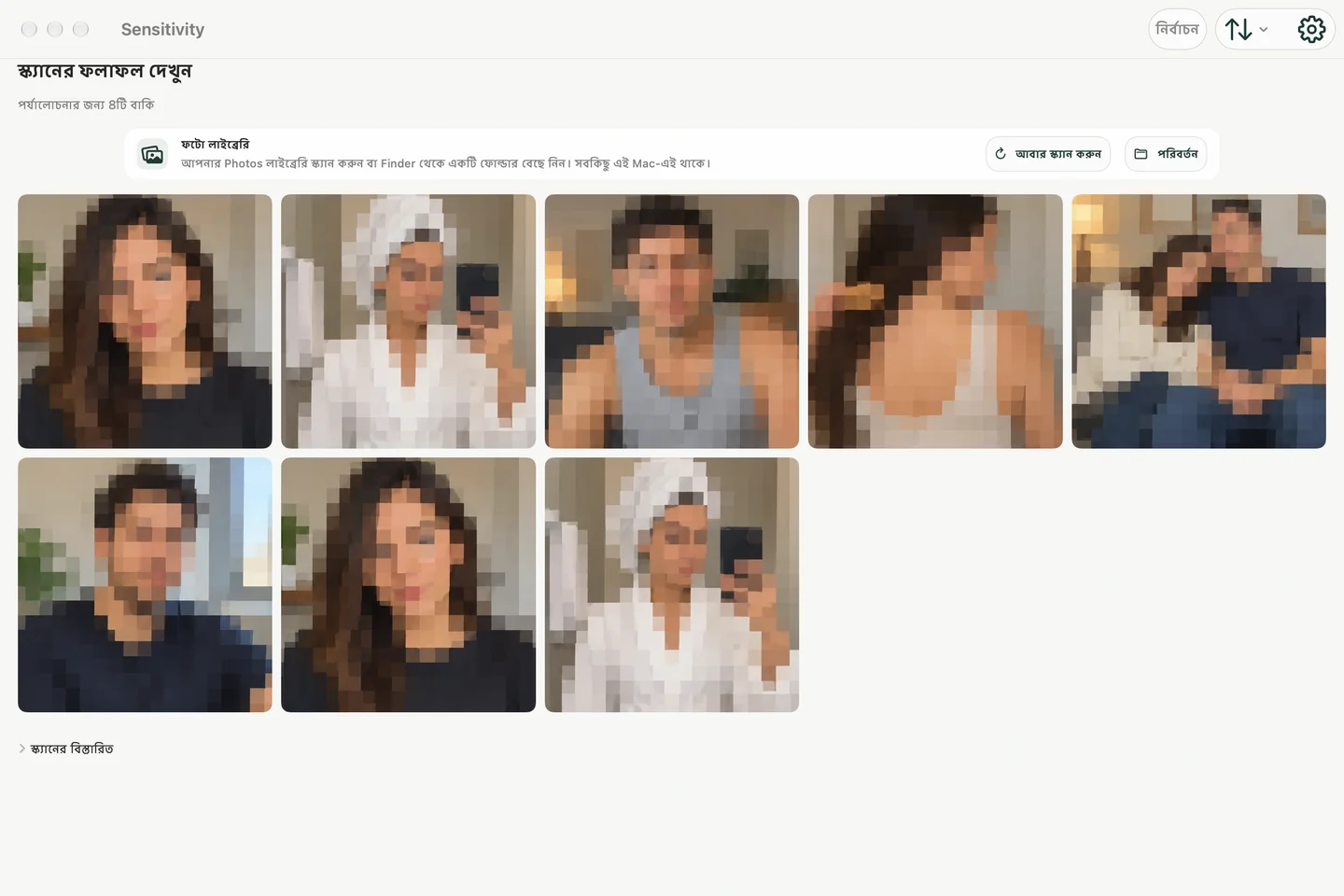
আপনার প্রকৃতপক্ষে পরিদর্শন করার জন্য উৎসটি বেছে নিন
ম্যাক-এ ব্যক্তিগত মিডিয়া সবসময় শুধু ফটোস-এর মধ্যেই সীমাবদ্ধ থাকে না। এটি এক্সপোর্ট করা ফোল্ডার, পুরোনো ফোন ব্যাকআপ, ডাউনলোড, প্রোজেক্ট আর্কাইভ, অথবা আইক্লাউডের মাধ্যমে সিঙ্ক্রোনাইজ করা ফটোস লাইব্রেরিতেও সংরক্ষিত থাকতে পারে।
Sensitivity ম্যাকের জন্য দুটি ফোকাসড প্রারম্ভিক বিন্দু সমর্থন করে:
- ফটো লাইব্রেরি: অ্যাপল ফটোস দ্বারা পরিচালিত সম্ভাব্য সংবেদনশীল মিডিয়া পর্যালোচনা করুন।
- ফাইন্ডার ফোল্ডার: ফাইলগুলো Photos-এর বাইরে থাকলে একটি ফোল্ডার বেছে নিন।
স্থানীয় স্ক্যান চালিয়ে যান
Sensitivity তার ক্লাসিফিকেশন মডেলগুলো ম্যাক-এ চালায়। ছবি এবং ভিডিও বিশ্লেষণ বা পর্যালোচনার জন্য Sensitivity সার্ভারে আপলোড করা হয় না, এবং আপনার কোনো অ্যাকাউন্ট তৈরি করার প্রয়োজন নেই।
এই বিভাগের জন্য স্থানীয় প্রক্রিয়াকরণ বিশেষভাবে গুরুত্বপূর্ণ, কারণ যে ছবিগুলো পরীক্ষা করা হচ্ছে তা সাধারণ অ্যাপ ডেটার চেয়ে বেশি ব্যক্তিগত হতে পারে। একটি কার্যকর গোপনীয়তা নীতিতে অস্পষ্ট "ব্যক্তিগত" দাবি করার পরিবর্তে, মিডিয়া হ্যান্ডলিং এবং ঐচ্ছিক ব্যবহারের বিশ্লেষণের মধ্যে পার্থক্য করা উচিত।
একটি নিরাপদ পর্যালোচনা ক্রম
- ফটো লাইব্রেরি অথবা একটি নির্দিষ্ট ফোল্ডার নির্বাচন করুন।
- প্রথমে ফটো স্ক্যানটি চালান এবং এটি সম্পূর্ণ হতে দিন।
- সুরক্ষিত পর্যালোচনাটি খুলুন এবং প্রতিটি সম্ভাব্য মিল পরীক্ষা করুন।
- ভুল ইতিবাচকগুলো রাখুন এবং যে আইটেমটি আপনি এখনও চান তা রেখে দিন।
- শুধুমাত্র নির্বাচিত আইটেমগুলো মুছুন, তারপর যদি স্থায়ীভাবে মুছে ফেলাই আপনার লক্ষ্য হয়, তাহলে সংশ্লিষ্ট ট্র্যাশ বা সম্প্রতি মুছে ফেলা স্থানটি নিশ্চিত করুন।
আর্টওয়ার্ক, স্ক্রিনশট, স্কিন টোন, ক্রপ এবং অস্বাভাবিক কম্পোজিশন ভুলভাবে শ্রেণীবদ্ধ করা হতে পারে। পর্যালোচনা হলো কর্মপ্রবাহের একটি অংশ, কোনো ঐচ্ছিক পরবর্তী চিন্তা নয়।
একটি ফাইন্ডার ফোল্ডার শেয়ার করার আগে
- আপনি যে ছবি এবং ভিডিওগুলো শেয়ার করতে চান, সেগুলোর একটি আলাদা কপি তৈরি করুন। আপনার মূল আর্কাইভটি আলাদা রাখুন।
- আপনার Mac-এ Sensitivity খুলুন এবং স্ক্যান উৎস হিসেবে কপি করা ফোল্ডারটি বেছে নিন। ছবিগুলো স্ক্যান করুন, তারপর প্রতিটি সাজেশন পরীক্ষা করে দেখুন।
- ফোল্ডারের বাকি অংশ নিজে পর্যালোচনা করুন। নথি, ঠিকানা এবং ব্যক্তিগত কথোপকথন আপত্তিকর বিষয়বস্তু ছাড়াই গোপন রাখা যেতে পারে।
- আপনি যদি ভিডিও স্ক্যান করেন, তবে ভিডিওগুলোও পর্যালোচনা করুন। নমুনা স্ক্যানে কোনো সংক্ষিপ্ত দৃশ্য বাদ পড়ে যেতে পারে।
- আপনি যে ফোল্ডারটি পাঠাবেন সেটি শেয়ার করার আগে আরও একবার খুলে দেখে নিন।
একটি খালি স্ক্যান ফলাফল এই প্রমাণ দেয় না যে একটি ফোল্ডার শেয়ার করার জন্য নিরাপদ। একটি ফাইন্ডার ফোল্ডার এবং একটি ফটো লাইব্রেরির নিয়ন্ত্রণ ব্যবস্থা ভিন্ন; একটি ফোল্ডার স্ক্যান করলে কোনো ফটো হিডেন কালেকশন তৈরি হয় না।
“অফলাইনে কাজ করে” এর অর্থ কী
মিডিয়া আপলোড না করেই স্থানীয় ফাইল বিশ্লেষণ করা যায়। শুধুমাত্র iCloud-এ সংরক্ষিত কোনো আইটেম স্থানীয় কোনো অ্যাপের মাধ্যমে পরীক্ষা করার আগে, Apple Photos-কে সেটি Mac-এ ডাউনলোড করার প্রয়োজন হতে পারে। এটি Apple-এর পরিকাঠামো থেকে একটি ডাউনলোড, Sensitivity-এ কোনো আপলোড নয়।
আপনি যদি নিজে আর্কিটেকচারটি পরীক্ষা করতে চান, তাহলে নিরাপদ টেস্ট ইমেজের একটি ছোট ফোল্ডার ব্যবহার করুন, ফাইলগুলো লোকালি আসার পর ইন্টারনেট থেকে সংযোগ বিচ্ছিন্ন করুন এবং একটি স্ক্যান চালান। প্রথম পরীক্ষার জন্য অমূল্য মূল কপি ব্যবহার করবেন না।
একটি ম্যাক বিক্রি, মেরামত বা হস্তান্তর করার আগে
একটি সিলেক্টিভ মিডিয়া স্ক্যান আপনার চোখ এড়িয়ে যাওয়া ফাইলগুলো খুঁজে পেতে সাহায্য করতে পারে, কিন্তু এটি স্থায়ী হস্তান্তরের আগে অ্যাপলের সম্পূর্ণ ব্যাকআপ, সাইন-আউট এবং মুছে ফেলার প্রক্রিয়ার বিকল্প নয়। অস্থায়ী মেরামতের জন্য, পরিষেবা প্রদানকারীর বর্তমান নিরাপত্তা নির্দেশাবলী অনুসরণ করুন এবং শুধুমাত্র ফটোস নয়, সম্পূর্ণ ব্যবহারকারী অ্যাকাউন্টটি সুরক্ষিত করুন।
কেন একটি ম্যাক আরও ভালো রিভিউ ডিভাইস হতে পারে
একটি ডেস্কটপ লেআউট থাম্বনেইলগুলিকে আরও জায়গা দেয়, দীর্ঘ পর্যালোচনাগুলিকে কম ঠাসাঠাসি করে তোলে এবং আপনাকে এক্সপোর্ট করা ফোল্ডারগুলি পরিদর্শন করতে দেয় যা আইফোন ফটো লাইব্রেরিতে উপলব্ধ নয়। যদি একই ফটো লাইব্রেরি ডিভাইস জুড়ে সিঙ্ক্রোনাইজ করা থাকে, তবে মনে রাখবেন যে কোনও আইটেম মুছে ফেললে তা iCloud Photos-এর মাধ্যমে সিঙ্ক্রোনাইজ হতে পারে।